
蓝雨凌
@蓝雨凌
2周, 3天 前在线-

使用 Premiere Pro VR 需要用到内置的 VR Plane to Sphere 投影效果,将普通方形图像映射至 2:1 比例的等距柱状投影(Equirectangular)画布中。图像未覆盖的区域保留纯绿色背景,最终通过“导出单帧”生成标准全景贴图,便于后续在三维或合成软件中抠像或替换。
标准操作流程
① 创建 2:1 全景序列
1. File → New → Sequence
2. 分辨率设置为 4096 × 2048(推荐)或 2048 × 1024
3. 必须严格保持 2:1 宽高比,这是等距柱状全景图的标准规范。序列设置中开启VR功能,同时在播放器中右键开启VR模式显示。② 铺设纯绿色背景 创建新color matte
1. N…[查看更多]
-
一套“跨模型通用抠图/分离编辑 Prompt”(适配:Qwen Image Edit / FLUX / SDXL / 以及大多数图像编辑模型)。核心思路是:不依赖模型特性、用“约束 + 结构化语义”、避免模型各自乱发挥
🧴 1. 产品抠图(通用工业级)
Prompt
a clean subject cutout, isolated object, centered composition, studio lighting, high detail, sharp edges, perfect alpha matte, no background, transparent background, subject only, professional p… -
今天测试了 Qwen Image Edit 2509/2511的换脸方法
新的流程是:首先将原图放在画布上,把需要替换的人脸作为第二张图放入创意板。直接用提示词替换通常会失败,因为模型会强行保持原图人脸一致性。因此关键步骤是“消除原脸干扰”。具体做法是在画布中使用画笔工具(不是橡皮),将原图人脸区域涂成实心颜色,例如绿色或棕色。 -
追光 在版块 AI视觉创作 中发起了话题 打造你的 AI 替身:Draw Things 本地 LoRA 训练方法 5个月, 3周 前
最近我一直在想如何用Draw Things训练lora的问题,如果一个影视剧中用到多个角色、能不能把角色制作成Lora,这样角色就能迁移、需要几个角色、只需要调用对应的ora组合就可以。想让AI 生成的各种场景中保持脸部、妆容一致,这就需要用到训练自己的ai Lora,通过 Draw Things 就能在本地训练属于自己的 LoRA 模型,当然也可以通过Comfyui等工具来训练。本文将基于最新的 FLUX.2/SD 架构界面,训练自己的AI 角色Lora。
特别提示:训练Lora一定要使用Base模型,不能使用任何格式的量化版本也不能使用蒸馏版本,必须是原生模型,未经过任何修改的版本。
训练AI 角色Lora操作方法
1. 准备数据…[查看更多]
-
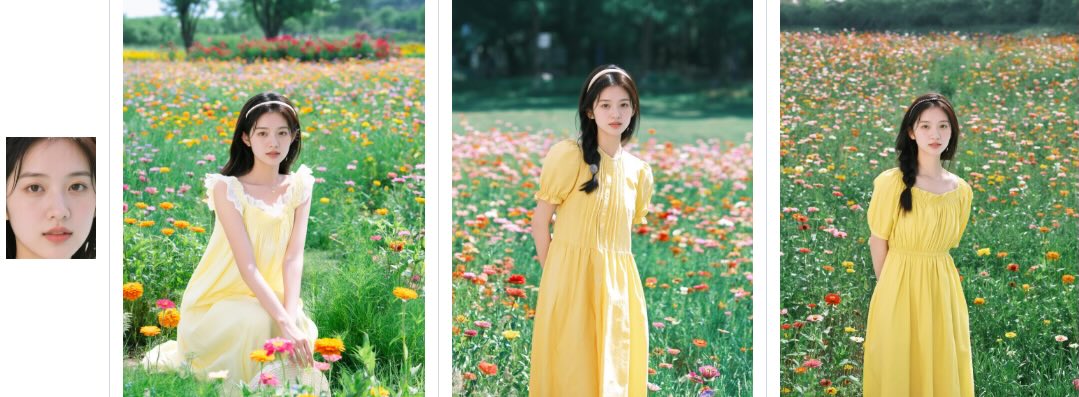
这套方法的精髓在于利用 Qwen Image Edit 的局部编辑能力,配合 F2P (Face to Portrait) LoRA,实现从单一“脸部照片”到“全身/多风格肖像”的高保真转换。
一、 环境与资源准备
1. 基础模型:选择 Qwen Image Edit(基于通义千问的图像编辑模型)。
2. LoRA:加载 F2P LoRA(由 ModelScope 社区 Dent Studio 提供,基于一万多张高质量人像训练,兼顾特征一致性与人体审美)。
3. 软件工具:推荐使用 Draw Things 进行本地部署与操作。
二、 基础操作流程
-
使用SD ControlNet pose精准控制AI表情、手指与姿势:进阶工作流
第一步:提取完整骨架(含脸/手)
访问「哩布哩布AI」网站,上传参考图。ControlNet 类型选 OpenPose,预处理器务必选择 OpenPose Full。系统将输出包含身体坐标、手指关键点与面部五官点位的完整骨架图。这是实现同步控制的数据基础。第二步:导入 DrawThings 图层
将生成的骨架图拖入 DT 的 Pose 图层,或放入draw thi…[查看更多] -
很多人用 AI 画图,最大的痛点根本不是不会写提示词,而是“人物姿势总乱变”。同样输入“一个站立的人”,AI 可能随机生成几十种完全不同的姿态。做分镜、角色设计或视觉预演时,这种不确定性非常致命。
解决这个问题的核心工具就是 Pose ControlNet。它的作用很直接:把“人物怎么动”从 AI 的随机发挥中抽离出来,变成你可以完全掌控的固定框架。
下面以 DrawThings 为例,走一遍最清晰、最稳定的按照我们的预期动作生成图片的操作流程。文末附你提供的完整参数配置对照表,ComfyUI 用户可直接按相同数值平移。
-
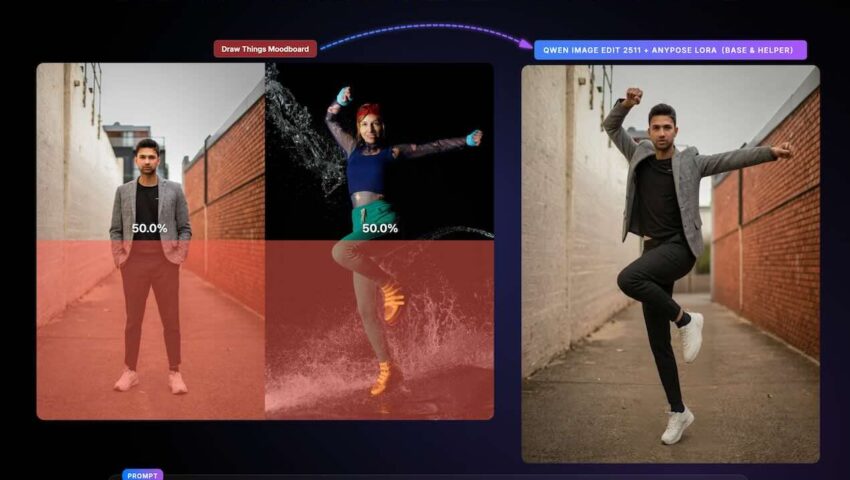
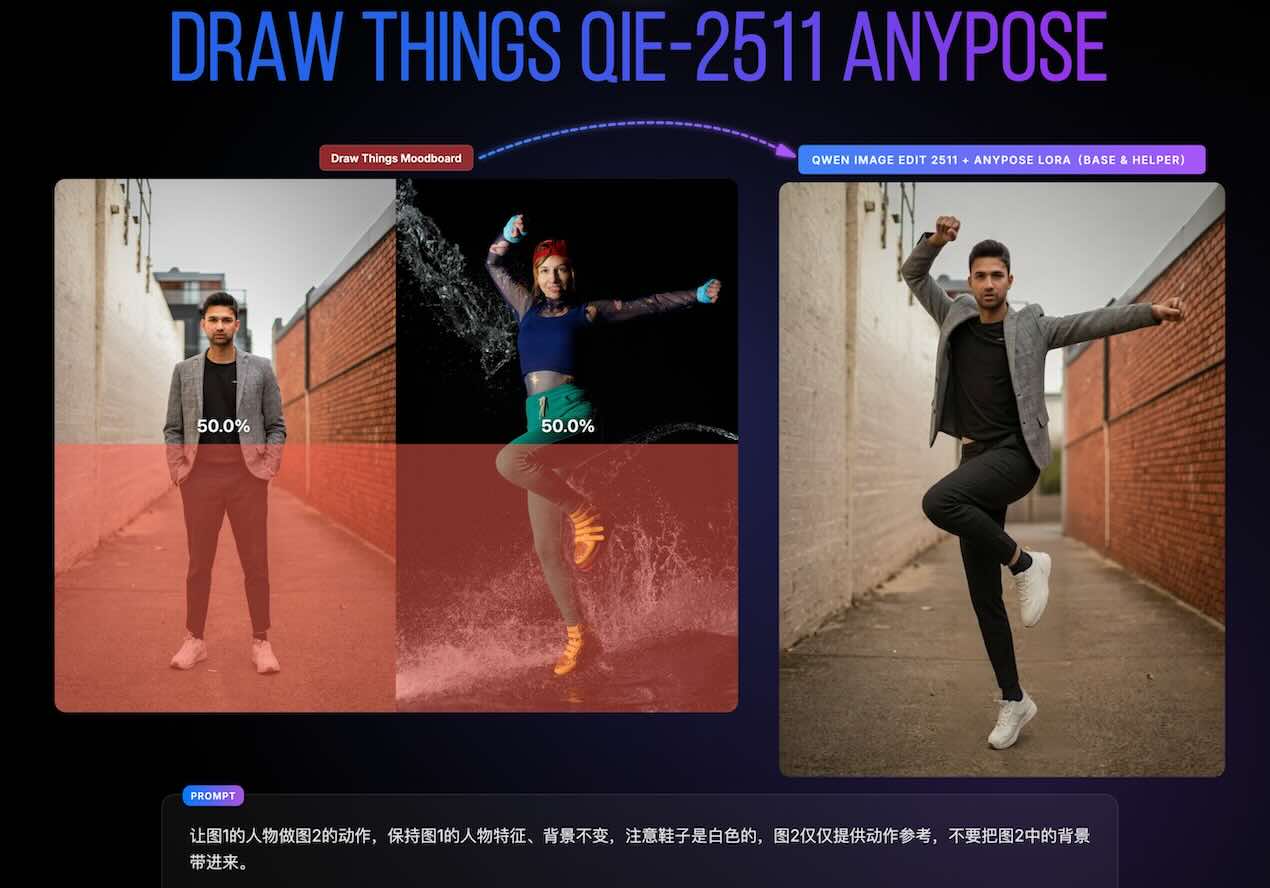
在最新的 AI 图像编辑领域,QIE-2511 AnyPose 提供了一种新的姿态迁移思路:不再依赖 OpenPose 骨架提取,而是直接通过图像理解实现动作迁移。该方法基于 Qwen Image Edit 2511,并结合 AnyPose LoRA,实现仅通过参考图片即可驱动人物动作变化。
一、核心思路
传统姿态迁移依赖 OpenPose 先提取人体骨架,再将骨架作为控制信号生成图像。这种方式结构稳定,但表达能力有限。
AnyPose 的核心变化是:直接使用“图像”作为姿态信号,由模型自行理解动作结构。也就是说,模型不再依赖显式骨架,而是通过视觉理解完成隐式姿态建模,使动作更加自然灵活。
二、模型…[查看更多]
-
追光 在版块 AI视觉创作 中发起了话题 CorridorKey:AI 如何重新定义绿幕抠像【AI制作】 5个月, 4周 前
在影视后期制作中,绿幕抠像一直是最基础却也最耗时的环节之一。无论是使用 Keylight、Primatte,还是各种 AI roto 工具,行业的核心问题始终没有真正解决:当主体边缘与绿幕发生颜色混合时,如何准确地还原真实前景。
传统方法的思路是“分离”——通过颜色判断生成 Alpha 遮罩,再配合 edge refine、despill、roto 等流程不断修补细节。然而这种方式本质上是在做二值或半连续的分类,它很难处理头发、运动模糊、半透明材质等复杂情况,最终往往需要大量人工干预。
CorridorKey 的出现,提出了一个完全不同的思路:不再去判断“哪里是前景”,而是直接重建“前景本身”。
它的核心能力在于对图像进行“反混合”(unmixing)。在绿幕拍摄…[查看更多]
-
追光 在版块 AI视觉创作 中发起了话题 「AI图片处理」Qwen Image Edit 能做什么?六大核心能力与实际应用解析 6个月 前
随着生成式图像技术的发展,图像编辑正在从“工具操作”转向“语言驱动”,Qwen Image Edit、Fluxkelein2等模型正是这一趋势下的代表模型。它可以在本地(如 Draw Things)运行,通过简单的提示词完成复杂的图像生成与编辑任务。在许多场景中,它已经可以替代传统依赖 LoRA 或复杂流程的工作方式。
本文将系统梳理 Qwen Image Edit 的核心能力与实际应用场景。
一、人物一致性与多场景生成
Qwen Image Edit 可以基于一张人物基础图,生成该角色在不同场景下的表现,同时保持人物外观的一致性。
例如,同一个人物可以被快…[查看更多]
-
追光 在版块 AI视觉创作 中发起了话题 用Draw Things AI打造未来视觉:玻璃社交名片 & 棱镜Logo完整教程 6个月 前
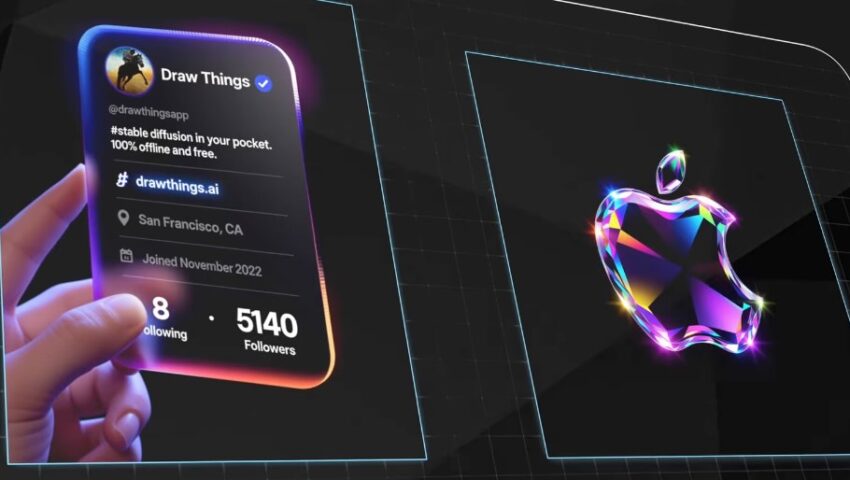
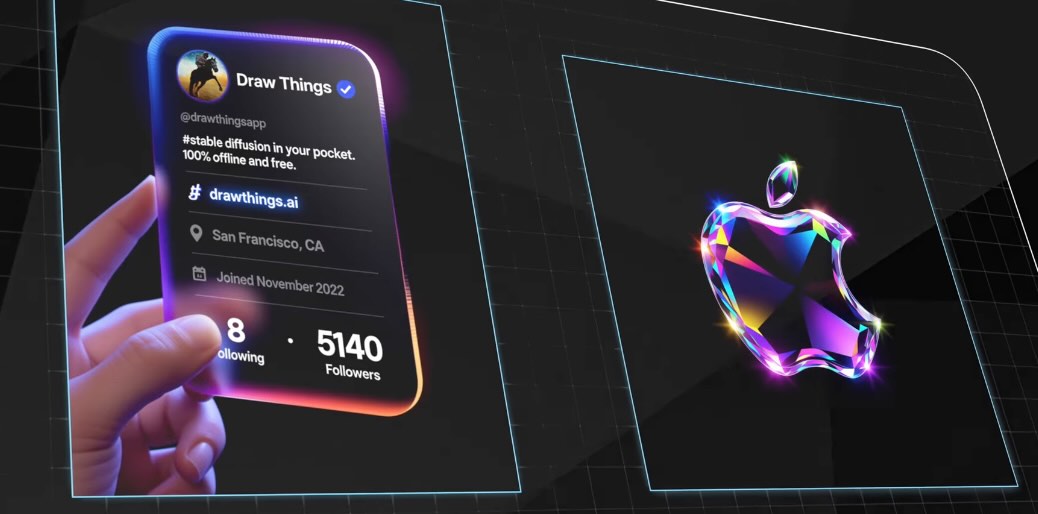
AI设计最近在设计圈和社交媒体上有两种视觉风格非常火:霓虹玻璃面板社交名片,玻璃棱镜光谱 Logo,它们的共同特点是:未来感强、信息清晰、视觉高级。这篇教程将手把手教你,用 Qwen Image + Draw Things 实现这两种效果,而且是稳定、可控、可定制的专业流程。这里流程中使用的模型主要有俩种生图模型、图片编辑模型、可以使用qwen 模型也可以使用flux2、z image或者其他你喜欢的模型来制作。主要展示流程和提示词写。
一、核心方法思路(一定要先理解)
很多人会尝试“一步生成”,但效果往往:文字崩坏,排版混乱,不可控。
? 正确方法是:
分两步完成(重点)1…[查看更多]
-
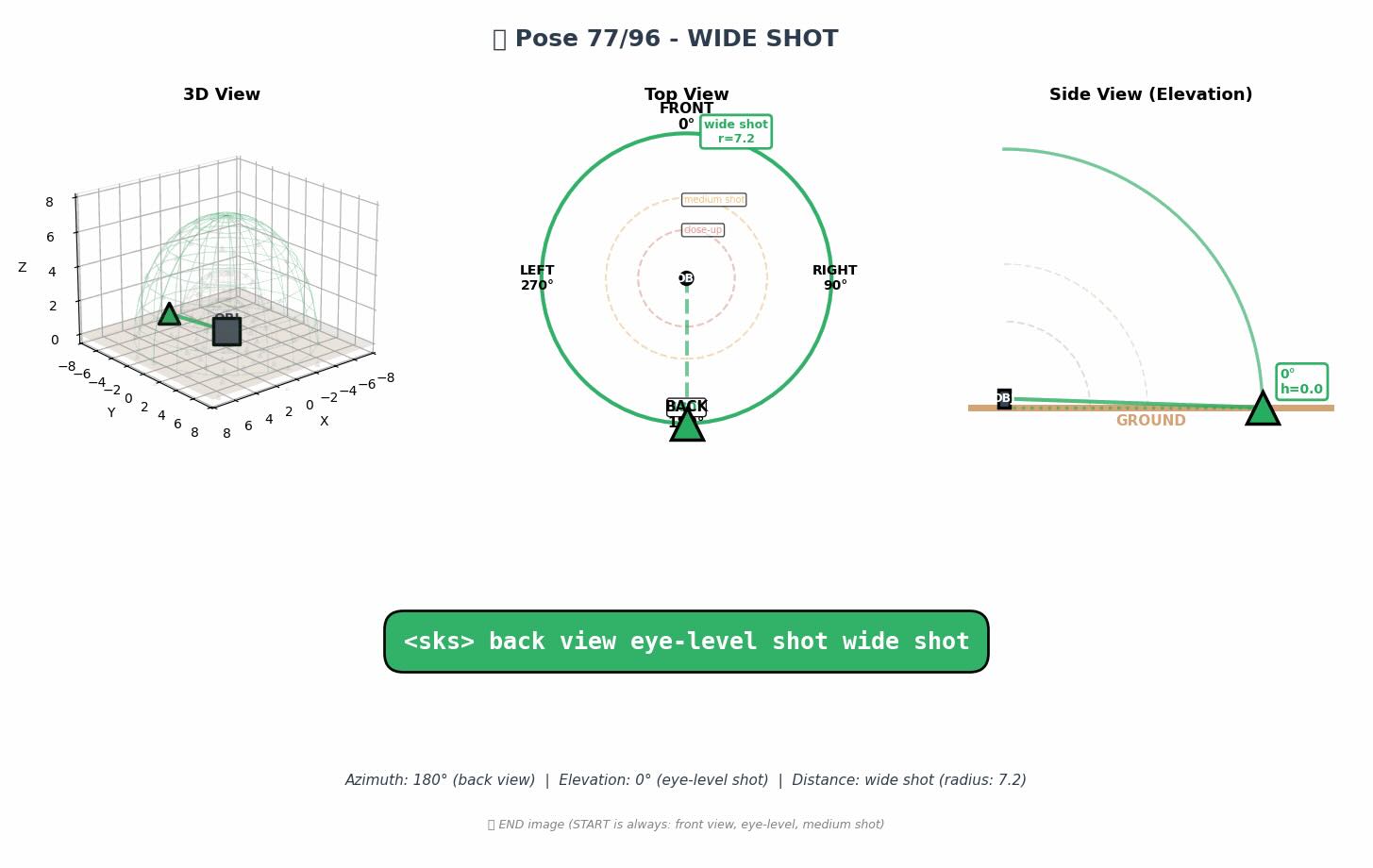
为了精准控制AI出图视角,我把 Qwen-Image-Edit-2511-Multiple-Angles-LoRA 的所有官方参数组合做成了结构化提示词库。8大方位 × 4种仰角 × 3种景别 = 96组标准写法,已按「正面/45°/侧面/背面」分段整理,每组自带使用场景备注,画角色卡、商业图,影视、游戏场景设计。
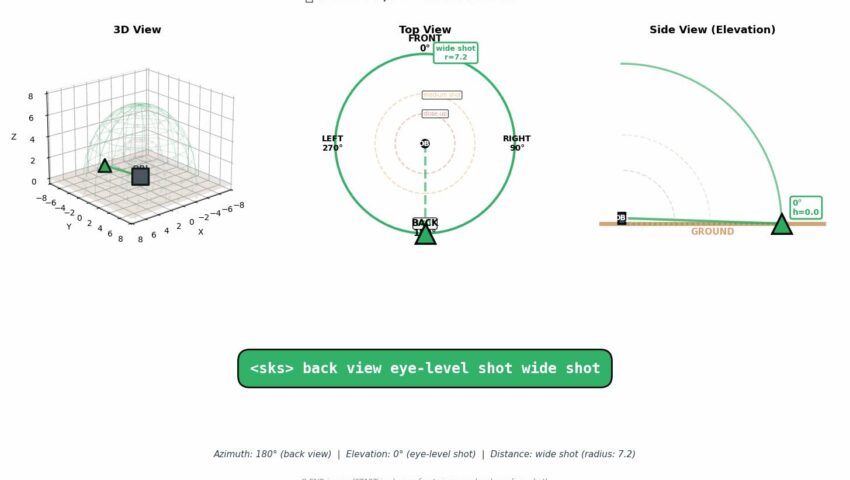
? 核心语法: [方位] [仰角] [景别](严格空格分隔,禁加标点/括号) ? 适用底模:Qwen/Qwen-Image-Edit-2511/2509 ? 参数建议:LoRA强度 0.85~1.0,固定 Seed 可稳定生成角色三/四视图
该提示词可以在Comfyui和Draw things等调用支持Qwen ima…[查看更多]
-
追光 在版块 AI视觉创作 中回复了话题 Draw Things:M系列芯片原生本地AI图像、视频处理AI模型应用详解 6个月 前
六、Draw Things物体移除功能(Object Removal)流程
本工作流利用 Flux Fill 强大的图像填充能力结合专用 LoRA,实现对画面中多余物体的无痕移除与背景补全。
1. 核心模型配置
主模型: flux1filldevq8p.ckpt
专用 LoRA: Object Removal Flux Fill v2(JSON 中对应文件为 fluxoutpaintloraloraf16.ckpt)
LoRA 触发提示词: Fill the green spaces according to the image,2. 操作步骤
1. 图片导入: 将包含想要移除物体的图片…[查看更多]
-
追光 在版块 AI视觉创作 中回复了话题 Draw Things:M系列芯片原生本地AI图像、视频处理AI模型应用详解 6个月 前
五、从肖像到全身绘图
本工作流利用 Qwen 架构的图像编辑模型,结合人脸保持 LoRA,实现仅需一张面部参考图,即可生成指定人物的全身、场景照片。
1. 操作流程
1.1 放置参考脸: 在 ControlNet 的 Moodboard 单元中,放入目标人脸图片(图2)。
1.2 生成目标图像: 在画布内,直接输入你想要生成的人物全身描述、着装、姿势及场景提示词。软件将自动提取 Moodboard 中的面部特征进行生成。
2. 完整工作流配置 (JSON)
配置方案:M4/M5 芯片 M 系列 Mac/iPad 高效生成
注意: 此配置使用了 4 步加速 LoRA,并精确调配了人脸保持 LoRA 的权重(0.6),以平衡面部…[查看更多] -
追光 在版块 AI视觉创作 中回复了话题 Draw Things:M系列芯片原生本地AI图像、视频处理AI模型应用详解 6个月 前
四、模糊照片变清晰(照片修复与高清放大)
本工作流利用 Qwen 架构的图像编辑模型结合专用修复 LoRA,实现将模糊、低分辨率照片重塑为高清画质。
推荐模型搭配:
主模型: qwen_image_edit_2509加速 LoRA: qwen_image_edit_2509_lightning_4_step
修复 LoRA: lora_a_qwen_edit_enhance_64_v3_000001000
1. 核心模型与脚本流程
标准操作流程:
第一步(清晰化): 使用脚本 “enhance”,利用专用修复 LoRA 先将模糊的底图变清晰。第二步(放大): 清晰化后,再使用…[查看更多]
-
追光 在版块 AI视觉创作 中回复了话题 Draw Things:M系列芯片原生本地AI图像、视频处理AI模型应用详解 6个月 前
三、 Draw Things替换人脸流程(Face Swap)
本流程介绍在 Draw Things 中进行精准人脸替换的两种主流方法,分别基于 Qwen 和 Flux 架构。
方法一:基于 qwen image edit2509/2511
此方法利用 Qwen 模型的图像编辑能力,通过遮罩区域结合 moodboard 进行替换。
操作步骤:
1.1 导入与涂抹: 将待换脸的图片(底图)导入到画布。在画布中使用画笔工具,将底图中需要替换的面部区域涂抹为绿色。
1.2 资源放置:
画布: 放置已涂抹绿色区域的底图(图1)。
Control (Moodboard): 在 Contro…[查看更多] -
追光 在版块 AI视觉创作 中回复了话题 Draw Things:M系列芯片原生本地AI图像、视频处理AI模型应用详解 6个月 前
-
追光 在版块 AI视觉创作 中回复了话题 Draw Things:M系列芯片原生本地AI图像、视频处理AI模型应用详解 6个月 前
在 Draw Things 中,Qwen_Image_2512、Z_Image 以及 FLUX.2 (Klein) 代表了新一代多模态图像生成流程。这套流程的核心在于“语义深度理解”与“极致生成效率”的结合。
Qwen_Image_2512 与 Z_Image 充分发挥了国产大语言模型在中文语境理解上的优势。它们不仅能精准识别复杂的东方文化元素,还能通过内置的 LLM 适配器将简单的提示词扩展为富有空间感和材质感的描述。相比传统的 SD 模型,它们在处理长文本指令时逻…[查看更多] -
追光 在版块 AI视觉创作 中发起了话题 Draw Things:M系列芯片原生本地AI图像、视频处理AI模型应用详解 6个月 前
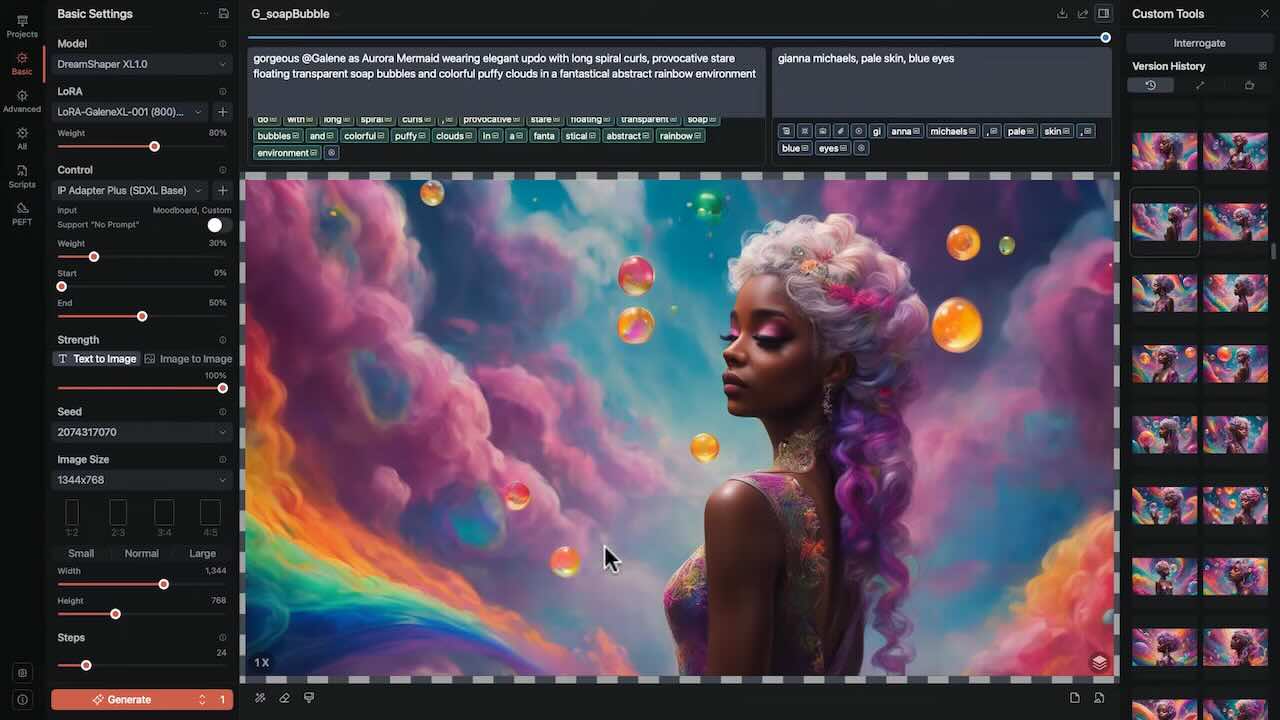
Draw Things:开箱即用的“苹果原生派”,专为 macOS/iOS 开发的原生 App,像 Photoshop 一样直接。界面清晰,模型下载、管理都在 App 内完成,对 16GB 内存优化极好。内置“无限画布”模式,修手、扩图操作非常直观,适合追求快速上手,想直接在 Mac 或 iPad 上高效出图的创作者。
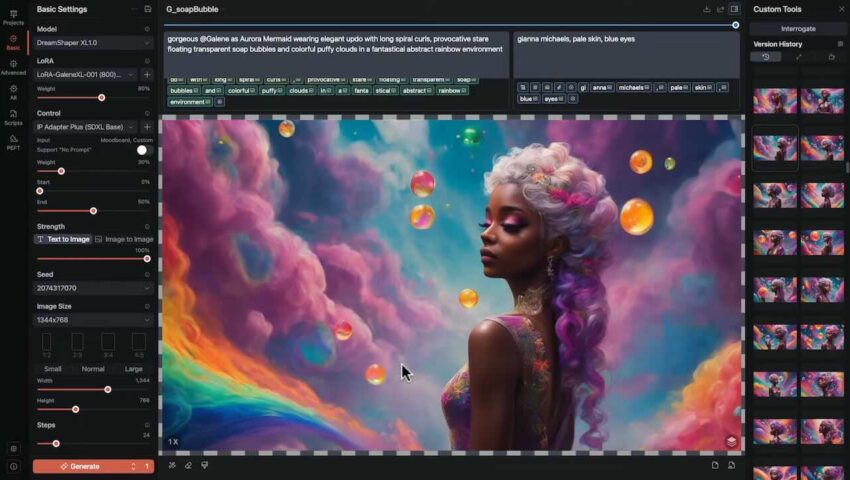
1. 核心架构与模型
Base Model: 决定画风。内存有限,请优先选择 Z Image Base (8-bit) 或 SDXL (8-bit),确保有余力加载插件。LoRA: 风格“补丁”,用于锁定特定服装(如汉服)或特定画风,权重建议 0.5-0.8。
2. 精准控制 (ControlNet):
IP-Adapter Fac…[查看更多]
-
追光 在版块 影视音乐硬件与AI工作站 中回复了话题 Mac技巧与故障处理|macOS硬盘、U盘、软件及音频问题解决 6个月 前
MacBook扬声器杂音修复日志
问题描述:MacBook Pro (M1) 内置扬声器在播放音乐时出现“啪啦”、“次啦”的杂音。
交叉测试:使用耳机或外部外置声卡时声音完全正常,排除音频源和系统解码问题。初步诊断:
软件层面的核心音频进程 (coreaudiod) 出现调度错误或驱动同步异常,而非硬件损坏。解决方法:通过重置 macOS 音频核心进程解决。
操作步骤:
1. 打开 终端 (Terminal)。
2. 输入命令:
sudo killall coreaudiod
3. 输入开机密码并回车。结果:进程重启后,内置扬声器杂音消失,音频输出恢复正常。…[查看更多]
- 查看更多
 京公网安备
京公网安备
 工信部备
工信部备