
STRADIVARI VIOLIN 小提琴音源实战教程|Kontakt弦乐音源使用方法
› 社区话题 › Logic pro,Ableton Live音乐制作 › STRADIVARI VIOLIN 小提琴音源实战教程|Kontakt弦乐音源使用方法
标签: kontakt


- 作者帖子
- 2026-03-22 - 14:07 #131286

追光参与者STRADIVARI VIOLIN 是一款基于真实逐音采样的小提琴音源。所有音符均为真实录制(非拉伸),并通过演奏行为建模实现高度真实的表现力。STRADIVARI VIOLIN 的核心不是简单触发音色,而是模拟真实小提琴的演奏行为。只有结合动态、指板和演奏法的综合控制,才能获得真正自然的结果。
核心包含三大维度:
1. 演奏法(Articulation)
2. 动态与颤音(Dynamics & Vibrato)
3. 指板与把位(Fingering)可以理解为:这是一个“可被控制的虚拟小提琴演奏者”。
标准使用流程(建议严格遵循)
Step 1:选择演奏模式
Step 2:设定演奏法(Articulation)
Step 3:使用 ModWheel 控制动态
Step 4:调整 Vibrato(颤音)
Step 5:设置指板(Fingering)
Step 6:调整麦克风与空间主界面结构
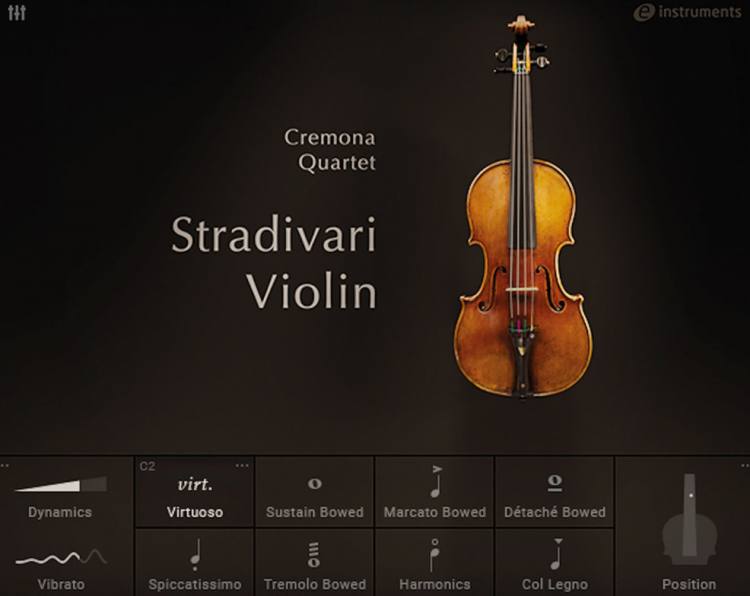
1. 左侧(Performance Controls)
包含:Dynamics(动态),Vibrato(颤音)
使用建议:动态建议绑定 ModWheel(CC1),实时演奏控制,而非后期绘制死线。
2. 中间(Articulation)
共约20种演奏法,主要分为:
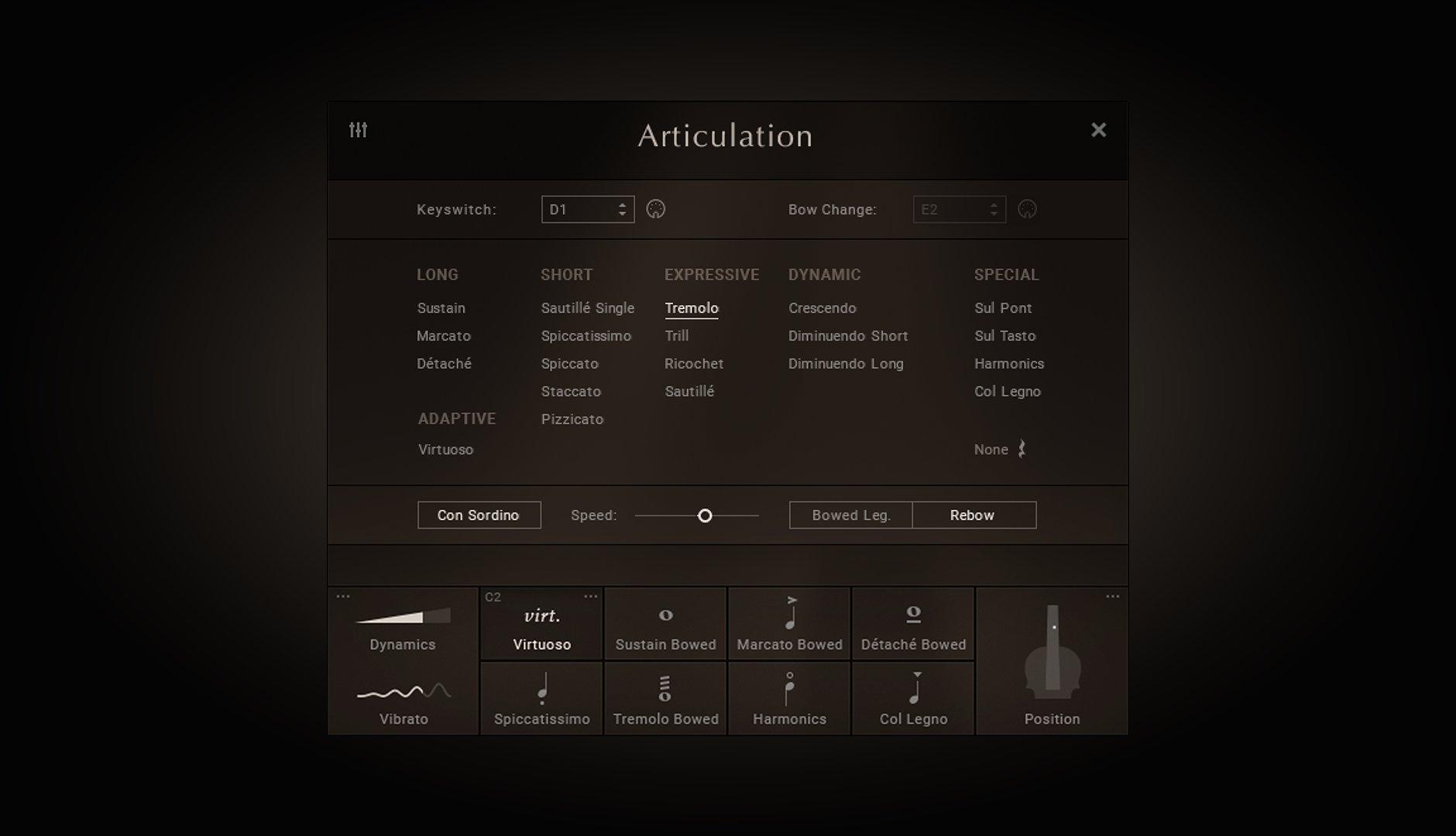
短音类:如 staccato、spiccato,用于节奏型演奏。
表情类:带速度或节奏变化,用于旋律表达。
动态类:如渐强、渐弱,用于过渡。
特殊技法:提供额外表现手段。
3. Legato(连奏系统)
包含三种类型:Fingered Legato(指法连奏):最自然,适用于大多数旋律;Portamento(滑音):用于情绪性连接;Bowed Legato(换弓连奏):更接近真实演奏逻辑
补充:可以使用 KeySwitch 强制换弓
4. 特殊控制
Trill(颤音):
半音 / 全音由力度(velocity)控制
Con sordino:开启弱音器,音色更暗
Virtuoso 模式(推荐使用)
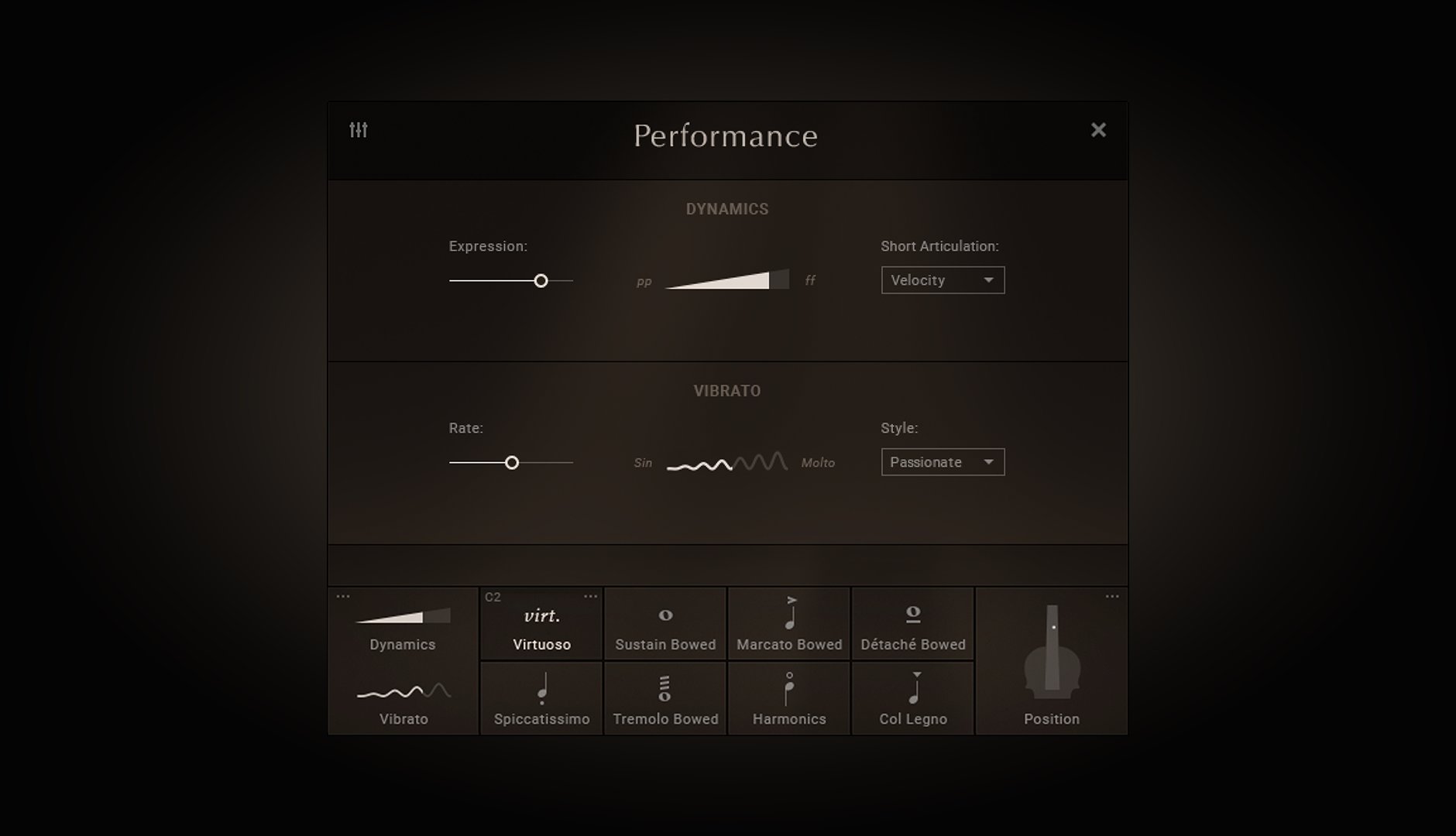
这是该音源的核心功能之一。
特点:自动组合 articulation、legato 和动态,无需 KeySwitch。
控制方式:
Velocity(力度):低力度 = 普通 sustain,高力度 = marcato,同时也影响 legato 类型切换。
Pitch Bend(弯音轮):向上 = spiccato,向下 = staccato
使用建议:用于快速写旋律或即兴演奏,后期再精细调整。
指板系统(Fingering)
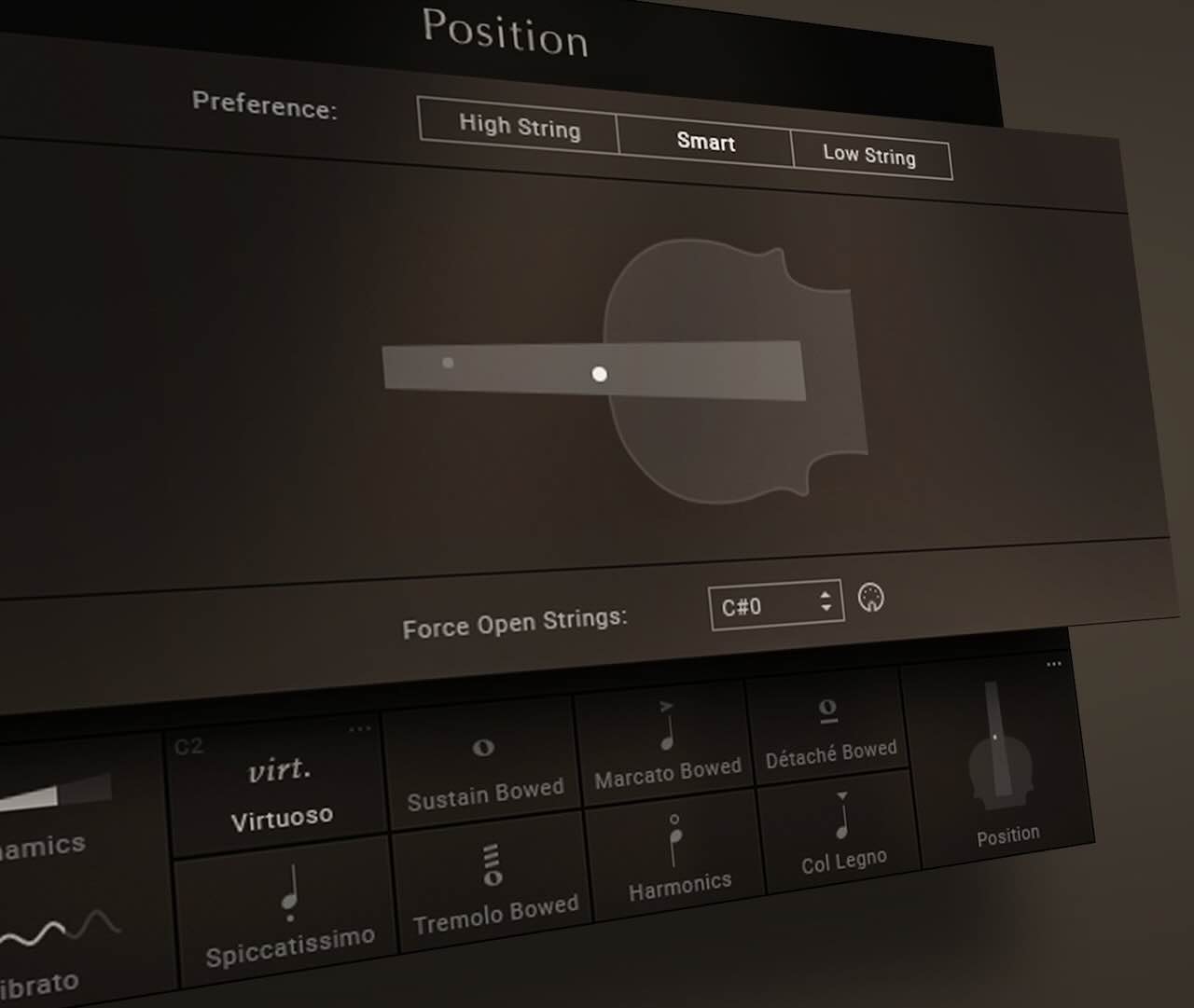
1. Smart 模式(默认)
自动模拟真实演奏:连续音通常在同一根弦上移动,跳音可能切换弦
2. 手动控制
High String(高弦):音色更亮、更穿透
Low String(低弦):音色更温暖、更柔和
3. Open String(开放弦):可通过 KeySwitch 触发,声音更真实但更直接。
动态系统(Dynamics)
该音源采用相位对齐技术(phase-aligned samples),避免传统采样在动态过渡时的叠加问题。
效果:动态变化平滑,无明显层叠感
使用建议:使用 ModWheel 进行连续控制,避免固定值。
Vibrato(颤音系统)
传统采样问题:录制振动不可控,LFO 模拟不真实
本音源解决方案:基于真实演奏行为建模的可控 vibrato
可调参数:Rate(速度)、Depth(深度)、Presets(预设风格)
实用技巧:开头:无 vibrato、发展:缓慢 vibrato、高潮:快速且深的 vibrato
麦克风与空间(Mixer)
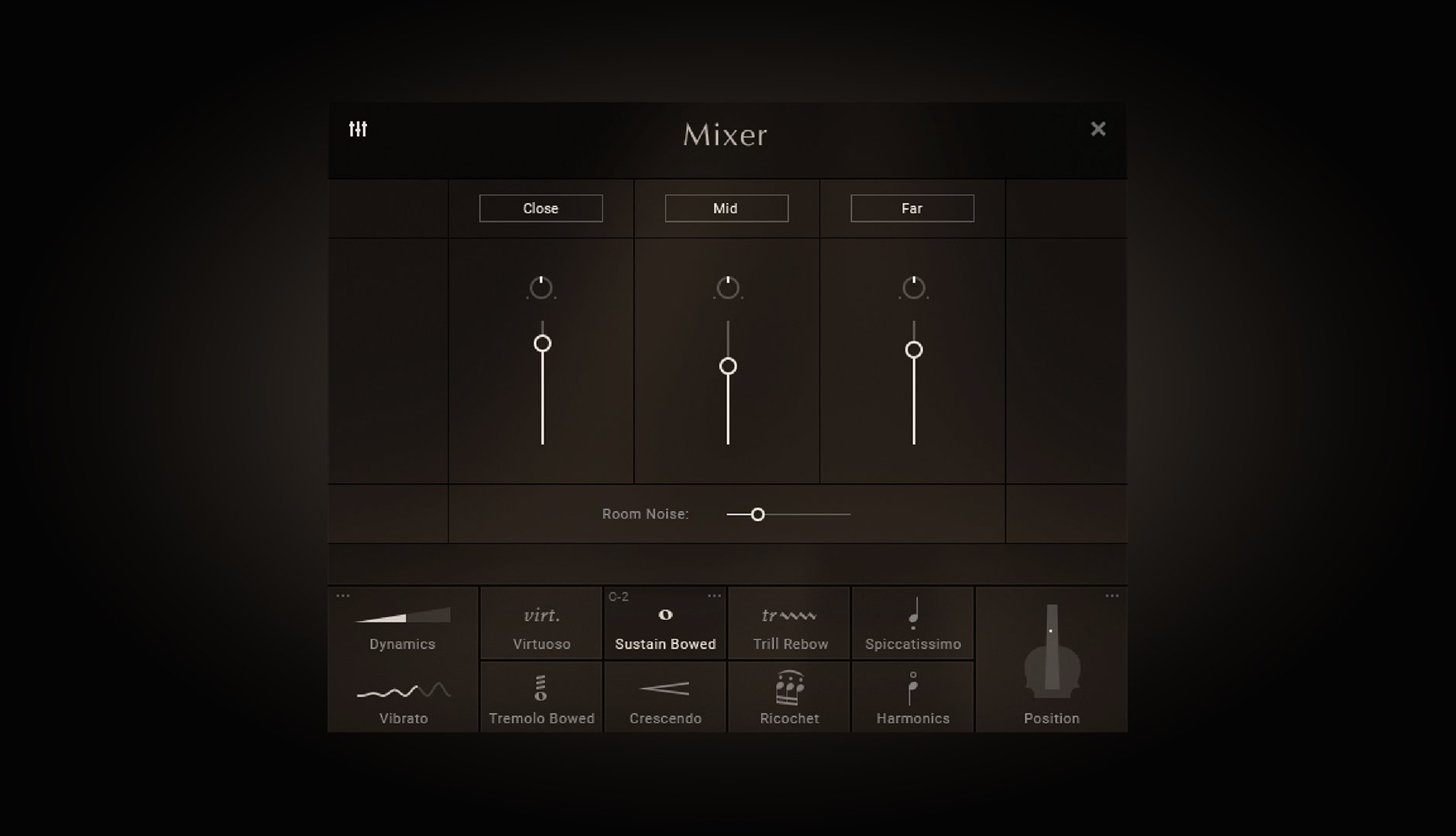
提供三种麦克风位置:Close(近)、Mid(中)、Far(远)
使用建议:独奏(近距离):Close 较高,Far 较低;交响(空间感):Far 提高
Room Ambience:增加空间粘合感与真实度
补充:提供轻量版本(单一立体声混音),用于节省 CPU
推荐工作流程
1. 草稿阶段:使用 Virtuoso 模式,直接演奏旋律
2. 精修阶段:调整 articulation、legato 和 fingering
3. 混音阶段:设置麦克风位置与空间
常见错误
不要只使用单一 articulation、不要忽略动态控制、不要让 vibrato 始终开启、不要忽略指板与弦选择、不要让所有音都在同一弦上
- 2026-03-22 - 14:44 #131300
追光参与者在 Ableton 中为 Vibrato / Dynamics / Velocity 绘制自动化曲线的方法
1. 加载音源:在 MIDI 轨道中加载 Kontakt,并在其中添加 STRADIVARI VIOLIN / Cello / Viola 音源。
2. 进入 MIDI 编辑器:双击 MIDI Clip,打开下方的 Clip 编辑器,并切换到 Envelopes(自动化)视图。
3. 绑定参数到自动化:在 Kontakt 界面中,用鼠标拖动需要控制的参数(如 Vibrato、Dynamics 等)。
Ableton 会自动将该参数映射到当前 MIDI Clip 的 Envelope 控制列表中。
Screenshot
4. 绘制自动化曲线:在 Envelope 区域选择对应参数后,即可手动绘制自动化曲线,实现:
Vibrato(揉弦)的渐入渐出
Dynamics(动态)的强弱变化
Velocity(力度)相关表现5. 使用 XY 控制进行实时演奏(进阶):在 Ableton 的设备控制中,可以将 X / Y 轴映射为不同参数(如 X 控制 Dynamics,Y 控制 Vibrato):
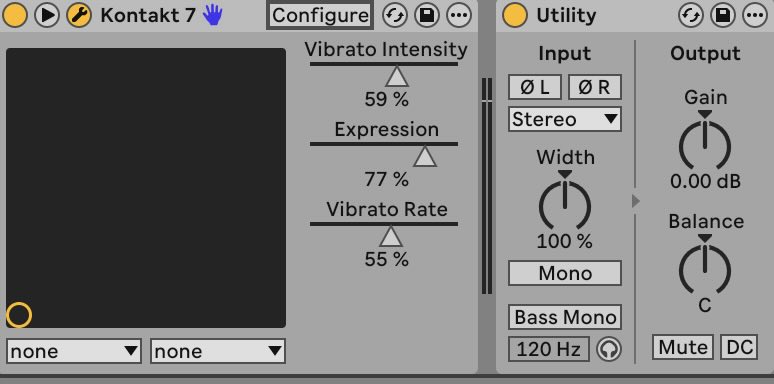
Screenshot
使用鼠标或触控板进行实时控制,适合录制更具“演奏感”的自动化
6. 实用建议(重要)
Dynamics 推荐使用 Mod Wheel(CC1) 录制,而不是纯手绘,更自然
Vibrato 不要全程开启,建议通过自动化做“进入/加强”变化
多结合 Velocity + Automation,而不是只依赖单一控制
- 作者帖子

- 在下方一键注册,登录后就可以回复啦。
 京公网安备
京公网安备  工信部备
工信部备