
Scaler 3 AI音乐制作插件教程 – 智能和弦编配/乐理/Motion详解
标签: 音乐理论


- 作者帖子
- 2026-03-23 - 11:49 #131312

追光参与者Scaler3 是一款深度集成了 AI 驱动技术的下一代智能乐理与编配插件。它不再仅仅是和弦词典,而是通过 AI 引擎实现了从“辅助参考”到“创意协作”的进化。
其核心 AI 亮点包括:
1. 智能和声感知(Suggest Mode): AI 能够实时分析您输入的小提琴旋律或音频,自动识别调性并精准推荐具有“音乐灵魂”的和弦进行,不再是机械匹配,而是提供带有情感色彩的建议。
2. AI 拟人化演奏(Motions): 引入了基于深度学习的演奏模型,AI 学习了真实钢琴家的力、时值微调和触键习惯。生成的钢琴伴奏拥有天然的“呼吸感”,能自动适配旋律张力,告别生硬的 MIDI 听感。
3. 自适应编配: 通过 AI 算法自动调整和弦转位与声部排列(Voicing),确保伴奏与您的主旋律在频段上完美契合,互不干扰。
作为一款完全本地运行的 AI 工具,其极大的方便了音乐制作和弦编配、和弦创建和连接,是重要的效率工具。
一、基础结构认知
Scaler 3 主要包含三个核心页面:浏览(Browse)创建(Create)编排(Arrange)
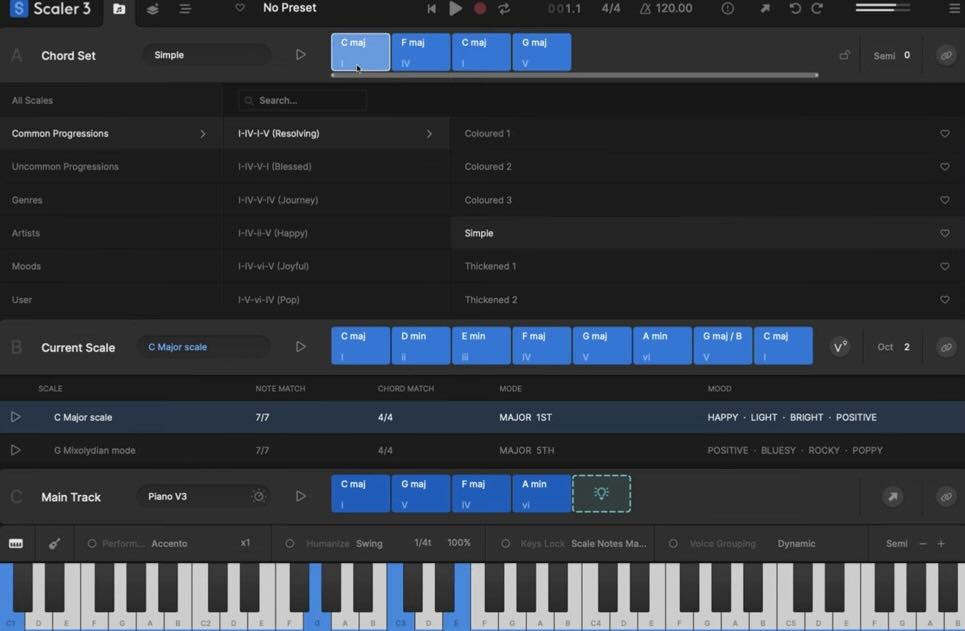
本教程重点:浏览 + 编排
二、快速出声 & 选择音色
1. 点击底部键盘即可发声;2. 可使用 MIDI 键盘输入;3. 当前默认音色:内置钢琴
更换音色方法:点击乐器名称—选择—内置音色或者第三方插件(如 VST)
1. 选择音阶:例如:C Major(C大调):系统自动生成:7个基础和弦(diatonic chords),每个对应一个音级
2. 和弦扩展:可对基础三和弦进行增强:七和弦(7th);九和弦(9th);不同转位(Voicing)
作用:让和弦更丰富、更有层次
3. 构建和弦进行
方法:将和弦拖入 主轨(Main Track)
四、使用预设和弦进行(快速创作)
位置:A区:分类和弦进程,然后在顶部选择:常用进行(如 1-4-5-1),最后右键 → 添加到主轨
优点:快速生成音乐结构,适合灵感阶段
五、添加动态(Motions)
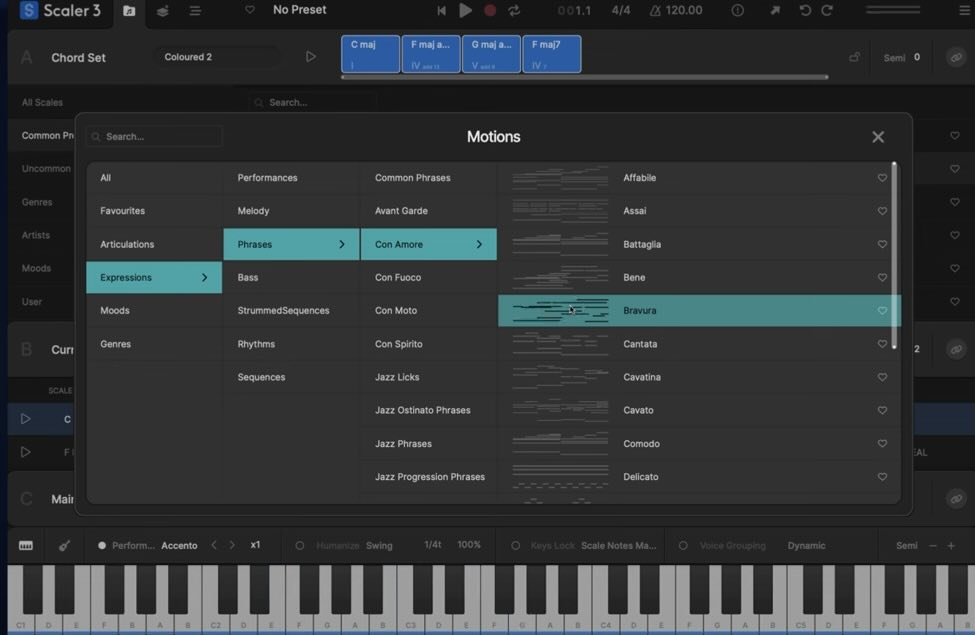
用于让和弦“动起来”。操作:1. 点击左下角启用 Motion;2. 打开 Motion 浏览器—类型:Expression(复杂变化),Performance(演奏型),Phrases(细节装饰)
推荐:Phrases(自然、音乐性强)
- 2026-03-23 - 11:50 #131313
追光参与者编排页面(Arrange):用于精细控制结构与声音,一句话理解 Scaler 3的编排功能:用和弦驱动一切,所有轨道自动跟随
核心工作流:1. 选择音阶;2. 拖入和弦 → 构建进程;3. 添加 Motion;4. 进入 Arrange;5. 添加多轨(Arp / Pad / Bass);6. 调整声音 + 结构;7. 替换和弦优化
和弦长度调整:默认:每个和弦 = 1小节,修改方法:拖动和弦长度(精细控制:调整 Grid(如 1/4 拍))
添加多轨(Tracks):添加方法:点击 “+”
特点:所有轨道自动跟随主和弦
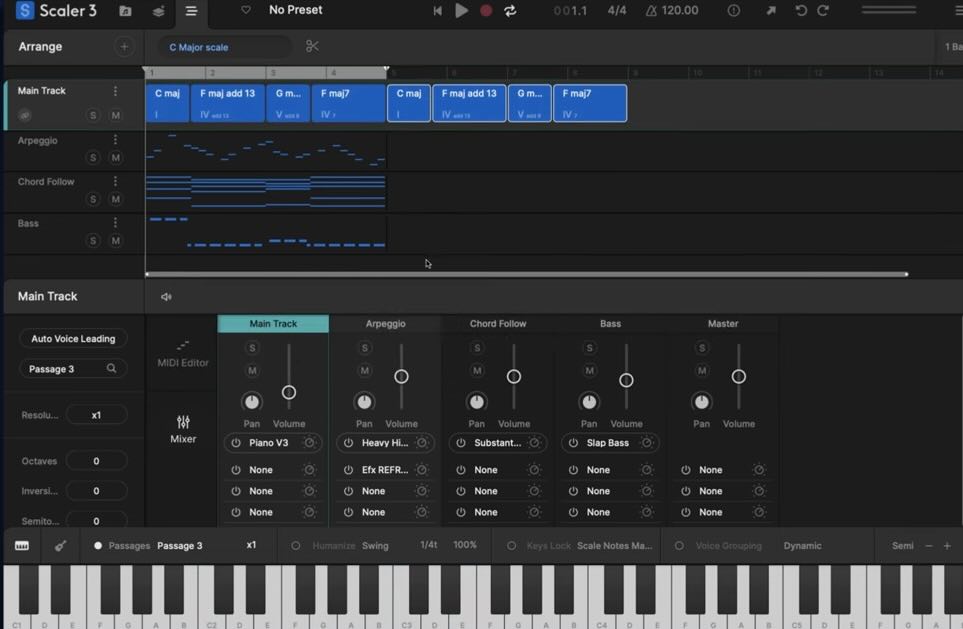
常见轨道类型
1. 琶音(Arpeggio):自动分解和弦,可换音色(如 Synth)
2. Chord Follow(和弦跟随):直接复制主和弦,用于叠层(Pad / Strings)
3. Bass / Groove:添加低频或节奏,增强律动
音色设计(Sound Design)可调整:包络(Envelope),滤波器(Filter),延迟(Delay)
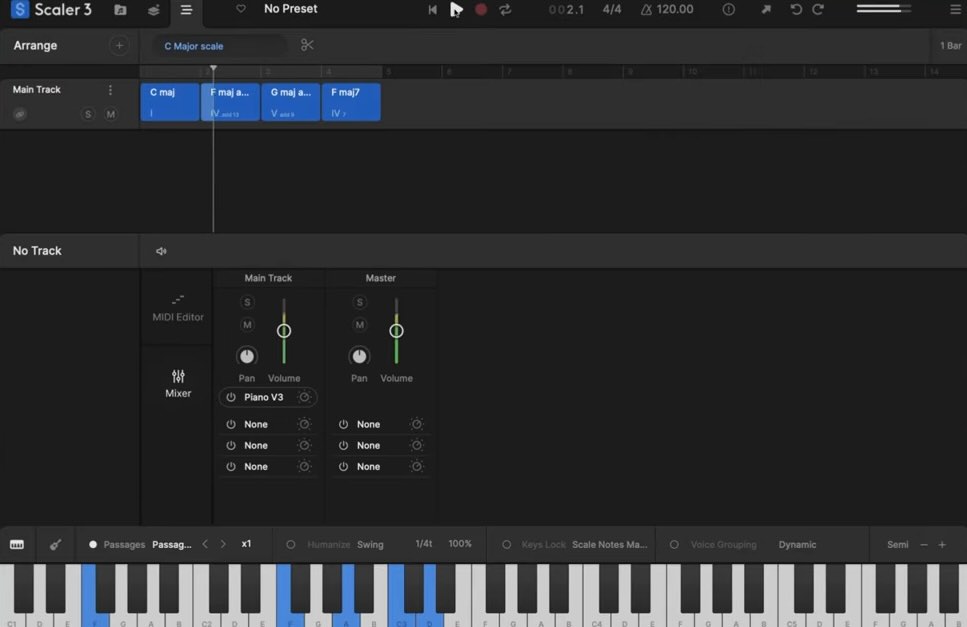
建议:琶音:更短、更清晰;Pad:更柔、更暗
循环与试听(Loop):开启 Loop 模式:循环播放选定段落,实时调音
MIDI 编辑器功能:查看每个音符,编辑细节
注意:直接改音符 → 会脱离和弦系统
Modifier(推荐使用):在不破坏和弦关系下调整:Octave(八度),Density(密度)(推荐替代手动改 MIDI)
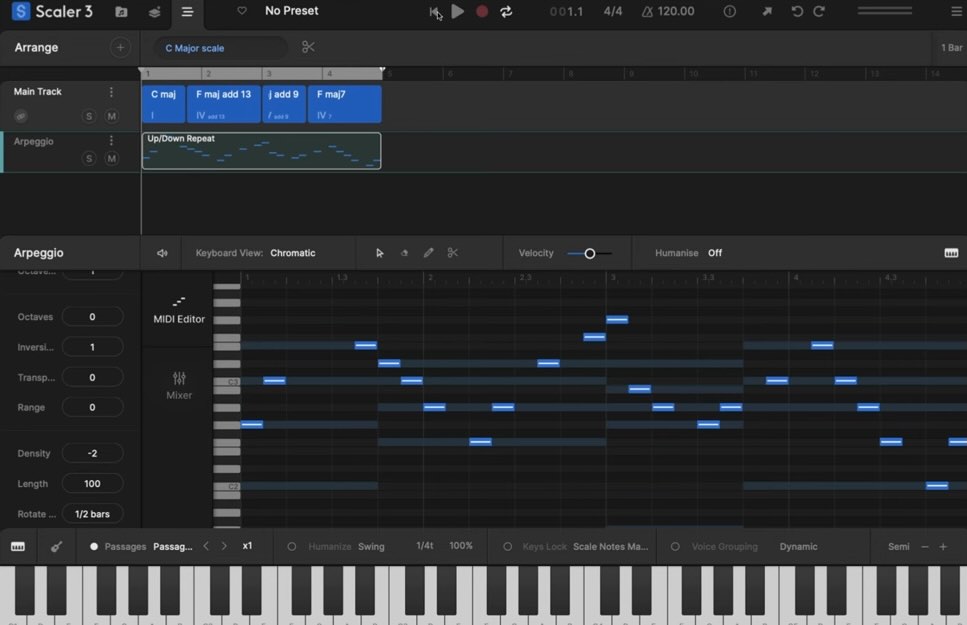
复制与扩展结构方法:Option + 拖动 = 复制和弦;延长:拖动所有轨道覆盖新长度十四、替换和弦(核心技巧)
流程:1. 回到 Browse 页面;2. 选择新和弦;3. 替换主轨
自动同步:所有轨道将更随main Track和弦自动更新和弦
- 2026-03-23 - 12:20 #131314
追光参与者Scaler 3 进阶教程(Part 2 精简版)
核心进阶工作流总结,用 Explore 找新和弦,用 Sketch 测试组合,确认后加入主轨,Arrange 调整节奏,新建片段做变化,用 Modifier 微调,切分增强律动
一句话理解:用 Explore 找灵感,用 Sketch 做决策,用 Arrange 完成编曲
从已有和弦继续发展
当你已经有:一个基础和弦进行(如 8 小节)和简单编排(Pad / Bass / Arp),接下来打算扩展和弦 + 发展结构
Create 页面核心工具:五度圈(Circle of Fifths)
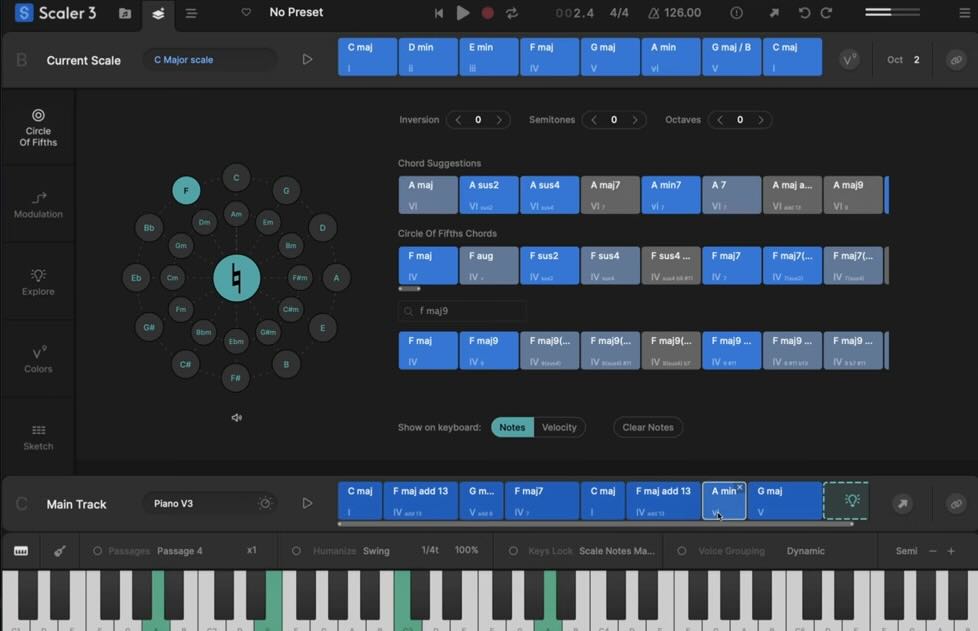
作用:找“相邻好听和弦”,找相关调性
核心逻辑:越靠近 → 共同音越多 → 越和谐
操作:选择一个调(如 C Major),查看右侧和弦列表,直接拖入使用
实用技巧:可直接搜索和弦(如:Fmaj9),关闭 Motion 方便试听纯和弦,底部键盘可手动开关音符修改和弦
示例:Am → 改为 Am7(增加氛围)
Explore(探索页面)核心功能
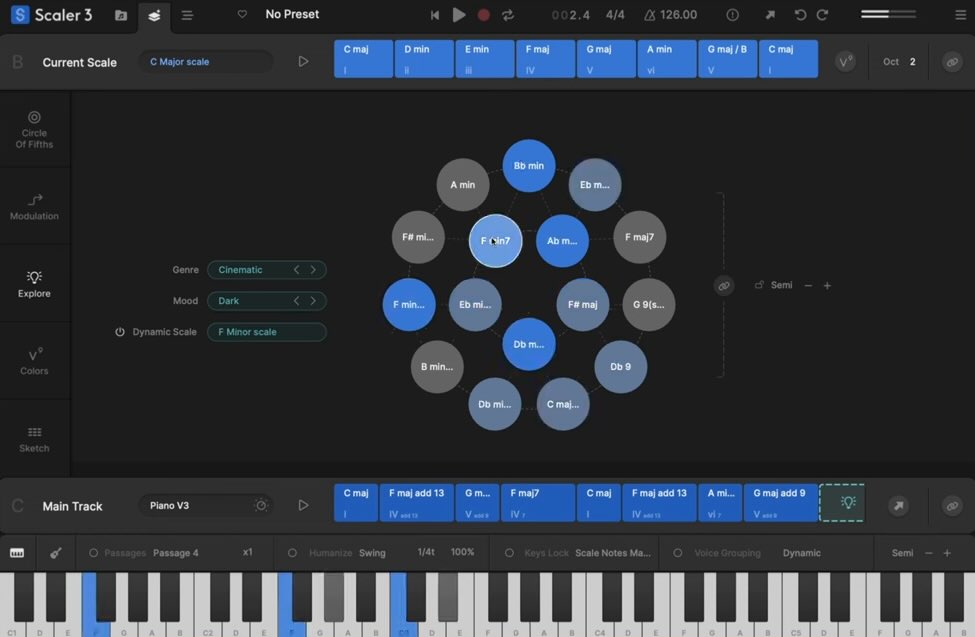
作用: 按“风格 + 情绪”生成和弦。例如:Film → Dark(电影 / 黑暗);Synthwave → Bright(合成器 / 明亮)
和弦颜色逻辑(非常重要)
颜色含义:蓝色完全在调内,浅蓝1个外音,灰色多个外音(更大胆),用于快速判断“安全 / 冒险”动态音阶(Dynamic Scale):可以当“情绪地图”用
开启后:每点击一个和弦,系统自动切换匹配音阶
优点:自动找到“顺耳过渡”,非常适合写流动和弦
空间布局规律:右边 → 明亮(Major);左边 → 阴暗(Minor)
调性不匹配解决方案
问题:预设是 F Major,你的歌是 C Major
方法1(不推荐):整首歌移调。用 ± 半音按钮,所有轨道一起变化
方法2(推荐):锁定 Explore 调性操作:点击右侧 ? 锁按钮
效果:所有和弦自动转到当前调
草稿区(Sketch)工作流 非常关键(很多人忽略)
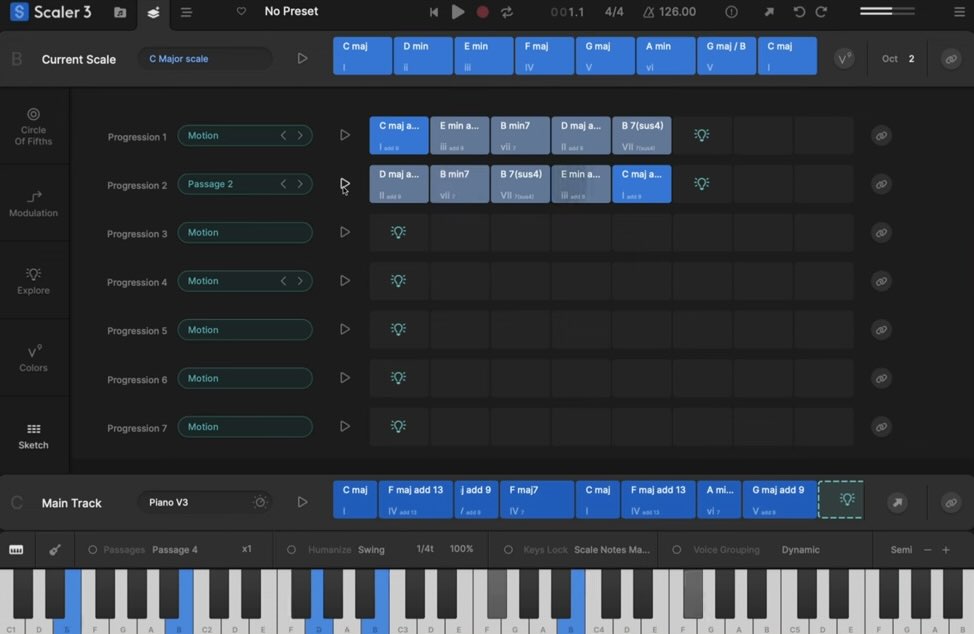
作用:测试和弦,不污染主轨
操作流程:Ctrl / Cmd + 点击选择多个和弦—右键 → 添加到 Sketch—在 Sketch 试听组合
优势:可存 7 组方案,可加 Motion 试听,不影响主结构
确认后:右键 → 添加到主轨编排优化(Arrange 进阶)
1️⃣ 精细调整节奏:Grid 改为 1/8 拍,精准调整和弦长度
2️⃣ Loop 局部循环:只循环 4 小节,用于精修细节插件模式注意(重点)
默认:Gate Sync(门同步)
问题:跟 DAW 播放位置绑定
解决: 右键播放按钮 → 关闭 Gate Sync
多轨进阶控制
1️⃣ 轨道扩展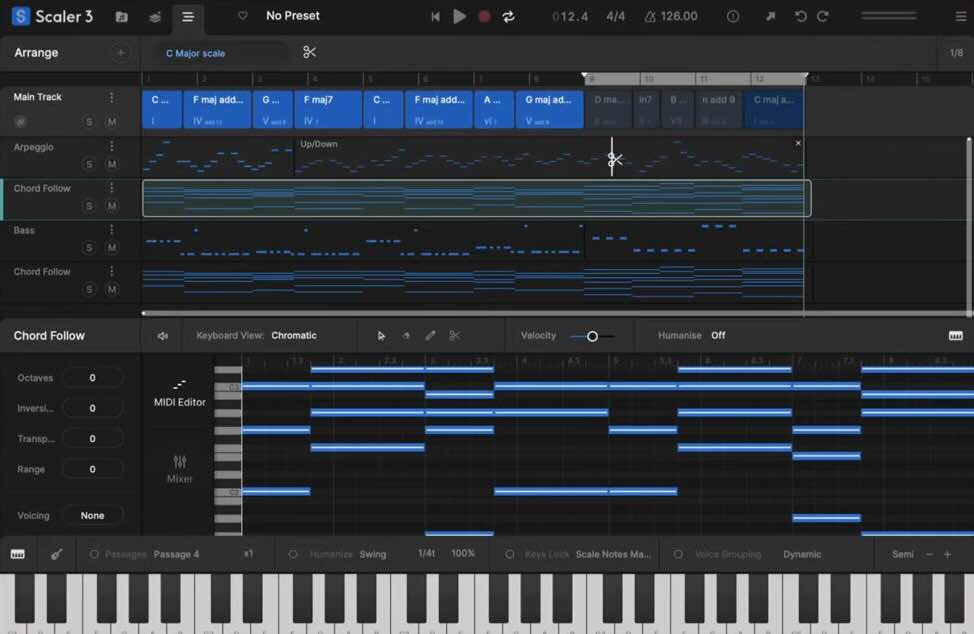
方法:拖拽片段延长或:新建片段(推荐),用于不同段落不同演奏
2️⃣ 贝斯独立变化
不要: 拉伸旧 MIDI要新建片段 + 新 Pattern
局部静音技巧(高级)
不要 mute 整轨,操作:Shift + 点击单个和弦 可做:Drop/Breakdown/留空间
Modifier(关键控制)
在 MIDI 编辑器中:
常用参数:Length(长度),Octave(八度)
用法:拉长音符 → 更 Pad / 连贯,提高八度 → 避免低频混浊
优势:不破坏和弦逻辑节奏强化技巧(高级)
方法: 用剪刀工具切分片段
效果:每段重新触发,增强节奏感
- 2026-03-24 - 12:42 #131349
追光参与者? 使用 Scaler Detector 为已有旋律配和弦(精简实用教程)
一、核心思路
Scaler Detector 并不是一键自动生成完美和弦的工具,它的核心作用是:分析旋律 → 判断调性与音阶 → 提供可用和弦范围 → 由你通过试听筛选出最合适的和声。换句话说,它是“半自动 + 音乐判断”的工作流,而不是完全自动配和弦。
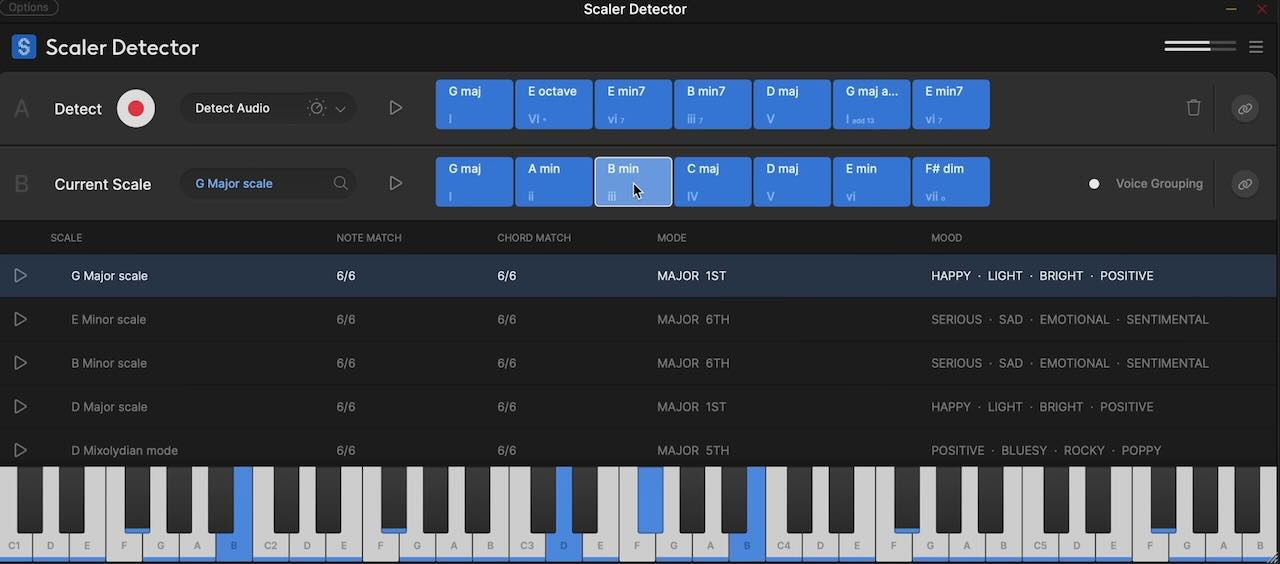
二、基础操作流程
1. 输入旋律
将你已经写好的旋律输入 Detector,可以通过以下方式:
音频(推荐):播放旋律或通过 DAW / sidechain 输入
MIDI:直接拖入或从 DAW 发送点击 Detect Audio 或 Record 开始分析。
2. 获取调性与音阶
播放旋律后,Detector 会给出:Key(调性),Scale(音阶),可能的和弦。不要只看一个结果,通常会有多个可能(例如 G Major / E Minor),需要对比试听。
3. 选择最合适的音阶
在不同音阶之间切换试听,选择最符合旋律情绪的一个:明亮 → Major,情绪/忧郁 → Minor,Jazz / 特殊风格 → Dorian / Mixolydian
4. 开启 Voice Grouping
开启 Voice Grouping 可以自动优化和弦排列,使和声听起来更自然、更音乐化,这是实际使用中非常重要的一步。
5. 绑定键盘触发和弦
开启 Bind / Chord Trigger 后,可以通过单键触发完整和弦,在播放旋律的同时实时试和弦,这是配和声的核心操作方式。
三、配和弦方法(重点)
方法1:跟随旋律关键点
在旋律的以下位置尝试和弦:长音(停留音),强拍,乐句结尾,例如旋律停在 G,可以尝试 G / Em / C 等和弦。
方法2:使用音阶内和弦池
根据选定音阶,使用 Detector 提供的和弦集合进行组合,例如 G Major 中常见和弦:G / Am / Bm / C / D / Em,只需在这些和弦中反复尝试组合即可。
方法3:利用“错误音提示”
灰色音符表示不属于当前音阶,可以用来:判断是否选错音阶,发现借用和弦或特殊色彩
方法4:手动筛选结果
自动检测有时会给出过多或不准确的和弦,需要手动删除不合适的,保留听感最好的结果。
四、导出与后续处理
完成和弦选择后,可以:直接拖入 DAW,或进入 Scaler 3的编配功能模块
然后进行进一步编配:调整节奏,添加低音,分解和弦或配器
Scaler Detector 的正确使用方式是:通过旋律分析得到调性与和弦范围,再通过试听与判断选择最合适的和声,而不是完全依赖自动生成。最终结果仍然取决于你的音乐判断与风格选择。
- 作者帖子

- 在下方一键注册,登录后就可以回复啦。
 京公网安备
京公网安备  工信部备
工信部备