
Waves AI智能鼓替换插件Intrigger 鼓替换并将鼓转为Midi数据


- 作者帖子
- 2026-04-02 - 18:50 #131429

追光参与者Waves InTrigger 是一款基于 AI 技术的智能鼓组替换与补强插件,利用智能打击检测技术,能够自动识别、分类并隔离鼓点,同时过滤串音(bleed)的革命性工具。它的核心逻辑是:通过 AI 学习你原始音轨(例如底鼓或军鼓)的特征,然后精准触发干净的采样。相比传统的阈值触发器,InTrigger 极大地减少了漏触发或误触发(串音干扰)。
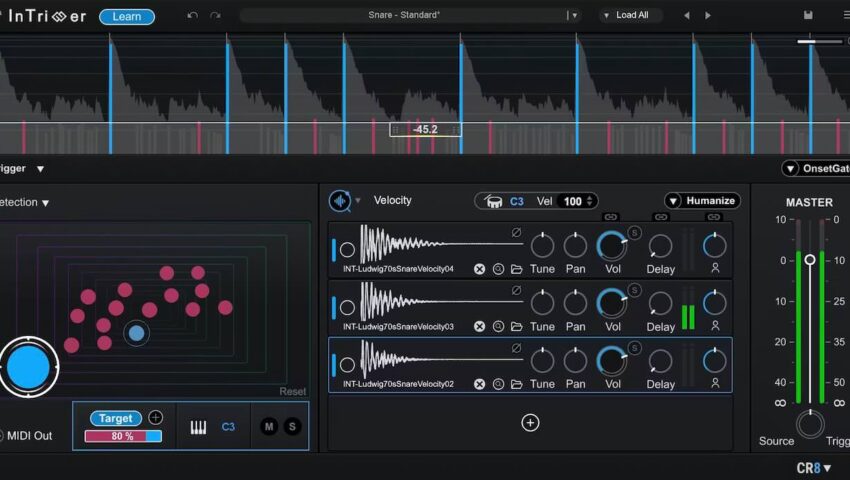
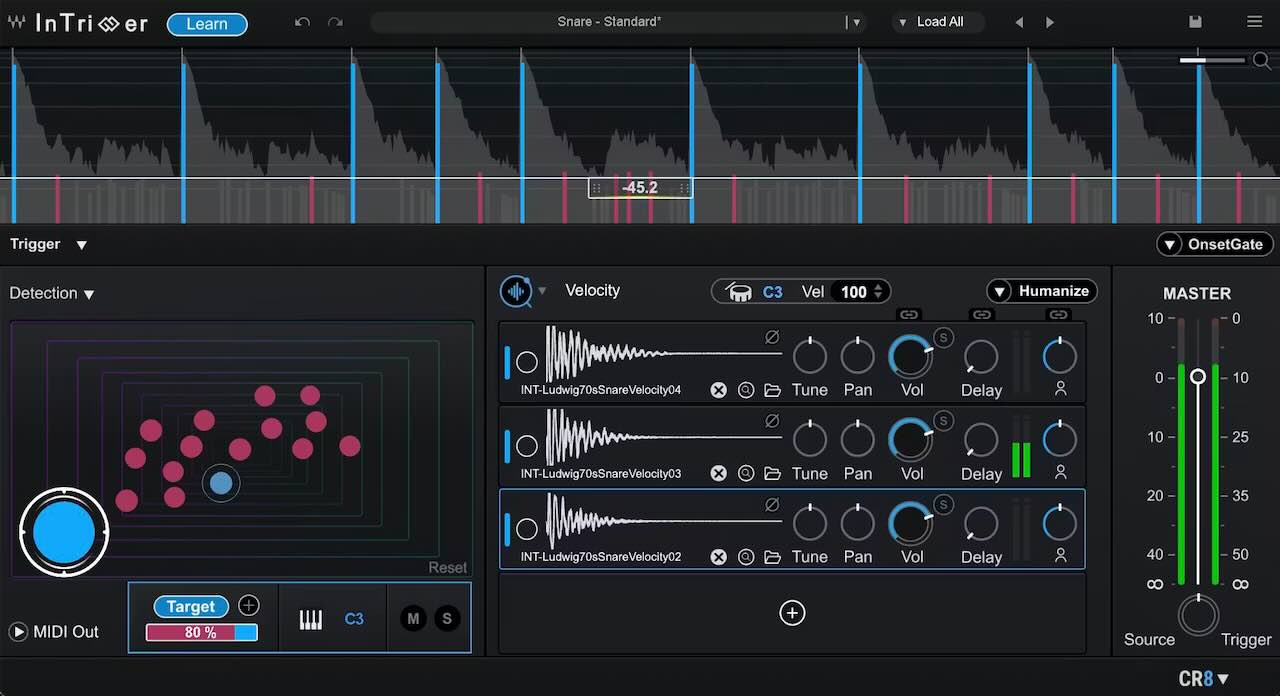
快速入门 (Quick Start)
如果您想立即开始使用,请遵循以下步骤
1. 加载并学习:播放一段具有代表性的鼓轨道,点击界面左上角的 Learn 按钮。
2. 自动配置:InTrigger 会自动检测主要的打击点,并自动设置阈值(Threshold)和触发偏移(Trigger Shift) 。
3. 加载采样:将您想要触发的采样拖放到 Sample Layer 1(采样层1)中。
4. 调整混合:使用右侧 Master 区域的 Source/Trigger 旋钮平衡原始信号与替换后的触发声。核心功能模块
A. 触发区域 (Trigger Section)
该区域显示输入音频的波形图,并标记检测到的起始点(Onsets)。颜色代码:
蓝色:会产生触发事件的打击类型。红色:不在目标范围(Target Scope)内,不会触发采样 。灰色:低于阈值的起始点。Threshold (阈值):设置检测起始点的分贝值。按住 Cmd/Ctrl 可进行精细调整 。
ReTrigger (重触发):设置两次触发之间的最小间隔(20ms – 1000ms),防止误触发。
Sensitivity (灵敏度):数值越高,对瞬态越敏感。
Trigger Shift (触发偏移):可将触发时间提前最多 30ms,以确保相位对齐。B. 检测区域 (Detection Section)
这是 InTrigger 的智能核心,它将不同的打击类型(如军鼓、底鼓、漏音)可视化为大小不一的圆圈。
Target (目标):点击某个圆圈并设为 Target,只有该类型的打击会触发采样。
Target Scope (%):调整百分比。100% 仅触发目标类型;降低百分比可包含更多类似的打击类型。
Detection Focus (检测焦点):设置检测的频率范围(Full/Mid/High),默认 Full Range 通常效果最好。
Separation (分离度):调整分类的详细程度。值越高,生成的圆圈越多,分类越细。C. 采样器区域 (Sampler Section)
支持多达 8 个采样层 同时触发。
播放模式 (Play Mode):
Play All:同时播放所有层。
Sequence (Round Robin):轮流播放每一层。
Random:每次随机选择一层播放。
Velocity:根据打击力度触发不同层(层1最强,层8最弱)。
Humanize (人性化):开启后会微调采样的音高、音量和音色,使听感更自然。高级控制:CR8 采样器集成
InTrigger 内置了功能强大的 CR8 采样器 面板(点击右下角 CR8 展开)。
波形编辑:可精确调整采样的起始/结束位置、淡入淡出及循环(Loop)。
拉伸算法 (Schemes):针对不同素材(如 Beats, Harmonic, Melodic, Voice)提供专门的时间拉伸算法。
调制系统:提供 4 个 LFO/序列器、4 个 ADSR 包络和 5 个 MIDI 调制器,几乎可以调制所有参数。
现场组件 (Live Component)
InTrigger 包含一个专门为现场演出的 Live 组件,其特点如下:
零延迟:插件延迟为 0 ms,检测延迟仅为 1.5 ms。
精简界面:禁用了复杂的检测图表和 Learn 机制,采样层减少至 4 层。
低资源占用:适合在实时演出的宿主软件(如 SuperRack)中使用。实用技巧
手动编辑打击点:在波形图中直接点击某个打击线,可以手动将其设为“禁止播放”(显示红色 X)或“允许播放”(白色对勾)。
预设管理:Factory 预设分为 Sound(仅加载采样设置)和 Detection(仅加载检测设置)两类,您可以点击 Load All 同时加载。
COSMOS 联动:点击 COSMOS 按钮可启动 AI 采样查找器,直接拖放采样到层中 162, 164。 - 2026-04-02 - 18:51 #131432
追光参与者在 Waves InTrigger 中,将检测到的音频打击点转换为 MIDI 数据是一个非常有用的功能,无论你是想触发外部音源(如 Superior Drummer 3 或 Kontakt),还是想保留打击动态进行后期精细编辑。
以下是将 InTrigger 识别结果录制为 MIDI 的详细操作指南:
一、插件内部设置
在将信号发送给 DAW 之前,你需要确保 InTrigger 已经正确输出了 MIDI 信号。
1. 完成检测:确保你已经通过 Learn 按钮或手动调整,让 InTrigger 准确识别了目标鼓点(蓝色线条)。
2. 设置 MIDI 触发键位:在采样层区域(Sample Layers),每一层旁边都有一个 MIDI Note 显示(例如 C3)。点击并拖动该数值,将其设置为你希望在 MIDI 轨道上记录的音高。
MIDI 输出:通常 InTrigger 默认会向宿主发送 MIDI。如果你的采样层被静音(Mute),通常不会影响 MIDI 信号的输出,这方便你只录制 MIDI 而不听到插件自带的采样声。
二. 在 DAW 中录制 MIDI (以常见宿主为例)
由于 InTrigger 是加载在音频轨道上的,而 MIDI 需要在导出或 MIDI 轨道上捕获,步骤如下:
Pro Tools
1. 创建一个新的 MIDI Track。
2. 在 MIDI 轨道的输入(Input)菜单中,选择 Plug-in InTrigger – Insert 1 MIDI Node。
3. 点亮 MIDI 轨道的录音准备按钮(R)。
4. 按下总录音键,播放音频轨道,MIDI 信号将实时录制到该轨道上。Logic Pro
注意:Logic 对音频插件输出 MIDI 的路由较特殊。
1. 建议使用 InTrigger MIDI FX 版本(加载在软件乐器轨的 MIDI FX 栏)。
2. 如果是加载在音频轨上,你可以使用 Logic 的 \”Copy to MIDI\” 功能(如果版本支持)或者通过内部 MIDI 路由(如 IAC Bus)来捕获。Cubase / Nuendo
1. 创建一个 MIDI Track。
2. 在输入路由(Input Routing)中,选择 InTrigger – MIDI Out。
3. 点亮录音准备按钮,开始录制。Ableton Live
1. 创建一个新的 MIDI Track。
2. 在 \”MIDI From\” 下拉菜单中选择包含 InTrigger 的那个音频轨道名称。
3. 在下方的二级菜单中选择 InTrigger。
4. 将 Monitor 设为 In 或点亮录音臂(Arm),开始录制。关键注意事项
Trigger Shift (偏移) 的影响:如果你在 InTrigger 中设置了负值的 Trigger Shift(为了提前触发以补偿延迟),录制出来的 MIDI 物理位置会比原始音频超前。这是正常的,有助于确保相位对齐。
力度(Velocity)捕获:InTrigger 会将音频的瞬态强度转换为 MIDI 速度值(1-127)。如果你发现录制的 MIDI 力度太小,请调整 InTrigger 界面右侧 Master 区域的 Velocity Curve 或采样层的 Gain。
多层 MIDI 录制:如果你在 InTrigger 中设置了多层(Layers)对应不同的 MIDI 键位(例如层1是 C3,层2是 D3),录制到同一条 MIDI 轨道时,它们会按照各自的键位排列,非常适合将单声道音频拆分为复合 MIDI。
选择录制 MIDI的好处
相位锁定:手动微调 MIDI 位置可以达到 100% 的采样级相位对齐。
音色多样性:你可以利用 InTrigger 业界领先的检测算法,去驱动你硬盘里几十 GB 的第三方鼓音源。
后期动态调整:录成 MIDI 后,你可以轻松删除误触发的弱音,或手动增加漏掉的重音。
- 作者帖子

- 在下方一键注册,登录后就可以回复啦。
 京公网安备
京公网安备  工信部备
工信部备