
Draw Things:M系列芯片原生本地AI图像、视频处理AI模型应用详解
标签: Draw things


- 作者帖子
- 2026-04-23 - 10:07 #131487
追光参与者Draw Things:开箱即用的“苹果原生派”,专为 macOS/iOS 开发的原生 App,像 Photoshop 一样直接。界面清晰,模型下载、管理都在 App 内完成,对 16GB 内存优化极好。内置“无限画布”模式,修手、扩图操作非常直观,适合追求快速上手,想直接在 Mac 或 iPad 上高效出图的创作者。
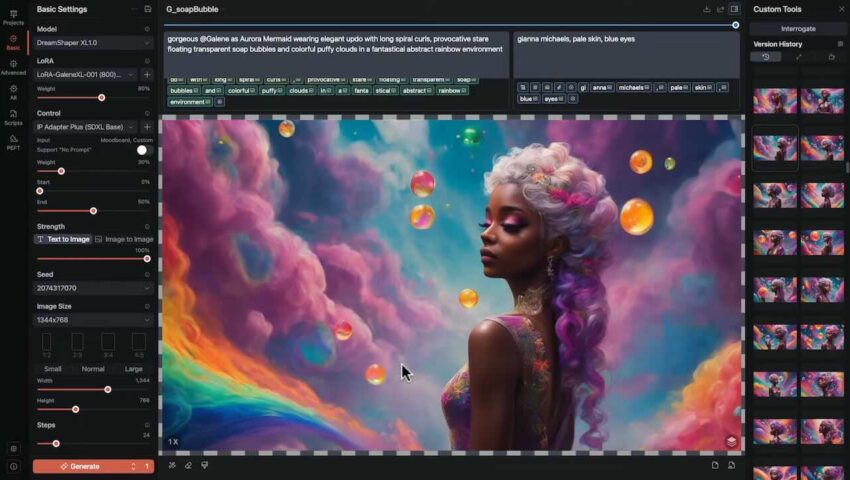
1. 核心架构与模型
Base Model: 决定画风。内存有限,请优先选择 Z Image Base (8-bit) 或 SDXL (8-bit),确保有余力加载插件。LoRA: 风格“补丁”,用于锁定特定服装(如汉服)或特定画风,权重建议 0.5-0.8。
2. 精准控制 (ControlNet):
IP-Adapter Face (蒙皮): 核心工具。上传你的照片,AI 提取面部特征并“贴”到生成角色上,权重 0.7 最稳。
OpenPose (骨架): 动作控制器。上传坐姿/跑姿参考图,强行纠正底图姿势,权重建议 1.0。
组合策略: 同时开启上述两者,实现“你的脸 + 目标的动作”。
3. 图像编辑 (Canvas & Mask)
Inpainting (局部重绘): 涂抹不满意处(如手指、脸部),配合 Only Masked 模式进行高清修复。Outpainting (扩图): 在画布模式下留白,配合 Flux.1 Fill 模型,让 AI 脑补背景,制作宽幅分镜。
4. 生产力工具
Image Interpreter: 使用 Moondream2 反推照片描述词,帮你精准掌握专业提示词。Upscaler: 生成初步构图后,用 Real-ESRGAN 提升至 4K 质感。
5. M1 Pro 优化建议
Image Strength: 改变姿势时设为 0.5-0.65;微调设为 0.2。显存保护: 生成时关闭 LM Studio。若卡顿,关闭 Hi-Res Fix,改用后期放大。
- 2026-04-23 - 14:09 #131490
追光参与者在 Draw Things 中,Qwen_Image_2512、Z_Image 以及 FLUX.2 (Klein) 代表了新一代多模态图像生成流程。这套流程的核心在于“语义深度理解”与“极致生成效率”的结合。
Qwen_Image_2512 与 Z_Image 充分发挥了国产大语言模型在中文语境理解上的优势。它们不仅能精准识别复杂的东方文化元素,还能通过内置的 LLM 适配器将简单的提示词扩展为富有空间感和材质感的描述。相比传统的 SD 模型,它们在处理长文本指令时逻辑更清晰,能够准确还原构图中多个主体间的方位关系。而 FLUX.2 (Klein) 则是流程中的性能担当。作为 FLUX 系列的演进版,它在 Draw Things 端的实现特别针对 Apple 芯片的 BF16 精度进行了底层算子优化。结合最新的 Causal/Mask Attention 核心,该模型能在极低的内存占用下输出商业级的高清画质。
整个流程支持 1-step (SeedVR2) 快速预演或深度精绘。用户可以通过 LoRA 导出功能,将特定风格(如特定人物、艺术滤镜)无缝迁移至这些新架构中。这种从“文本意图解析”到“高效张量计算”的闭环,使得在 iPhone 或 Mac 上进行端侧专业级创作变得前所未有的流畅与精准。
一、 生图流程
1. qwen_image_2512 + 四步lora
配置方案: wuli_qwen_image_2512_turbo_lora_2steps_
特点: 利用极速 LoRA 实现 2 步快速成片,适合追求极致效率的创作场景。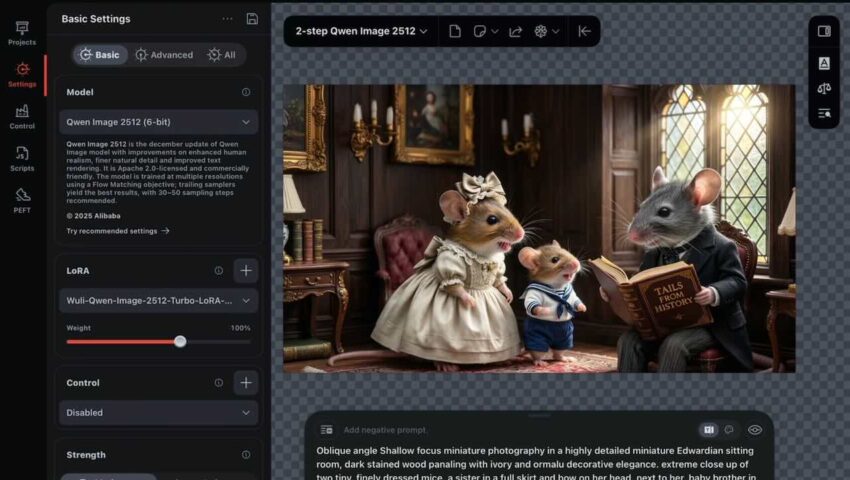
{"seed":1295966564,"batchCount":1,"height":1024,"steps":2,"causalInferencePad":0,"sampler":15,"model":"qwen_image_2512_q6p.ckpt","cfgZeroStar":false,"batchSize":1,"maskBlurOutset":0,"strength":1,"guidanceScale":1,"cfgZeroInitSteps":0,"upscaler":"","faceRestoration":"","tiledDecoding":false,"tiledDiffusion":false,"shift":1,"width":1024,"maskBlur":1.5,"loras":[{"mode":"all","file":"wuli_qwen_image_2512_turbo_lora_2steps_v1.0_bf16_lora_f16.ckpt","weight":1}],"resolutionDependentShift":false,"seedMode":2,"controls":[],"hiresFix":false,"sharpness":0,"refinerModel":"","preserveOriginalAfterInpaint":true}2. z_image_turbo
配置方案: 官方 Turbo 优化版特点: 兼顾生成速度与画面质量,提供 1024 级别的稳定输出。
{"seed":1295966564,"batchCount":1,"height":576,"steps":8,"causalInferencePad":0,"sampler":17,"model":"z_image_turbo_1.0_q6p.ckpt","cfgZeroStar":false,"batchSize":1,"maskBlurOutset":0,"strength":1,"guidanceScale":1,"cfgZeroInitSteps":0,"upscaler":"","faceRestoration":"","tiledDecoding":false,"tiledDiffusion":false,"shift":3,"width":1024,"maskBlur":1.5,"loras":[],"resolutionDependentShift":false,"seedMode":2,"controls":[],"hiresFix":false,"sharpness":0,"refinerModel":"","preserveOriginalAfterInpaint":true}3. flux_2_klein_9b
模型建议: 推荐下载 4B 或 9B 6-bit 版本,追求画质请首选 9B 6-bit。① 4B 出图参数
操作指南: 复制下方参数,点击 Draw Things 软件左上角三个点,选择 “粘贴配置”。
性能参考(1024*1024/4步):
文生图任务: M4 Pro-24秒,M5-17秒;图像编辑任务: M4 Pro-51秒,M5-32秒
Flux.2 Klein的生成参数(推荐大家下载4B或9B 6-bit版本,首选 9B 6-bit)
①4B 出图参数(复制参数,点击Draw Things软件左上角三个点,里面有“粘贴配置”——1024*1024/4步,文生图任务:M4 Pro-24秒,M5-17秒;图像编辑任务:M4 Pro-51秒,M5-32秒;)
{"loras":[],"guidanceScale":1,"controls":[],"seed":2818939224,"batchCount":1,"preserveOriginalAfterInpaint":true,"height":1024,"cfgZeroStar":false,"upscaler":"","faceRestoration":"","refinerModel":"","maskBlurOutset":0,"sharpness":0,"steps":4,"maskBlur":2.5,"batchSize":1,"strength":1,"resolutionDependentShift":true,"hiresFix":false,"causalInferencePad":0,"width":1024,"cfgZeroInitSteps":0,"seedMode":2,"model":"flux_2_klein_4b_q6p.ckpt","tiledDecoding":false,"shift":3.1581929,"sampler":16,"tiledDiffusion":false}②9B 出图参数(复制参数,点击Draw Things软件左上角三个点,里面有“粘贴配置”——1024*1024/4步,文生图任务:M4 Pro-53秒,M5-35秒;图像编辑任务:M4 Pro-101秒,M5-79秒;)
{"loras":[],"seed":1512129135,"controls":[],"guidanceScale":1,"batchCount":1,"preserveOriginalAfterInpaint":true,"height":1024,"cfgZeroStar":false,"upscaler":"","faceRestoration":"","refinerModel":"","maskBlurOutset":0,"sharpness":0,"steps":4,"maskBlur":2.5,"batchSize":1,"strength":1,"resolutionDependentShift":true,"hiresFix":false,"causalInferencePad":0,"width":1024,"cfgZeroInitSteps":0,"seedMode":2,"model":"flux_2_klein_9b_q6p.ckpt","tiledDecoding":false,"shift":3.1581929,"sampler":16,"tiledDiffusion":false}{"seed":1295966564,"batchCount":1,"height":1024,"steps":4,"causalInferencePad":0,"sampler":16,"model":"flux_2_klein_9b_q6p.ckpt","cfgZeroStar":false,"batchSize":1,"maskBlurOutset":0,"strength":1,"guidanceScale":1,"cfgZeroInitSteps":0,"upscaler":"","faceRestoration":"","tiledDecoding":false,"tiledDiffusion":false,"shift":3,"width":1024,"maskBlur":2.5,"loras":[],"resolutionDependentShift":false,"seedMode":2,"controls":[],"hiresFix":false,"sharpness":0,"refinerModel":"","preserveOriginalAfterInpaint":true}提示: 在 Draw Things 软件中,点击左上角三个点并选择 “粘贴配置”,即可一键应用以上所有 JSON 参数。
- 2026-04-23 - 14:14 #131495
追光参与者二、图像扩展流程 (编辑图片补全人物、画面、背景)
替换物体:图生图模式,通过以下流程,你可以实现精准的物体替换、画面还原以及自然的图像扩充。
1.1 将要替换脸的图片导入到画布,在画布种使用橡皮擦工具将要替换图片的物体擦除
1.2 使用提示词输入想要替换成的物体名字和描述即可

扩展后,AI根据上方图像,自动绘制了画面的补充:

repair this pic,Restore all images and details Steps: 30, Sampler: UniPC Trailing,
可用的模型组合
方案一:主模型 + 控制网络(写实风)
组合: Realistic Vision v5.1 + ControlNet Inpaint_1.x_v1.1{"seed":1295966564,"batchCount":1,"height":512,"steps":16,"causalInferencePad":0,"sampler":12,"model":"realistic_vision_v5.1_f16.ckpt","cfgZeroStar":false,"batchSize":1,"maskBlurOutset":0,"strength":1,"guidanceScale":5,"cfgZeroInitSteps":0,"upscaler":"","faceRestoration":"","clipSkip":1,"tiledDecoding":false,"tiledDiffusion":false,"shift":1,"width":512,"maskBlur":2.5,"loras":[],"seedMode":2,"controls":[{"globalAveragePooling":false,"weight":1,"inputOverride":"","file":"controlnet_inpaint_1.x_v1.1_f16.ckpt","guidanceStart":0,"noPrompt":false,"targetBlocks":[],"guidanceEnd":1,"controlImportance":"balanced","downSamplingRate":1}],"hiresFix":false,"sharpness":0,"refinerModel":"","preserveOriginalAfterInpaint":true}2、方案二:真实还原绘制(Qwen 架构
组合: qwen_image_edit_2509 + 4步 LoRA:qwen_image_edit_2509_lightning_4_step{"seed":1295966564,"batchCount":1,"height":768,"steps":4,"causalInferencePad":0,"sampler":17,"model":"qwen_image_edit_2509_q6p.ckpt","cfgZeroStar":false,"batchSize":1,"cfgZeroInitSteps":0,"strength":1,"guidanceScale":4,"maskBlurOutset":0,"upscaler":"","faceRestoration":"","tiledDecoding":false,"tiledDiffusion":false,"shift":2,"width":768,"maskBlur":1.5,"loras":[{"mode":"all","file":"qwen_image_edit_2509_lightning_4_step_v1.0_lora_f16.ckpt","weight":1}],"resolutionDependentShift":true,"seedMode":2,"controls":[],"hiresFix":false,"sharpness":0,"refinerModel":"","preserveOriginalAfterInpaint":true}3 flux_1_fill_dev 直接填充扩展
特点: 专为填充和扩展设计的模型,直观高效。{"seed":1295966564,"batchCount":1,"speedUpWithGuidanceEmbed":true,"height":1024,"steps":28,"causalInferencePad":0,"sampler":10,"model":"flux_1_fill_dev_q8p.ckpt","separateClipL":false,"cfgZeroStar":false,"batchSize":1,"maskBlurOutset":0,"strength":1,"guidanceScale":50,"cfgZeroInitSteps":0,"upscaler":"","faceRestoration":"","clipSkip":2,"tiledDecoding":false,"tiledDiffusion":false,"shift":1,"zeroNegativePrompt":false,"width":1024,"maskBlur":2.5,"loras":[],"resolutionDependentShift":true,"seedMode":2,"controls":[],"hiresFix":false,"sharpness":0,"teaCache":false,"refinerModel":"","preserveOriginalAfterInpaint":true}4、flux_2_klein_4b + lora:flux-outpaint-lora
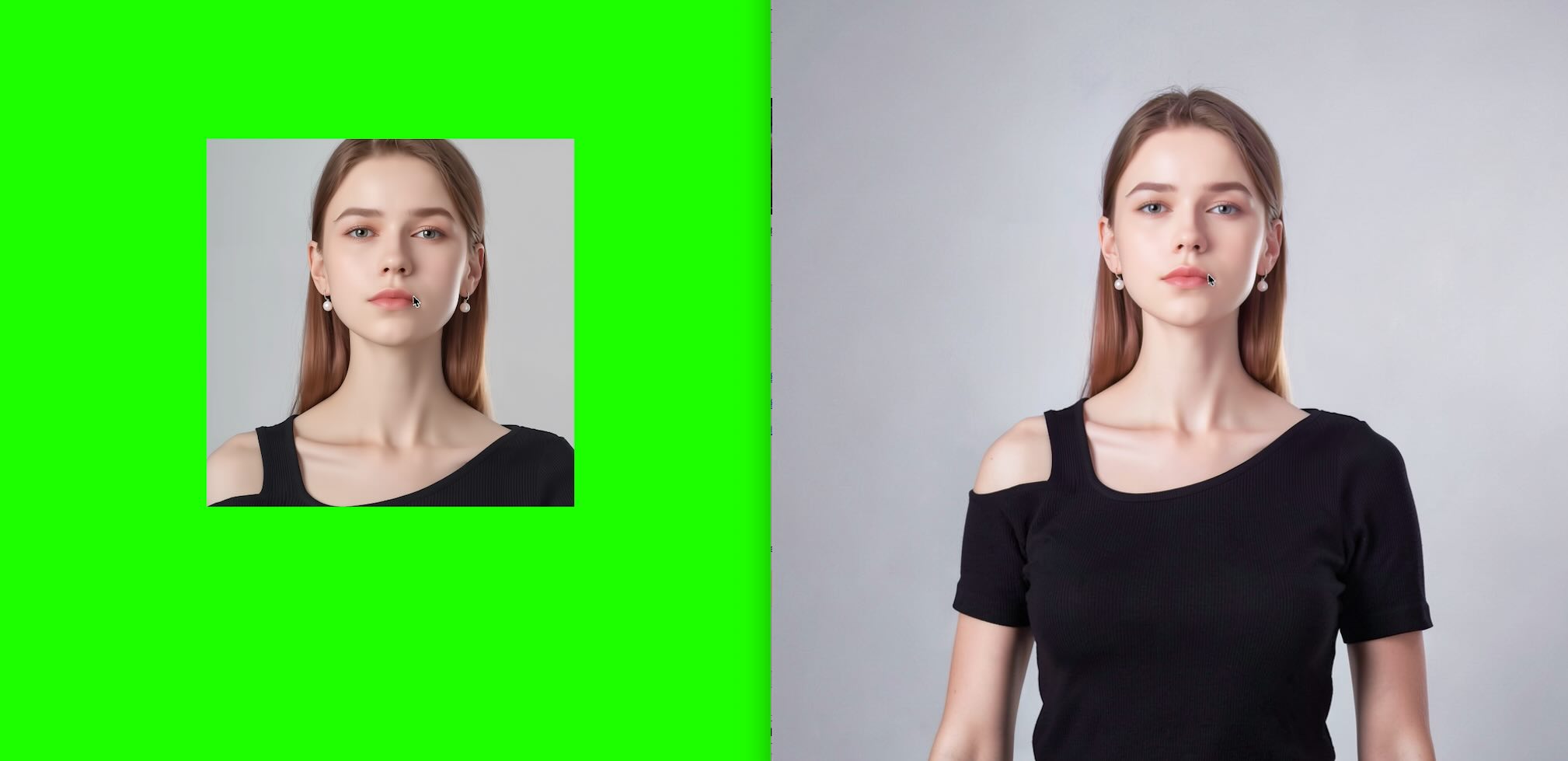
核心配置: flux_2_klein_4b + flux-outpaint-lora(权重:110%)
Screenshot
模式与步骤: 图生图模式,4 步生成。
操作技巧:
1、填充绿色: 在画布中使用画笔工具,给想要扩展的部分填充绿色(色号:00FF00)。
2、粘贴运行: 复制图片并粘贴图片(去除属性,粘贴后弹出的选项选择不倒入mask、不倒入原始信息),即可直接运行。
3、辅助工具: 可通过网站合成绿色背景图后导入:https://crop.toolbuddy.art
4、提示词: Fill the green spaces according to the image,
{"strength":1,"loras":[{"mode":"all","file":"flux_outpaint_lora_lora_f16.ckpt","weight":1.1000000000000001}],"tiledDiffusion":false,"seedMode":2,"cfgZeroStar":false,"faceRestoration":"","upscaler":"","maskBlur":2.5,"tiledDecoding":false,"resolutionDependentShift":false,"shift":3,"seed":1295966564,"hiresFix":false,"width":1024,"controls":[],"batchSize":1,"height":1024,"steps":4,"preserveOriginalAfterInpaint":true,"model":"flux_2_klein_4b_q6p.ckpt","maskBlurOutset":0,"sharpness":0,"refinerModel":"","cfgZeroInitSteps":0,"sampler":16,"causalInferencePad":0,"batchCount":1,"guidanceScale":1}提示: 在 Draw Things 软件中,点击左上角三个点并选择 “粘贴配置”,即可一键应用以上所有 JSON 参数。
- 2026-04-23 - 14:25 #131503
追光参与者三、 Draw Things替换人脸流程(Face Swap)
本流程介绍在 Draw Things 中进行精准人脸替换的两种主流方法,分别基于 Qwen 和 Flux 架构。
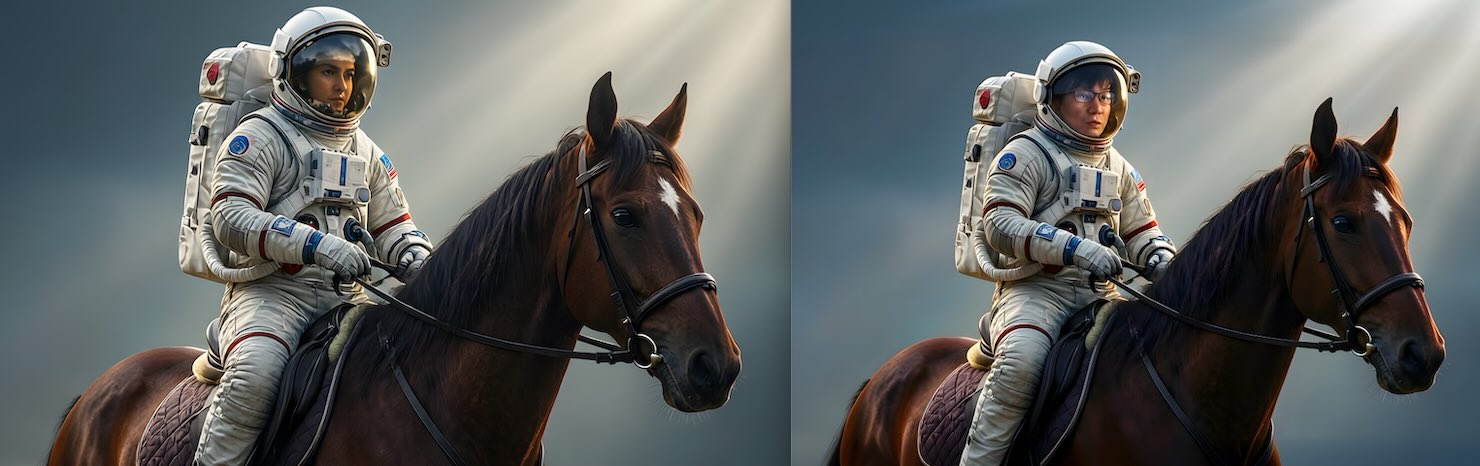
Screenshot
方法一:基于 qwen image edit2509/2511
此方法利用 Qwen 模型的图像编辑能力,通过遮罩区域结合 moodboard 进行替换。
操作步骤:
1.1 导入与涂抹: 将待换脸的图片(底图)导入到画布。在画布中使用画笔工具,将底图中需要替换的面部区域涂抹为绿色。
1.2 资源放置:
画布: 放置已涂抹绿色区域的底图(图1)。
Control (Moodboard): 在 ControlNet 的 Moodboard 单元中,放入目标人脸图片(参考图)(图2)。提示词参考:
英文提示词 (推荐):replace the green part with the face from picture 2
中文提示词:
把图1中的绿色区域替换为图2中的人脸,其它保持不变
方法二:基于 Flux Klein 直接替换
此方法利用 Flux 模型强大的语义理解能力,实现更自然的融合。
模型:FLUX.2 [klein] 9B (6-bit) (追求极致画质首选)/FLUX.2 [klein] 4B (6-bit) (兼顾速度与内存)
操作步骤:
画布: 在画布上放置待换脸的图片(底图)(图1)。
Control (Moodboard): 在 ControlNet 的 Moodboard 单元中,放入目标人脸图片(参考图)(图2)。
进阶操作 (可选): 可以先在底图面部进行轻微涂抹遮罩后再执行,也可以不涂抹直接执行提示词。提示词参考:
英文提示词:Replace the face with the face from picture 2. Keep the facial features the same while adapt the lighting and angle to the background environment
操作技巧:在进行人脸替换时,确保目标人脸图片(图2)清晰且光线正常,有助于模型更好地提取面部特征并融合到画布底图的光影环境中。
- 2026-04-23 - 14:29 #131507
追光参与者四、模糊照片变清晰(照片修复与高清放大)
本工作流利用 Qwen 架构的图像编辑模型结合专用修复 LoRA,实现将模糊、低分辨率照片重塑为高清画质。
推荐模型搭配:
主模型: qwen_image_edit_2509加速 LoRA: qwen_image_edit_2509_lightning_4_step
修复 LoRA: lora_a_qwen_edit_enhance_64_v3_000001000
1. 核心模型与脚本流程
标准操作流程:
第一步(清晰化): 使用脚本 “enhance”,利用专用修复 LoRA 先将模糊的底图变清晰。第二步(放大): 清晰化后,再使用 “upscale” 脚本(如 Real-ESRGAN)做最后的放大处理。
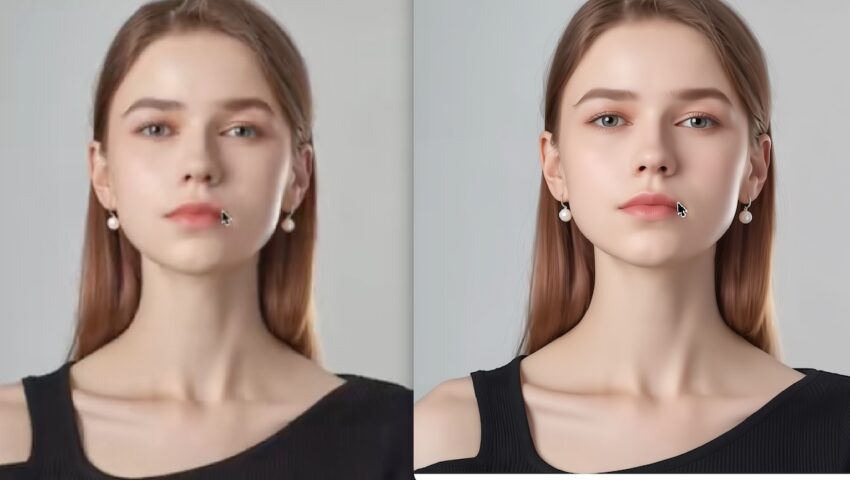
Screenshot
2. 完整工作流配置 (JSON)
配置方案一:集成修复与放大(含 RestoreFormer 面部修复)
注意: 此配置中的 strength 设为约 0.7,适合在保持原图构图的基础上进行较强的画质重塑。{"seed":1295966564,"batchCount":1,"height":1024,"steps":4,"causalInferencePad":0,"sampler":12,"model":"qwen_image_edit_2509_q6p.ckpt","cfgZeroStar":false,"batchSize":1,"maskBlurOutset":0,"strength":0.69999999999999996,"guidanceScale":1,"cfgZeroInitSteps":0,"upscaler":"realesrgan_x4plus_f16.ckpt","faceRestoration":"restoreformer_v1.0_f16.ckpt","upscalerScaleFactor":0,"tiledDecoding":false,"tiledDiffusion":false,"shift":2.6555895999999999,"width":1024,"maskBlur":1.5,"loras":[{"mode":"all","file":"qwen_image_edit_2509_lightning_4_step_v1.0_lora_f16.ckpt","weight":1},{"mode":"all","file":"_lora_a_qwen_edit_enhance_64_v3_000001000_lora_f16.ckpt","weight":1}],"seedMode":2,"resolutionDependentShift":true,"controls":[],"hiresFix":false,"sharpness":0,"refinerModel":"","preserveOriginalAfterInpaint":true}3. Qwen Upscale LoRA 使用参数参考与实测经验
加速LoRA方面既可使用Qwen Image Edit 2509 Lightning 4-step LoRA 也可使用Qwen Image 1.0 Lightning 4-Step v2.0 LoRA,实测效果相当,2509 Lightning 4-step LoRA效果稍微好一点,一致性保持更好。
使用参数参考(使用的2509 Lightning LoRA,案例使用4:3, 1024*768的尺寸,根据实际情况自行调整){"sampler":12,"sharpness":0,"loras":[{"mode":"base","file":"qwen_image_edit_2509_lightning_4_step_v1.0_lora_f16.ckpt","weight":1},{"mode":"all","file":"_lora_a_qwen_edit_enhance_64_v3_000001000_lora_f16.ckpt","weight":1}],"guidanceScale":1,"batchSize":1,"resolutionDependentShift":true,"height":768,"hiresFix":false,"seed":154690066,"maskBlurOutset":0,"faceRestoration":"","width":1024,"model":"qwen_image_edit_2509_q6p.ckpt","seedMode":2,"maskBlur":1.5,"upscaler":"","steps":4,"cfgZeroInitSteps":0,"shift":2.6555895999999999,"causalInferencePad":0,"cfgZeroStar":false,"tiledDecoding":false,"strength":1,"batchCount":1,"controls":[],"refinerModel":"","preserveOriginalAfterInpaint":true,"tiledDiffusion":false}提示词使用建议:
触发提示词:Enhance image quality,(在导入LoRA的时候,你就可以把这句直接放到触发提示词里面,省去了每次输入)在触发提示词后面:简单描述当前的图片信息即可,不要用指导性的话术,不然图片会按照你的指导变化。(如果再加上一句:“仅仅提升画质,画面人物构图动作全部不变”这样会更加保险)
- 2026-04-23 - 14:35 #131510
追光参与者五、从肖像到全身绘图
本工作流利用 Qwen 架构的图像编辑模型,结合人脸保持 LoRA,实现仅需一张面部参考图,即可生成指定人物的全身、场景照片。
1. 操作流程
1.1 放置参考脸: 在 ControlNet 的 Moodboard 单元中,放入目标人脸图片(图2)。
1.2 生成目标图像: 在画布内,直接输入你想要生成的人物全身描述、着装、姿势及场景提示词。软件将自动提取 Moodboard 中的面部特征进行生成。
2. 完整工作流配置 (JSON)
配置方案:M4/M5 芯片 M 系列 Mac/iPad 高效生成
注意: 此配置使用了 4 步加速 LoRA,并精确调配了人脸保持 LoRA 的权重(0.6),以平衡面部相似度与新场景的融合度。{"cfgZeroInitSteps":0,"tiledDiffusion":false,"maskBlur":1.5,"sampler":15,"causalInferencePad":0,"model":"qwen_image_edit_2509_q6p.ckpt","cfgZeroStar":false,"guidanceScale":2.7000000000000002,"strength":0.69999999999999996,"maskBlurOutset":0,"batchCount":1,"controls":[],"batchSize":1,"hiresFix":false,"seed":1295966564,"loras":[{"mode":"all","file":"qwen_image_edit_2509_lightning_4_step_v1.0_lora_f16.ckpt","weight":0.59999999999999998},{"mode":"all","file":"qwen_image_edit_face2p_lora_f16.ckpt","weight":0.59999999999999998}],"refinerModel":"","steps":4,"width":1024,"preserveOriginalAfterInpaint":true,"height":1024,"faceRestoration":"","upscaler":"","tiledDecoding":false,"resolutionDependentShift":false,"sharpness":0,"shift":1,"seedMode":2}操作技巧
模型文件: 请确保你本地已下载 JSON 中对应的模型 (qwen_image_edit_2509_q6p.ckpt) 和 LoRA 文件。权重调整: 如果生成的全身图中面部相似度不够,可调整qwen_image_edit_face2p_lora_f16.ckpt 的权重(例如从 0.6 升至 0.7)。
导入配置: 在 Draw Things 软件中,点击左上角三个点并选择 “Paste Settings”(粘贴配置),即可一键应用以上所有参数。
- 2026-04-23 - 14:39 #131513
追光参与者六、Draw Things物体移除功能(Object Removal)流程
本工作流利用 Flux Fill 强大的图像填充能力结合专用 LoRA,实现对画面中多余物体的无痕移除与背景补全。
1. 核心模型配置
主模型: flux1filldevq8p.ckpt
专用 LoRA: Object Removal Flux Fill v2(JSON 中对应文件为 fluxoutpaintloraloraf16.ckpt)
LoRA 触发提示词: Fill the green spaces according to the image,2. 操作步骤
1. 图片导入: 将包含想要移除物体的图片导入到 Draw Things 画布中。
2. 局部擦除: 在画布中使用 橡皮擦工具,将需要移除的物体区域进行涂抹擦除。
3. 提示词输入: 在提示词框中输入触发词 Fill the green spaces according to the image,。
4. 执行任务: 点击生成,系统将根据周围环境自动补全被擦除的区域,实现物体移除。3. 完整工作流配置 (JSON)
注意: 此配置采用了 Flux Fill 专用采样器与参数设置,确保背景补全的自然度。
{"seed":1295966564,"batchCount":1,"speedUpWithGuidanceEmbed":true,"height":1024,"steps":28,"causalInferencePad":0,"sampler":10,"model":"flux_1_fill_dev_q8p.ckpt","separateClipL":false,"cfgZeroStar":false,"batchSize":1,"maskBlurOutset":0,"strength":1,"guidanceScale":50,"cfgZeroInitSteps":0,"upscaler":"","faceRestoration":"","clipSkip":2,"tiledDecoding":false,"tiledDiffusion":false,"shift":1,"zeroNegativePrompt":false,"width":1024,"maskBlur":2.5,"loras":[{"mode":"all","file":"flux_outpaint_lora_lora_f16.ckpt","weight":0.59999999999999998}],"resolutionDependentShift":true,"seedMode":2,"controls":[],"hiresFix":false,"sharpness":0,"teaCache":false,"refinerModel":"","preserveOriginalAfterInpaint":true}操作技巧
擦除范围: 擦除时建议稍微超出物体边缘一点点,这样模型在计算背景融合时会更加自然,避免留下边缘痕迹。一键导入: 复制上方 JSON 代码,在 Draw Things 软件左上角点击三个点 …,选择 “Paste Settings”(粘贴配置) 即可瞬间完成所有复杂参数的设置。
备注:2026年更新,在最新版本的Fluxkelein2以及 Qwen image edit 2011模型中,已经可以直接使用提示词来移除物体。
- 作者帖子


- 在下方一键注册,登录后就可以回复啦。
 京公网安备
京公网安备  工信部备
工信部备