
短片严选

-

这个问题提的非常好,这里刚好讲一下我们合成Pipeline流程:
1. 原始素材(带有镜头光学畸变)。
数据:原始素材
2. 后期使用网格计算去除畸变。
数据:原始素材,镜头畸变模型数据,去除畸变后的素材。注:这里已得到3组数据。
3. 进行摄影机反求。
数据:原始素材,镜头畸变模型数据,去除畸变后的素材,摄像机轨迹坐标。注:这里已得到4组数据。
4. 将摄影机数据 + 去除畸变后的素材导入三维软件。
备注:三维软件内的模型、动画数据均是无畸变,所以我们使用无畸变数据合成,才能重合…
-
界面上的 + 号就是输出命令,也可以使用快捷键 “E”,MlVrawviewver 有许多快捷键和设置,具体的用法在下载页面有详细记录:

另外从经验而言,纯可视化操作的有另外一款软件,非ML官方出的,但是非常好用,也推荐给你,两种的作用都是一样的,具体使用哪种主要看自己的习惯啦
-
在PFtrack中使用Export 节点—-输出格式为Nuke,点击Export 就会得到一个Nuke工程脚本,在Nuke中导入即可。
-
那个不属于第二步,只是顺带提到的导入其他场景的摄影机的方法。在这个流程中,不需要用到Edit camera节点~~。
-

社区内有一个模块反求追踪,事实上就是为了解决摄像机运动、人物、物体运动产生的变形而出现的一个专门的工作流程。追踪反求是图片处理和影片单帧处理,最大的区别,其他的处理方式和流程,和处理照片是一样的,也就是影视的照片级处理流程。
-
PFtrack2020发布日期:2020.06.10
支持系统:macOS 10.13 +,Windows 10,Centos 7.6+此主要版本是对PFTrack基础代码的大量重写升级的最新版本,改进了许多奇妙的新功能,包括完全重新设计的UI,以及改变游戏规则的相机和镜头元数据工具。
全新的项目管理(PFTrack Project Manager)
PFTrack具有功能强大的新项目管理器,全新的标记和搜索功能快速创建和组织项目,支持每个项目的有自己独立路径,根据需要存储于不同位置。在参数设置中添加了磁盘缓存位置和系统信息。
用户界面体验提升
完全重新设计的UI,以提供更好的用户体验,提供动态窗口管理器,支…[查看更多]
-
pftrack 2017是一款功能强大的三维跟踪软件,这个版本改进用户界面和生产力,并且PFDepth全部功能集成到一起,提供了更多的方式来操作纵深度贴图。它能够帮助用户快速,精准的进行图像捕捉,而且还拥有Optical Flow Analysis(光流场分析)、Object Solver(物体反求)和Geometry Track(几何物体跟踪)到多种强大功能。还增加独家技术,远远超越了其他传统matchmoving软件的功能,,赋予视觉艺术家重新创建整个场景,在一个精确的世界空间相机所定义的指标,很强大的一款软件。
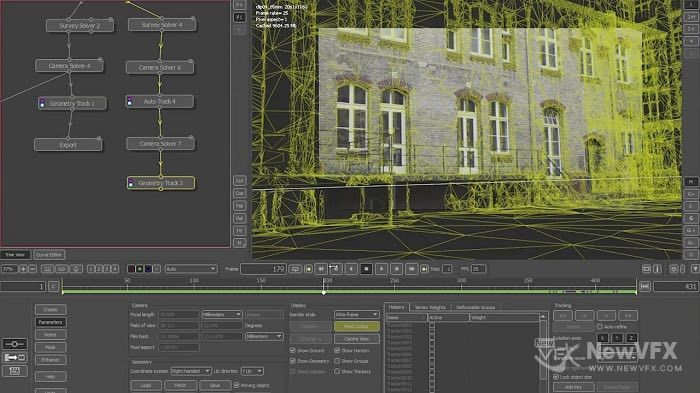
PFtrack2020.6.10版本更新功能视频详解
-
追光 在版块 NewVFX官方发布 ✅ 中回复了话题 《NewVFX架构说明及历程》不敢自满但无比自信 6年, 3个月 前
非常感谢,这么多琐碎的文字,也是记录的心路历程,热爱并执着于这个行业,共同进步。
-
目前没有,Davinci resolve基本一直都只能在Mac,Linux运行,前几年才开始支持Win,相关的应用、教程都会比较少一些~~,不行就黑苹果吧~~哈哈,长期而言也是个很好的选择。
-
我一般导出到Nuke,Houdini中使用,只需查看摄像机跟踪准不准,摄像机数据都是关键帧模式的,导入Houdini格式也是FBX格式,建议试试.abc格式,还有导入C4d的时候仔细看下导入模式、参数~~
-
不太清楚你使用的哪种系统,但这个错误的发生是由于磁盘格式不对、或者文件夹没有权限所导致的。一般而言在输出的磁盘格式不对,或者权限不对时会产生这个问题。
建议这样尝试下:
1、不要将数据或者工程EXport到非系统盘格式的磁盘上,比如:FAT之类的格式不支持。
2、如果要将数据库、工程导出到外置磁盘上,先导出到本地系统磁盘,再进行拷贝。
-
PFtrack或者3DEqualizer的后期流程一般推荐使用Nuke制作,Nuke的Cara VR非常完善,节点式流程也好控制修改,当然也可以用AE等合成软件来进一步处理,追踪数据支持导出到所有的合成、三维软件中。
-
@reeves 不是教程或者分享,发成动态就可以~~,PFtrack的导出使用Export节点,这个节点上可以导出任何数据。比如导出镜头畸变数据:
其他的导出模型也是在 Export节点中进行勾选即可~~ -
鉴于你的实际情况,建议反过来使用,因为你已经有了确定的模型,所以直接用模型来反求摄影机:
手工调整模型与实景对位多帧,反向解算摄影机,也是一种重要方法。追踪的应用方式非常广泛,根据我的经验,推荐你使用这种追踪模式。
-
这两个数据是相机设计人员在生产之前就设定的,常规的相机会在参数说明书中都有,这个参数是为了反求出的重合度达到虚拟摄影机与实拍接近 1:1的能力,但并不能单纯提升追踪反求精度,反求精度主要取决于追踪点的追踪稳定质量。
默认情况下这两个数据是自动计算的,自动计算的数据能满足绝大多数追踪需求。
要将拍摄的视频与后期完美重合,前期需要50%,后期需要50%,需要特定的拍摄方式(比如固定…[查看更多]
-
追光 在版块 Nuke合成影视制作 中回复了话题 Deadline分布式集群渲染农场 Nukex,Houdini设置详解 6年, 4个月 前
按照我文中提到的问题仔细排查,主要问题是这些。即使这一步通畅了,在后续使用中遇到的问题,也会很多。这个不属于软件使用方面的问题,属于网络共享构建,后续的维护过程也需要持续的,不能像软件一样一次安装,长期使用。
建议:更多的需要按照本帖中提到的各项解决办法,一步步排查,一步步解决,自行掌握这些方法,如果不能长期维护的话,是很难正常使用的,因为网络环境是相对动态变化的。
-
追光 在版块 Nuke合成影视制作 中回复了话题 Deadline分布式集群渲染农场 Nukex,Houdini设置详解 6年, 4个月 前
根据你提交的问题初步分析判断发生上述问题的原因如下:
因为你安装的Deadline中默认的Nuke版本与你实际安装的版本不匹配,导致执行渲染任务的时候找不到用于渲染的Nuke程序软件。
解决办法:
只需要在MayaCmd插件配置中配置Nuke的渲染可执行文件设置,用于指定你现在安装Nuke版本的路径即可。解决流程参考:
1、在超级用户模式下,通过选择工具->配置插件来在Monitor中访问配置。
2、在左侧列表中找到NukeCmd。这些是全局值(意味着每个Slave都使用这些设置),只需更改一次。
这里支持将Nuke安装在算机的不同位置的可能性,这里是Deadline分配任务后调用软件的路径。例如Maya 2009渲染可执行文件路径:
C: Program Files…
-
摄影测量的核心就是第三步,做高精度的反求的基础。不管是哪个软件、哪种精确反求,都基于此,是高端制作中必不可少的拍摄环节、也是必不可少的测量环节。如果对反求结果要求不高,是可以省略这一步。
这一步是后续步骤反求的核心,除非只想要摄影机运动轨迹,而不需要物体在三维场景中有精确的三维点云位置,就跳过这一步。
第三步的操作是为后期在Maya、houdini中精确建模、做动画、或者动力学模拟提供坐标参照数据的。
制作电影、游戏、高级广告的基本流程,但整体制作流程、复杂度、成本都非常的高。
在学习这个流程前、建议熟练一种三维软件(C4d、Maya、Houdini),不然很难理解这一组数据的应用目的,摄影测量本质是为后期的三维软件服务的。
-
PFtrack2017仅在Mac系统上直接支持 Quicktime支持的影片;在Windows 64位的系统中,安装了Quicktime的环境里也支持Mov读取,操作方法与正常导入序列一样。但这些功能需要在原生正版的PFtrack中才支持,一些未经授权的软件,一般会存在闪退、奔溃等各种未知问题,或者安全问题。
-
PFtrack本身是支持Mov的,其有着独立的文件系统,需要从其浏览器找到素材,将素材放入素材池,才能拖入到节点窗口中。目前只有最顶级的追踪反求软件3DEqualizer仅仅支持图片序列,如果能追的精准,分拆素材属于正常流程,高端制作里面的帧速、画幅、帧数都是手工录入的,因为经常涉及到多种机型共同完成项目~~,像处理照片一样处理影片,尤其是电影工作者比较追求的高质量、高精度。
- 查看更多
 京公网安备
京公网安备
 工信部备
工信部备