
追光

@追光
7小时, 28 分钟 前在线-

蓝雨凌 在版块 Nuke合成影视制作 中回复了话题 【Nuke VR】使用CaraVR擦除脚架、合成2D、3D元素流程 7年, 4个月 前
C_SphericalTransform转化图像和投射
C_SphericalTransform在不同投影之间转换图像:
•Full Frame(全部画面):如 Latlong,围绕一个点包围整个360环境。
•Partial Frame(部分画面):例如Nuke设计用于的2D直线视图。
Rotate(旋转):选择视图的位置坐标。
<…[查看更多] -
蓝雨凌 在版块 Nuke合成影视制作 中回复了话题 【Nuke VR】使用CaraVR擦除脚架、合成2D、3D元素流程 7年, 4个月 前
合成360度全景视频流程
Nuke通过C_SphericalTransform节点将VR空间中的球形画面,通过投影映射为2D空间使其可以像2D画面一样的合成。在Latlong空间绘画(擦除脚架)
Nuke的工具架上已经预置了擦除脚架的节点流程,为提高效率,我们可以直接从工具架中调用。1、单机左侧工具架中CaraVR,然后导航到CaraVR > ToolSet > Latlong_RotoPaint。
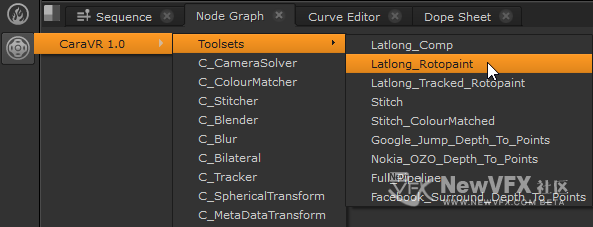
2、工具集将添加指定节点流程的节点图。
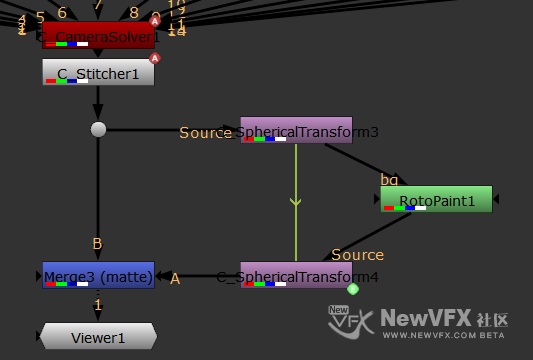
节点…[查看更多]
-
蓝雨凌 在版块 Nuke合成影视制作 中发起了话题 【Nuke VR】使用CaraVR擦除脚架、合成2D、3D元素流程 7年, 4个月 前
大家好,最近恰巧在做VR项目,基本接近完成,在这过程中把原先的技术流程都归结了一遍。上一篇文章中我们讲解了拼合VR的流程以及常规故障修复方法,拼接好VR视频后接下来要做的事情就是擦除脚架(支架),添加Logo、字幕,或者合成三维元素,去除抖动等操作。 这篇教程里我们主要学习:将2D、3D元素合成到VR场景中。
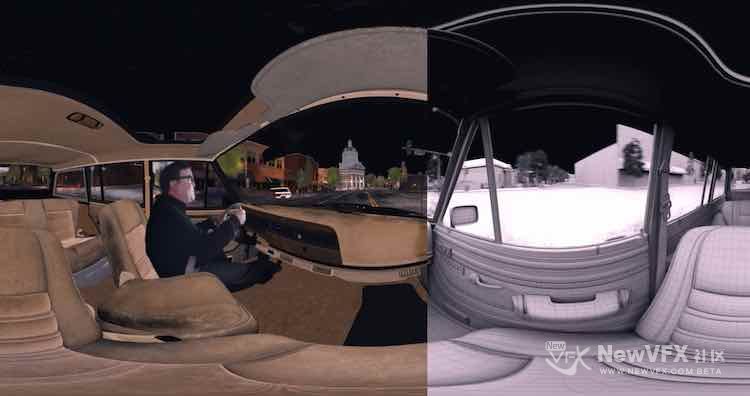
VR全景合成原理:将VR视频按照一定的算法,将全景画面展平为2D画面,并在2D画面中合成好画面,最后再将2D画面扭曲到VR的球体空间中去,这个过程中最重要的节点是C_SphericalTransform。
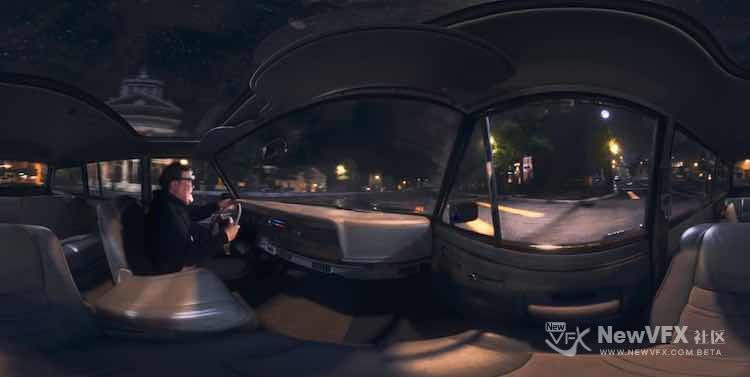
下面我们来学习VR全景的合成流程:(以Nuke为例,所有软件中VR合成的原理都是一致的)
-
三、如何对PFtrack人工进行追踪点微雕
各位老师,请教一个问题,pftrack 如何给手动加的点进行微调,除了手动拖小窗口,有什么快捷键,可以微调吗?谢谢啦。
-
蓝雨凌 在版块 Nuke合成影视制作 中回复了话题 【Nuke VR】使用CaraVR缝合修正全景视频、色彩匹配流程 7年, 4个月 前
第八步、使用C_GlobalWarp解决接缝变形流程。(如果拼接质量好,这步可忽略)
C_GlobalWarp使用类似于C_CameraSolver所采用的特征点检测来定位相邻相机重叠区域中的特征。然后通过扭曲画面,来减少重影。
1、将C_GlobalWarp节点连接到C_CameraSolver节点的输出。
2、CaraVR会在当前帧自动添加单个关键帧,也可手动添加关键帧:
•在Viewer中,单击 Add Key( )以在当前帧添加关键帧。
默认情况下也会导入C_CameraSolver中的匹配项。若不需要解算器中的匹配项,可以禁用“ 导入可用匹配项”。
3、单击“ Match(匹配)”比较关键帧上摄像机的重叠。
4、单击“Camera M…[查看更多]
-
蓝雨凌 在版块 Nuke合成影视制作 中回复了话题 【Nuke VR】使用CaraVR缝合修正全景视频、色彩匹配流程 7年, 5个月 前
第七步、匹配不同摄影机之间的曝光、色彩。(C_ColourMatche)
在所有摄像机上进行颜色校正流程:
1、将C_ColourMatcher节点添加到节点图并将其连接到C_CameraSolver节点的输出。
2、CaraVR会在当前帧自动添加单个关键帧,但您可以通过以下任一方式手动添加关键帧:
•在Viewer中,单击 Add Key( )以在当前帧添加关键帧。
在多个帧上添加关键帧,可尝试匹配多个帧之间的颜色。
提示:C_ColourMatcher无法计算时间变化产生的色彩变化。例如:由于相机移动导致…
-
蓝雨凌 在版块 Nuke合成影视制作 中回复了话题 【Nuke VR】使用CaraVR缝合修正全景视频、色彩匹配流程 7年, 5个月 前
第六步、添加C_Stitcher来进一步修正画面之间的融合度。包括去除重影,接缝边缘小错位等。
C_Stitcher使用Ocula类型的视差矢量来排列重叠相机之间的重叠区域中的匹配特征,然后将结果混合以生成球形latlong。
查看之前和之后的图像,可以启用或者禁用Warps。
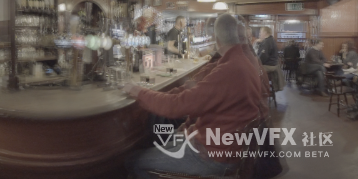

扭曲前
启用warp缝合序列:
1、将C_Stitcher节点连接到C_CameraSolver节点的输出。
2、CaraVR会在当前帧自动添加单个关键帧,也可以手动添加关键帧(以下任意方法都可):
•在Viewer中擦除,然后单击 Add Key(
 )以在当前帧添加关键帧,
•单击 Key All在整个序列的间隔中添加关键帧。
视频中有大量移动,将“ 步进间隔”设置为较低的值,计算…[查看更多] -

达芬奇默认的混合节点为光学混合模式,而在这篇教程中所使用的混合模式为:Layer Mixer(层混合模式,于ps或者其他软件的一致),关于两种混合模式的转换与用法,学习这篇教程,学明白了就比较深入了,希望能帮到您。
-
蓝雨凌 在版块 Nuke合成影视制作 中回复了话题 【Nuke VR】使用CaraVR缝合修正全景视频、色彩匹配流程 7年, 5个月 前
第五步、调整VR全景视频的水平线,使其看起来平整对齐。
大多时候,解算完毕的相机,CaraVR不会自动将图像放置在正确的方向,需要手工调整位置才能使地平线正确。
CaraVR提供了两种对齐水平线的方法:“ Setting(设置)”选项卡上的“ Transform(变换)”控件和“Viewer(查看器)”左上角的工具栏。
•转换控件:打开“C_CameraSolver属性”面板,单击“Setting(设置)”选项卡。调整的x, y和 z,使摄像机在框架中间或画面中间对齐为水平线。
•查看器工具栏:启用 Horizon工具,然后按住 Ctrl / Cmd + Alt并在Viewer中拖动以调整水平线。
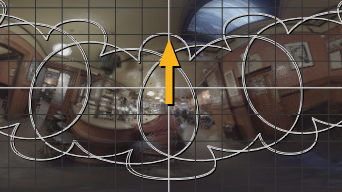
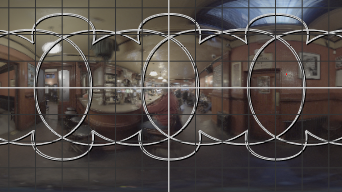
提示: 可以通过选择相机工具来以这种方式调整单个相机。
-
蓝雨凌 在版块 Nuke合成影视制作 中回复了话题 【Nuke VR】使用CaraVR缝合修正全景视频、色彩匹配流程 7年, 5个月 前
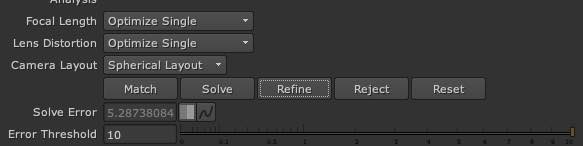
第四步、检测解算结果,并对解算结果进行优化。
在查看器工具中切换到摄像机模式(
 )显示叠加,会显示重叠摄像机特征点以及求解它们计算的RMS(均方根)误差。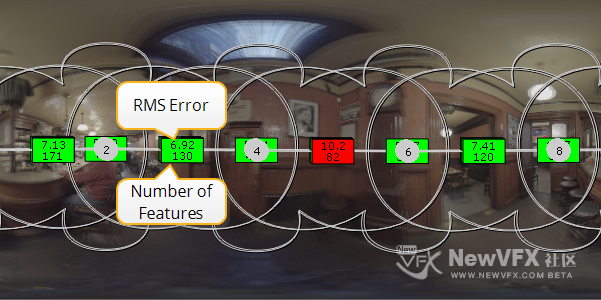
绿色叠加表示低于错误阈值的 RMS错误,红色覆盖超过阈值的红色叠加。
提示: 仅当播放头位于关键帧上时才会显示叠加层。
在该示例中,摄像机4和6的重叠内的匹配记录了10.2的RMS误差,这非常高。
1、通过属性面板对解算的摄影机参数做优化。
-
蓝雨凌 在版块 Nuke合成影视制作 中回复了话题 【Nuke VR】使用CaraVR缝合修正全景视频、色彩匹配流程 7年, 5个月 前
第三步、设置好参数后,点击C_CameraSolver的Solve(解算)按钮,解算完成后即可看到相机重新对位后的结果。
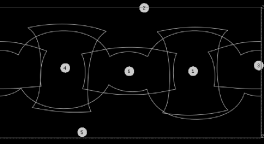
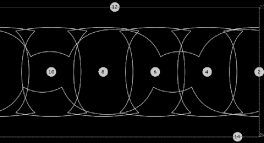
Freedom360拼合
H3PRO14机位拼合C_CameraSolver提供拍摄装备的原始源图像元数据给下游节点,比如缝合位置矫正C_Stitcher和多机位色彩匹配C_ColourMatcher,这两个节点都需要元数据来更精确的计算结果。
-
蓝雨凌 在版块 Nuke合成影视制作 中回复了话题 【Nuke VR】使用CaraVR缝合修正全景视频、色彩匹配流程 7年, 5个月 前
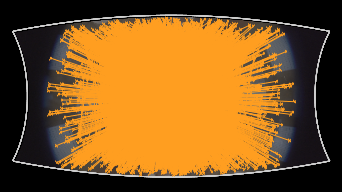
第二步、单击“ Match(匹配)”来对设置的关键帧部分重叠画面进行比对计算。(CaraVR仅在默认情况下重叠的摄像机中查找匹配的画面像素)
注意: 匹配的同时会计算设备中所有摄像机的特征点进行匹配,因此VR立体拍摄的左右眼图像,无需单独计算它们。
启动相机匹配功能后,特征点查看器中相互叠加。

-
蓝雨凌 在版块 Nuke合成影视制作 中回复了话题 【Nuke VR】使用CaraVR缝合修正全景视频、色彩匹配流程 7年, 5个月 前
第一步、导入VR Rig拍摄的多机位素材后,添加C_CameraSolver节点,并将素材都连接到C_CameraSolver,并在操作面板上选择支架类型,镜头焦距等重要参数。
C_CameraSolver基础参数设置:
C_CameraSolver可以计算出VR Rig上各个摄影机的位置,并将画面拼合起来。它包含拍摄设备预设列表,例如6台摄像机拍摄的VR视频;Freedom360;14台机位的Gpro等。CaraVR还支持导入PTGui和Autopano中手动校准的.pts和.pano格式文件。

提示: CaraVR在工具架CaraVR 2.1>工具集>中包含一个VR全景视频工作流程。
-
蓝雨凌 在版块 Nuke合成影视制作 中发起了话题 【Nuke VR】使用CaraVR缝合修正全景视频、色彩匹配流程 7年, 5个月 前
大家晚上好🤝,VR貌似是很神奇的存在:戴头盔观看,沉浸式视频空间体验,也在2017年让资本界为之疯狂并定义为“VR元年”,小雨非常有幸加入‘Nunasi’并追随追光@light 参与了大量的VR制作项目。VR视频对于前期,后期的要求都极端苛刻,需要的硬件成本非常高,所以除了一些高端且多金的行业在使用,如:汽车,游戏,地产等。2017年VR并没有带来大规模落地的应用场景。
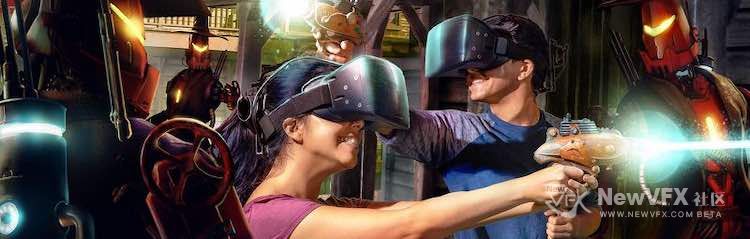
近年,随着计算机硬件的高速发展,CPU,GPU,固态硬盘,4K显示设备的平民化,普及化,VR应用场景在无形中再度蔓延开来。VR视频制作本是一项收费较贵的培训,很多机构都处于收费教学状态。Nunasi团队一直秉承“技术开源、共享互助”的基础理念,经一番考量后,决定发布到社区👏。
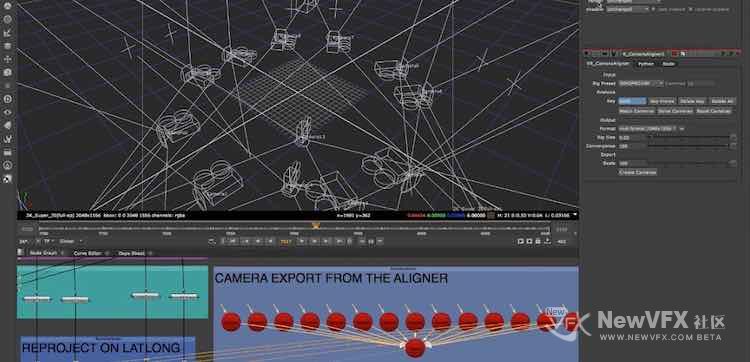
VR视频:由多个机位…[查看更多]
-
非常👍,你们俩把社区玩得非常棒,还在线直接把问题解决了,并总结了发布上来,越来约接近问题的中心~~希望我们最终共同测试,彻底解决这个问题。
-
小川 在版块 DaVinci Resolve达芬奇调色 中回复了话题 【达芬奇调色】简单调出森系风格画面(图文详解) 7年, 5个月 前
谢谢老师,我试试!
-
教程中的流程上的操作图,您可以看一下,一般说的抠像就是手工画遮罩把人画出来就可以的。限定器只是针对色彩,而不针对前景背景,除非是蓝绿幕拍摄的影片。
使用遮罩抠像的,这个里面😣
-
小川 在版块 DaVinci Resolve达芬奇调色 中回复了话题 【达芬奇调色】简单调出森系风格画面(图文详解) 7年, 5个月 前
老师,你这抠像是咋抠的啊,是用限定器还是蒙版遮罩啊。
-

-
- 查看更多

 京公网安备
京公网安备
 工信部备
工信部备