
追光

@追光
8小时, 19 分钟 前在线-

340Hz 在版块 DaVinci Resolve达芬奇调色 中回复了话题 分享下RED素材,有兴趣的可以玩玩 7年, 5个月 前
谢谢太棒了
-

ParticleWind 模拟风力
1、将ParticleWind节点连接到粒子流。查看器中会出现一个箭头,使用该箭头确定风的方向和速度。箭头越大越长,风效越强。
也可以在属性面板中使用from和to控件调整,得到更加精细的控制效果。
2、在ParticleWind控件面板上,调整空气阻力以启用风力吹动的效果。
3、调整Drag(拖动)滑块可以模拟增加或减少空气阻力。
好啦,今天小雨的更贴就到这里啦,如有疑问,可以跟帖留言,会尽快回复你的。点击Nuke影视合成制作并订阅可以查看更多精彩教程哦。
如果喜欢NewVFX社区的帖子,请关注NewVFX社区公众号,并将本帖推荐给你的朋友哦~
本帖未经允许不得转载,转载请注明出处并保留在本站的完整链接,谢谢^_^
-
向粒子添加螺旋运动
ParticleVortex节点对粒子施加圆周力并将粒子吸引到虚线,从而产生粒子的漩涡。1、将ParticleVortex节点连接到粒子流。
2、查看器中会出现一个箭头,可以拖动该箭头以确定涡旋效果的方向和速度,箭头越大越长,效果越强。
也可以在属性面板中使用from和to控件,达到同样的控制目的。
3、在ParticleVortex属性面板中,使用控件修改效果。
粒子沿假想的涡旋中心线方向加速。如果将此值设置为0,则不应用平行力,正值和负值用于确定力的方向。
4、切向滑块:可以强制粒子在涡旋中心线上循环。调整切线用来衰减切向力的强度。
5、径向滑块:调整从中心线吸引粒子的力(正值)或排斥(负值)。
提示: 调高平行值和切线值,会产生螺旋形状的粒子涡旋。
-
在粒子上添加湍流运动
ParticleTurbulence节点将Perlin噪声应用于x,y和/或z方向上的粒子运动。1、将ParticleTurbulence节点连接到粒子流。
2、调整ParticleTurbulence控件:
•强度:设置 x, y和 z轴上湍流效应的强度。
•scale:在 x, y和 z轴上设置效果的比例或受影响区域的大小。
•offset:在 x, y和 z轴上设置应用于效果的偏移或受影响区域的偏移。
-
添加Drag(拖拽力)到粒子
使用ParticleDrag节点,可以对粒子应用拖拽。随时间的推移,逐渐减慢粒子运动。1、将ParticleDrag节点连接到粒子流。
2、调整ParticleDrag控件:
•拖动 : 向粒子添加拖拽力大小。•旋转拖拽 :向粒子旋转添加拖拽效果,减慢和停止旋转。
提示: 还可以输入负值以应用反向拖动效果并加快粒子速度。
-
粒子遇到物体后力的交互方式(反弹,穿透、消亡等)
使用ParticleBounce节点,可以使粒子与从3D对象进行力学交互(比如反弹)。将节点连接到粒子节点,并调整ParticleBounce控制面板:1、粒子碰撞到对象物体后产生反弹,当然也可以从外部/内部反弹模式下拉列表中选择一种模式:a 无应用:无外部反弹效果;b 反弹:用以反弹粒子;c Kill:(杀死)以终止粒子生命。
2、在通道下拉列表中选择作用于粒子反弹的通道。将此设置为none,则不分配任何通道。
3、在弹跳区域中,设定弹跳效果的强度,并调整摩擦力来控制弹跳效果。
7、在对象下拉列表中选择要用于反弹效果的对象:
• plane, sphere或 cylinder : 添加三维物体用作粒子系统的反弹表面。可以使用Nuk…[查看更多] -
吸引/排斥粒子到特定点
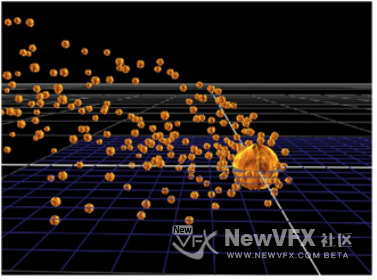
使用ParticlePointForce,可从3D空间中的某个点吸引粒子或排斥粒子。1、将节点连接到粒子流。
2、调整ParticlePointForce:
•力量:设定吸引或排斥粒子的力的强度。负值导致吸引力,正值排斥。•衰减:选择吸引力的强度如何衰减的类型。
•radius:设置影响半径。在该半径之外,粒子不受到(引力)点力的影响。
•position:设置吸引或排斥粒子的点的位置。(可以使用链接到这些字段的动画或Axis节点表达式,也可以手动输入位置值。)
-
对齐粒子
对齐粒子的运动,方向和方向,可以使用两个节点:•在粒子流中添加ParticleMotionAlign节点,可以沿着它们的运动方向重新排列所有粒子。如果粒子运动看起来过于僵硬,这将非常有用。
•添加ParticleLookAt节点以确定所有粒子朝向3D空间中的某一点,可以调整 X, ÿ和 ž坐标位置控制指定此点。
控制粒子速度
ParticleSpeedLimit节点将粒子限制为指定的最小和最大速度。1。 将其连接到粒子流。
2。 在属性面板中,调整:
• minimum : 每个粒子可以移动的最小速度。•最大值 : 每个粒子可以行进的最大速度。
-
将重力应用于粒子
当将重力应用于粒子时,Nuke不会限制重力固定在某个方向,而是可以在x,y和z方向中的任何一个或全部方向上工作。通过以下方式添加重力:•使用ParticleDirectionalForce应用方向力。只需将其连接到粒子流,然后通过在力度字段中输入 x, y和 z值来调整x,y和z方向上的力的强度。
•使用ParticleGravity节点。将ParticleGravity节点连接到粒子流时,Viewer中会出现一个箭头,可以使用该箭头设定重力的方向和速度。箭头越大越长,效果越强。也可以使用属性面板中的控件来代替调整箭头:
• from…[查看更多]
-
发射粒子控制面板控制参数
粒子发射器是粒子系统中最重要,最基础的节点,其决定了粒子的大小,方向,形状,质量,生命周期,等粒子特性,其控制参数比较多,但也是粒子中最核心的节点,非常有必要掌握噢。
调整ParticleEmitter显示下拉菜单可以更改粒子的显示方式:
1、设置发射粒子的通道。(在这里可以指定仅某个特定的通道,才会对粒子产生影响)
2、使用start at(发射起始帧设置)可以提前/延迟发射第一个粒子的发射点。例如:模仿下雪时候,可以提前发射雪花,使视频第一帧就处于下雪状态。
3、选择粒子的发射顺序和速率:
•发射 :可以从点、边、面或 BBOX(边界框)来指定发射位置。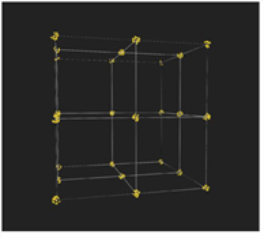
-
连接粒子节点基础流程
至少需要一个ParticleEmitter节点,才能创建粒子。1、单击工具栏中的“ Particle(粒子)”菜单,然后选择“ParticleEmitter(粒子发射器)”节点。
2、将其连接到Viewer节点。
3、默认情况下粒子从原点沿y轴发射;可以将3D几何模型或PositionToPoints点云连接到ParticleEmitter 的emit输入,则从模型上发射。
4、要指定粒子的形状,可以在ParticleEmitter 的粒子输入中连接图像或几何体。
小技巧:ParticleEmitter支持同时发射多种元素(2D图像或3D模型),可以同时将其他图像或几何图形连接到粒子输入,每个粒子会随机选取其中一个输入源。
5、如果有两…[查看更多]
-
下午好,小雨今天开始带大家学习粒子。想必用AE的同学也经常听说粒子系统,做三维的也必不可少,Nuke中有一套独立的三维粒子系统,完全区别于2D环境中的粒子效果,其是纯三维的,且控制系统非常完善,可以用来做雨、雪、烟,雾,云,爆炸和气泡等无穷无尽的东西:
当然也可以使用粒子置换来做集群动画:千鸟飞过,万箭齐发等,粒子系统是高端创作的一个最重要的工具,是必备工具。
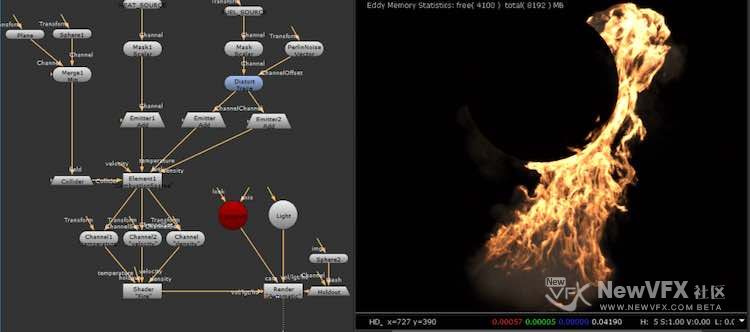
创建3D粒子基础工作流程:
1、创建一个ParticleEmitter节点,并将其连接到Viewer。
2、将发射源和粒子表示连接到ParticleEmitter 的发射和粒子输入。
3、在ParticleEmitter属性面板中修改粒子…[查看更多]
-
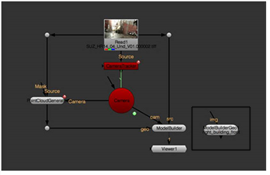
导出模型以分离几何节点
可以将ModelBuilder上的模型导出为独立的模型。1、在“ModelBuilder”属性面板中,选择要导出的模型。
2、确保“ Export(导出)”下的“Bake(烘焙)”菜单设置为“ 选定几何体”,然后单击“ 烘焙”即可。
好啦,今天小雨的更贴就到这里啦,如有疑问,可以跟帖留言,会尽快回复你的。点击Nuke影视合成制作并订阅可以查看更多精彩教程哦。
如果喜欢NewVFX社区的帖子,请关注NewVFX社区公众号,并将本帖推荐给你的朋友哦~
本帖未经允许不得转载,转载请注明出处并保留在本站的完整链接,谢谢^_^
-
编辑模型
编辑模型时,有两种类型的编辑操作:•实时编辑操作,例如:挤出和合并面。
•通过额外参数的多步操作(例如:斜切和子网面)。
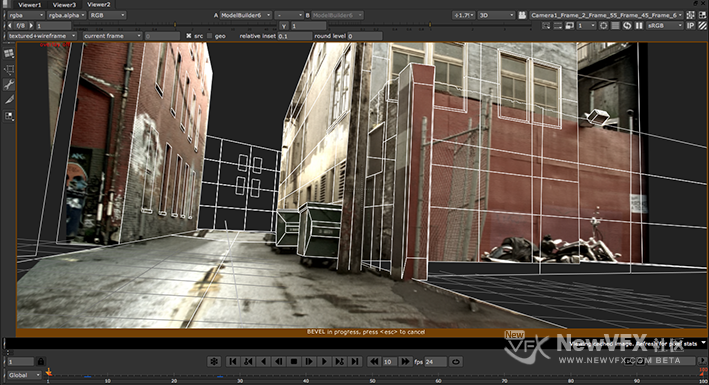
提示: 在“首选项”中可以更改边框的颜色。
•操作的参数显示在查看器的顶部,调整参数时,显示器中的会更新预览。
•在查看器上按 Esc,即可取消操作。
•接受当前参数值并完成操作,可以按 Return键。
编辑模型:可以编辑顶点,边,面和整个对象。
-

了解清楚这个问题可以参考下这几个内容,这些都是经过很长时间沉淀,实践的结果,希望能帮到您~~😄
-
老师之前我都是用omf交接
-
小川 在版块 DaVinci Resolve达芬奇调色 中回复了话题 【达芬奇调色】如何处理影片的人物皮肤(图文详解) 7年, 5个月 前
-
小川 在版块 DaVinci Resolve达芬奇调色 中回复了话题 【达芬奇调色】如何处理影片的人物皮肤(图文详解) 7年, 5个月 前
老师,我想问问,如果不用luts的话,怎么才能调成这种风格啊
-
定位模型位置与视频图像匹配
1、单击
 “模型构建器”工具栏中的以激活对齐模式。
2、Viewer也应当自动锁定到输入的Camera节点。如果没有锁定,可从查看器右上角的下拉菜单中选择相机,然后单击
 。
。特别提示:只有Viewer锁定到输入的Camera时才会出现定位手柄。
3、使用查看器顶部“ 对齐”下拉菜单选择是否要通过变换整个模型或单个顶点来定位模型:
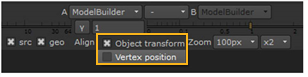
•对象变换 :变换整个对象。多边形之间的角度不会改变,但由于是一次更改整个对象,因此灵活性较差。
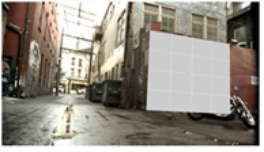
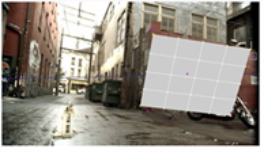
原卡
转换整个对象后的卡片•顶点位置 : 模型构建器分别变换每个顶点。可以根据顶点单独编辑模型
- 查看更多

 京公网安备
京公网安备
 工信部备
工信部备