
VFX小布丁

@VFX小布丁
10小时, 22 分钟 前在线-

追光 在版块 📦 Houdini FX中文社区 中发起了话题 Houdini FX电影特效利器 | 影视级魔术师【视频】 8年, 3个月 前
Houdini (电影特效魔术师) Side Effects Software的旗舰级产品,是创建高级视觉效果的有效工具,因为它有横跨公司的整个产品线的能力,Houdini Master为那些想让电脑动画更加精彩的动画制作家们提供了空前的能力和工作效率。
Houdini是一款三维计算机图形软件,由加拿大Side Effects Software Inc.(…[查看更多]
-
追光 在版块 🎹Logic,Ableton Live音乐制作 中发起了话题 走进电影配乐工作间 解密影视配乐现场【视频】 8年, 3个月 前
电影配乐指在电影作品中出现的主题音乐。一般应配合情节发展和场景的情绪, 起到烘托气氛的作用。配乐的制作有以乐器、声乐、乐团或电子音乐等方式制作。
电影配乐,在电影的制作中,配乐是配音的一部分;配乐只处理电…[查看更多]
-
-

这次十七教大家使用ChromaKeyer抠出严重溢色的物体。下面这件T恤溢色非常严重,几乎整个体恤都绿了,而且人的手臂上也有不少溢色。这里抠像前十七提醒下拍摄的朋友,拍摄绿幕时注意保持绿幕和主体之间的距离,不然很可能会出现下面的惨象。
抠像前:

抠像后:

-
不错。原始图片的大小太大,这个图片上传入口接入压缩器后再启用…。吃宵夜去了……,饿死的节奏,哈哈
-
@rice_little 磨皮教程终于出来了哈
-

嗯嗯 久等啦
-
更多关于VFX 影视追踪 Houdini动力学 nuke 合成的深度资源 即将放出
-
-
-

很赞,色彩感不错…
-
嗯 这样上传上去的是原图~~。把附件的调整清楚一点,能全屏看,我综合下 哈哈

-
上传后不插入,直接点附件看比较清晰。
这部分的功能得再研究下,附件主要是可以上传工程文件,等除图片意外的格式而保留的。
-
1,从附件里面上传,附件里面的上传的文件会在媒体库中。
2 从媒体库中插入图片的时候,右下角有一个图片大小,可以选择全尺寸的。
-
Smart Select BG Color(智能选择背景色)
首先确保 Smart Select BG Color 被选中(默认情况下是 operation 的默认选项)。
然后按住 Ctrl/Cmd 采样屏幕颜色,一般会在前景物体的附近,当然也可以放在我们想采样的蓝/绿幕区域。释放鼠标 Primatte 就会开始合成处理。如果前景镜头是在理想状态下拍摄的,Primatte 在这一步就应该完成了90%~95%的抠像工作。
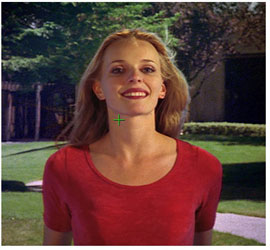
但是如果屏幕非常不均匀,我们可能就得不到想要的结果。如果是这种情况,请启用 Primatte 属性上的 adjust lighting,具体使用我们在后面会讲到。
-
Primatte 通过从一个蓝/绿幕图像中采样单个像素或一个像素范围来增加键控。这控制着颜色空间中的多面体,决定哪些像素在遮罩里面,哪些在外面。
先简单介绍下基础抠像流程。
1. 将 Primatte 节点连接到背景和前景图像上。
2. 点击“Auto-Compute”按钮,Primatte 会自动采样屏幕颜色,并执行 Primatte 抠像清理阶段。
3. 如果得到的遮罩很好,就可以这一步直接进入第6步,对图像去除溢色;如果得到的遮罩不太满意,点击 operation 下拉菜单,选择 Smart Select BG Color,按 Ctrl/Cmd 点击屏幕,手动采样背景颜色。
小提示:按 Ctrl/Cmd 右键可以扔掉错误的采样。
4…[查看更多]
-
Inside mask
如果屏幕遮罩发生改变是因为内部遮罩,那么 Inside Replace 和 Inside Replace Color 参数可以用来修正这些区域的颜色,就像上面描述的 Screen Replace 参数一样。
Edges
内置的裁切工具包括快速移除图像边缘的前景部分。这也可以用来整理因为蓝幕亮部改变而难以抠除的边缘遮罩。
将 X Method 和 Y Method 设置为 Color 和 Edge Color,颜色都设置为纯蓝(蓝幕的颜色),设置 Left 以裁切画面的左边。下图显示了使用裁切的 Combined Matte 的变化。
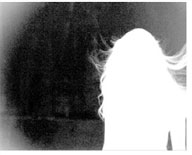
Left = 0
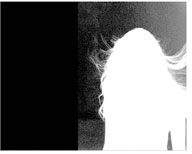
Left = 0.35
-
今天带大家了解下Keylight抠像的屏幕处理,这也是本周抠像专题中关于Keylight的最后一个帖子。本帖主要内容包括:屏幕处理的几种效果、遮罩、内部遮罩和外部遮罩、源alpha和颜色替换。
首先,我们了解下屏幕处理的几种效果。
选取屏幕颜色得到屏幕遮罩后,我们可能需要用到 Screen Matte 参数组处理这个遮罩。使用裁切可以调节遮罩,遮罩也可以被收缩或扩大、除尘或柔化。下面我们一一介绍。
Two-stage keying(这里我叫它二阶抠像)
有时候我们会遇到这样的情况:使用Keylight取色后,得到的遮罩边缘非常好,但是前景被抠穿了。调整 Clip White 可以修复这个问题,但是这样也会破坏边缘。那么如何才能解决这个问题呢?这时候我们就要考虑到…[查看更多]
-
H.265到底好在哪儿?
目前网络带宽的速度正在逐步提高,10M、20M甚至100M的光纤级速度越来越快,但是仍有很大一部分用户,由于各种原因无法享受到高速带宽带来的飞速体验。在这个时候,H.265的优势就凸显出来。
以笔者手中的Avatar预告短片高清视频为例,影片总长度是3分31秒,采用H.264编码的MP4格式,平均码率2,116 Kbps,其文件的大小是55.7MB,而经过H.265编码压缩后,平均码率降低一半至1,142 Kbps,输出视频的大小仅有30.1MB,将近于原视频的一半。
Avatar H.265编码 Bit rate : 1,142 Kbps
被如此压缩的视频,画质会发生怎样的变化呢?对比Avatar的两张视频截图可见,经过H.265编码的视频…[查看更多]
-
H.265是什么?
H.265又称HEVC(High Efficieny Video Coding),是国际标准…[查看更多]
-
h.265编码和h.264 编码之间都有哪些区别?
比带宽占用:H.265行云流水
首先:区别,h.265编码在h.264基础上在宏区块上增加了四叉树结构,滤波器的精度增加一倍。动作预测多达32个角度。计算量多至少20倍。
其次,带宽而言,压缩率对比:H.265压缩率更高、流量省一半
比h.264节约<40%的带宽,节约约一半以内。
-
下面补充讲下 Status 视图。
Status 显示的是一个夸张的抠像效果,以便我们在微调抠像时作出更明智的选择。右图显示的是从左图取色后的 Status 视图。
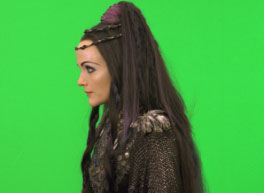
绿幕
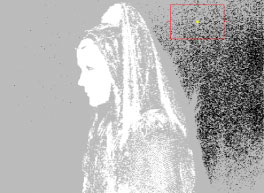
Status
屏幕上一般会有黑白灰三种颜色。
我们偶尔也会在 Status 视图下看到其他颜色,左边图像显示黑、白、灰和绿色像素。
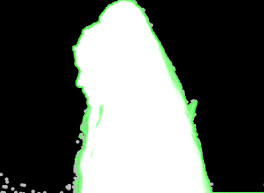
显示处理的 alpha 通道的 Status 视图
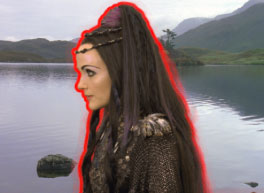
显示 Screen Replace Color 的合成
- 绿色像素是警告。它们显示了通过处理 alpha 通道(裁切、柔化或收边)导致 alpha 改变了的部分…
-
在上一个帖子 【Nuke抠像】使用Keylight抠像的方法和技巧 – 基础抠像 中和大家分享了Keylight抠像的基础抠像方法,今天我们要延续昨天的话题,来讲讲Keylight高级抠像的方法和技巧,详细了解Keylight的每一个参数含义和使用方法。
Keylight是一个色彩差异抠像器,这意味着如果要计算抠像,Keylight需要将画面中的每一个像素和一个单色(这个单色就是 ScreenColor)做比较。
-
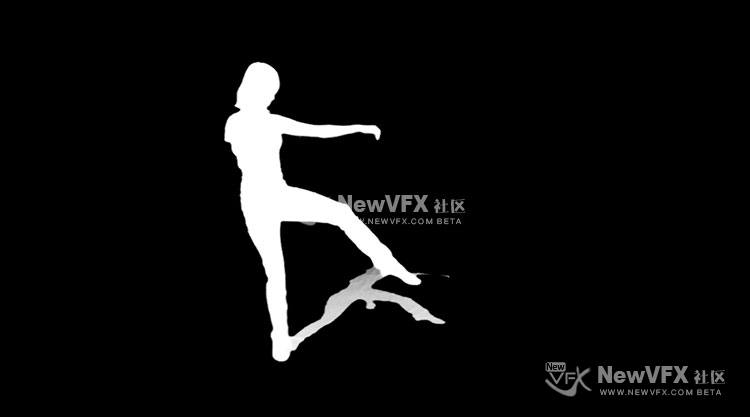
可以看下,alpha 通道也是非常纯净。
- 查看更多
 京公网安备
京公网安备
 工信部备
工信部备