
韩十七

@韩十七
6年 前在线论坛回复已创建

-
作者帖子
-
-
2019-11-07 - 11:50 #68923
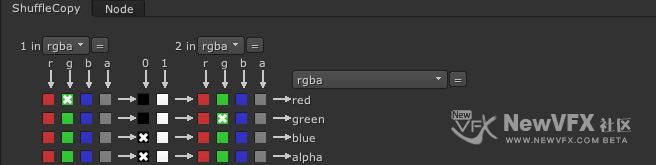
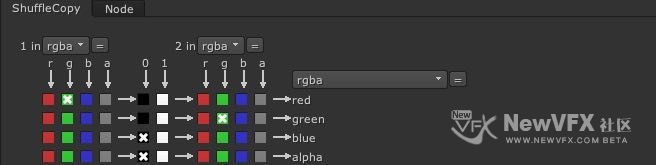
韩十七参与者Shuffle Copy的通道交换细节已经补充到流程里面啦,动手练习,加油⛽️
-
2019-08-07 - 10:25 #66653
韩十七参与者楼上正解,是干货,非常棒。在此进一步延伸并做补充:(Nuke,达芬奇默认使用32位浮点计算,且Nuke仅支持32位运算)
许多人曾问我,输出视频、音频的时候,选择什么格式好呢?为什么?
有些作品直接往网上传的建议输出成JPG或者PNG,而需要交给下一个环节处理的,我们仅仅输出LUT或者XML交换文件,或者直接就是工程交互(费劲心思)。那同事们就问,为什么呢?为什么昨天还说需要JPG序列,今天就变成了需要DPX序列,而前天还在需要ApplePress,此刻又需要嵌套工程文件了。
正如这篇文章里所说的编码的问题,在计算机领域永远存在一个问题:精度与容量的矛盾,计算能力与计算时间的矛盾,且这个冲突会一直延续下去,永远是在这两个问题之间寻找平衡,由不同的用途也就出现了不同的格式。
-
2019-08-05 - 18:12 #66570
韩十七参与者第四步、在ramp1、Ramp2节点上输入表达式,使其自动跟随输入视频尺寸,X轴的数值=输入视频的宽度(Width);Y轴的数值=输入视频的高度(Height)。
在X、Y轴分别输入表达式(可以直接复制):
Stmap_format.width
curves
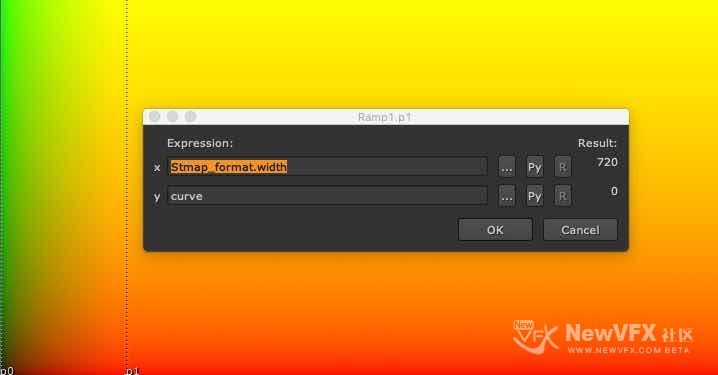
同上,在第二个ramp输入表达式(继续复制):
curves
Stmap_format.height
到此,大功告成啦,随意更改输入端的尺寸,整个节点都会跟随变化,并生成正确尺寸的ST-Map啦~~啧啧,很神奇😄
好啦,今天十七的教程就到这里啦,大家可以尝试一下,按教程的思路做出其他节点之间的交互效果,在此也算抛砖引玉 😄。
如有疑问,可以跟帖留言会尽快回复噢。点击十七的头像可以查看更多精彩教程呢~
如果本教程对您有所帮助,点击我的头像,加我为好友,就可以看到我得更新啦,也可给我发私信,点击帖子顶部得收藏放入收藏夹,方便将来再次查看~
本帖未经允许不得转载,禁止二次转载,转载请注明出处并保留在本站的完整链接,谢谢^_^
-
2019-08-05 - 18:02 #66566
韩十七参与者第三步、将两个Ramp连接起来,我们就得到ST-Map啦,R通道渐变与G通道渐变后交融的结果:(每一个颜色像素代表一个坐标:X,Y)
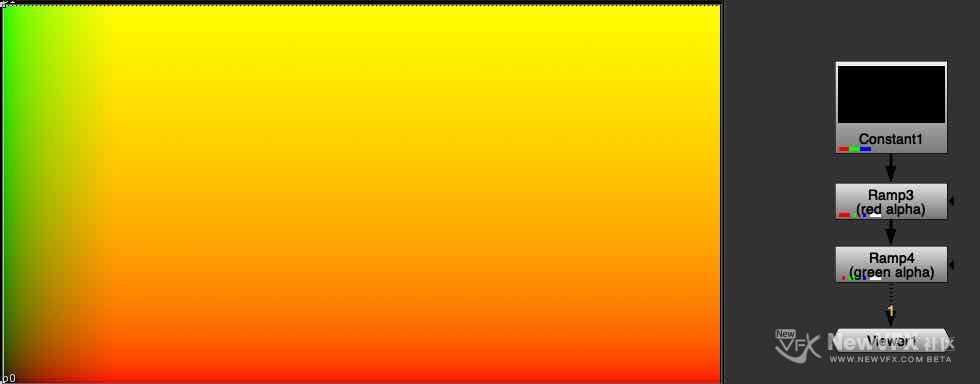
红色与绿色交融会产生了二次色(什么是二次色呢?请戳👇这里):黄色,看起来非常的漂亮,啧啧,实际上这个图片里对应分布存储的是4K大小的文件的坐标信息。
假设这时候,我们连接输入的视频大小变成2k,我们手动更改两个Ramp中的参数为当前视频的宽高即可。
那有没有自动化的方法呢?不管输入的视频尺寸是多大,都会自动跟随当前输入视频的大小自动更改?
答案当然是肯定的,接下来我们开始让其变得“智能化”一些:
-
2019-08-05 - 17:49 #66561
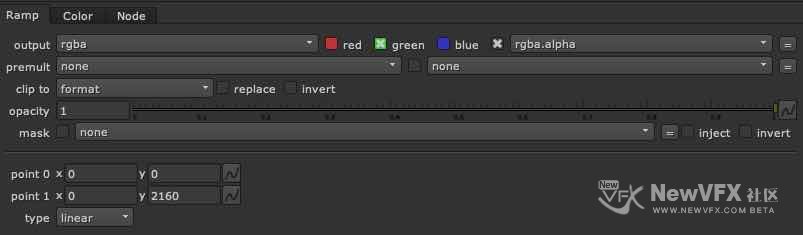
韩十七参与者第二步、在Constant节点上继续添加一个Ramp(渐变)节点,使用G(绿色)通道来存储Y轴的坐标信息,Ramp节点设置如下:
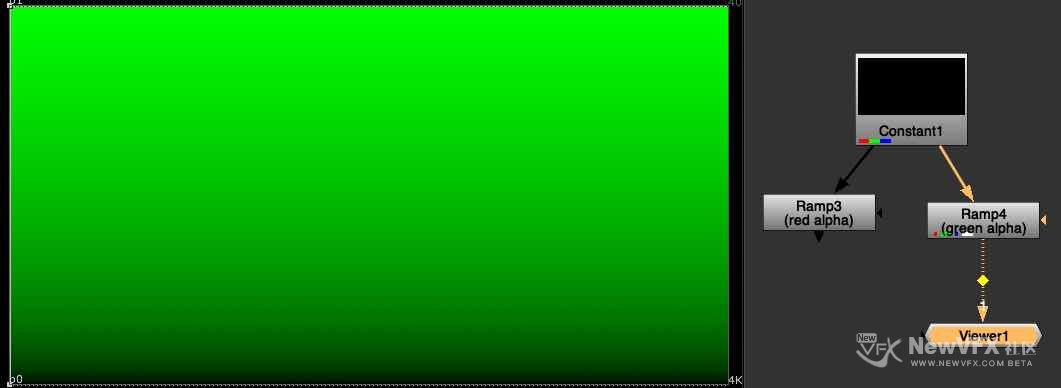
G通道的Ramp节点设置:
-
2019-08-05 - 17:40 #66555
韩十七参与者第一步、在Nuke中新建Constant节点,并在下方添加一个Ramp节点用于记录X轴信息,节点图如下:
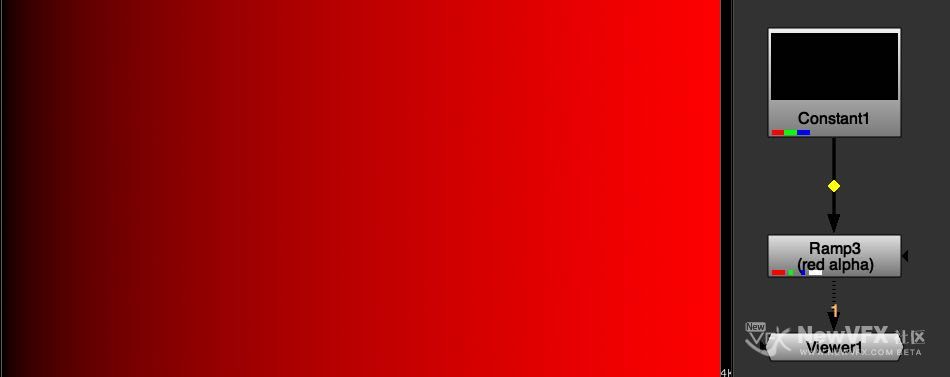
在Ramp中,我们使用R通道来存储X轴的坐标信息,则在Ramp节点上的设置参数如下:(若还步明白,继续补习楼上原理😄)

-
2019-08-05 - 16:48 #66546
韩十七参与者原理详解:4K分辨率的St-Map生成,分辨率宽度为 X轴(宽度):0到4096;Y轴(高度):0到2160。
色彩的0–1对应的分辨率X,Y:
0是无穷小,1是无穷大,0–1之间的数值可以是无穷的(这点非常非常重要),用颜色信息来存储4K坐标位置,对应实例如下:
色彩变化(每通道) 0 ….. 0.5 …… 1 分辨率坐标X轴 0 ….. 2048 …… 4096 分辨率坐标Y轴 0 ….. 1080 …… 2160
社区也将此教程中的STmap表达式工程做成了小工具,下载即用,再也不用为制作STmap发愁:
如果你还想深入了解STmap的制作过程,那我们继续:
下面我们开始用Nuke来执行以上原理: -
2019-08-01 - 18:05 #66285
韩十七参与者第六步、最终使用Merge节点将玻璃原始画面与场景画面合成起来,到此大功告成啦~~
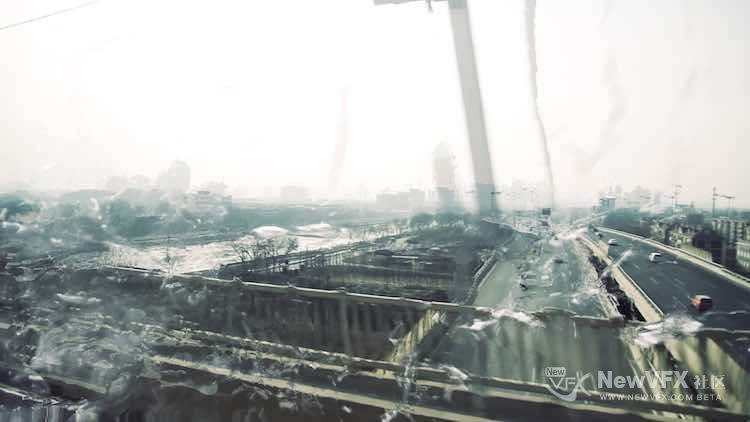
好啦,今天十七的教程就到这里啦,大家可以尝试一下,按教程的思路做出任意你半透明物体破碎、交互效果。
如有疑问,可以跟帖留言会尽快回复噢。点击十七的头像可以查看更多精彩教程呢~
如果本教程对您有所帮助,点击我的头像,加我为好友,就可以看到我得更新啦,也可给我发私信,点击帖子顶部得收藏放入收藏夹,方便将来再次查看~
本帖未经允许不得转载,禁止二次转载,转载请注明出处并保留在本站的完整链接,谢谢^_^
-
2019-08-01 - 17:56 #66284
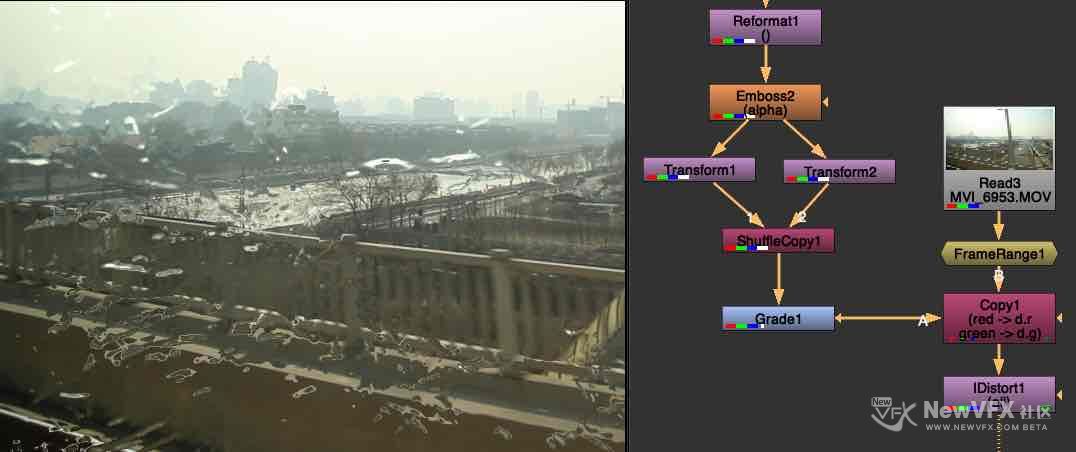
韩十七参与者第五步、我们将shuffle copy 输出的 R(红)、G(绿)通道复制到 场景视频中, 合并通道后加上Idistort,使用通道来变形场景视频。
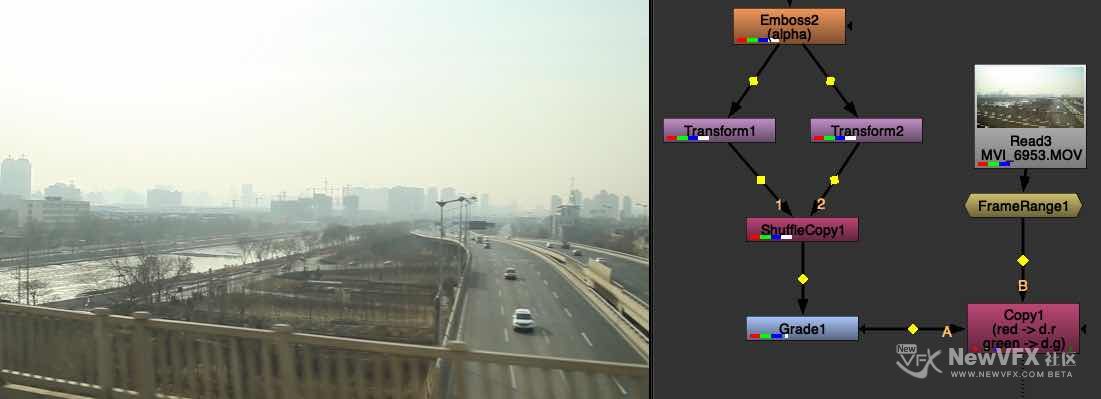
Shuffle Copy设置参数:
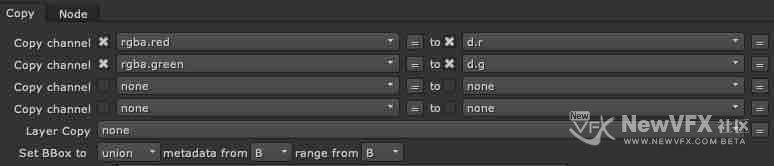
添加IDistort节点,使用通道扭曲场景画面,可以看到,场景画面已经被扭曲啦~~
-
2019-08-01 - 17:28 #66276
韩十七参与者第四步、将通道复制合并Shuffle节点后、添加Grade节点进行抠像处理,增加Multiply的值(此案例中为2)并减少Offset的值(这里是-1)。
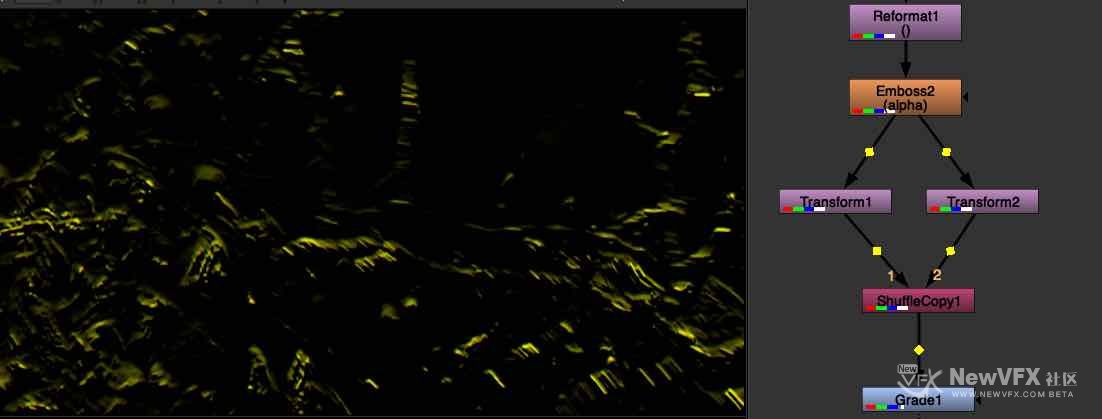
小提示:点击图片🉑️查看工程原图哦😄

-
2019-08-01 - 17:05 #66269
韩十七参与者第三步、在Emboss节点后添加两个Transform,对第二个Transform节点的位置做一点点偏移(这里我们在Y轴上做了1个像素的偏移)。然后再使用shuffle copy(通道合并)节点将两个Transform的输出合并起来:将Transform1的 G (绿)通道输出到 R(红)通道;将Transform2的G(绿)通道输出到G(绿)通道。


-
2019-08-01 - 16:49 #66260
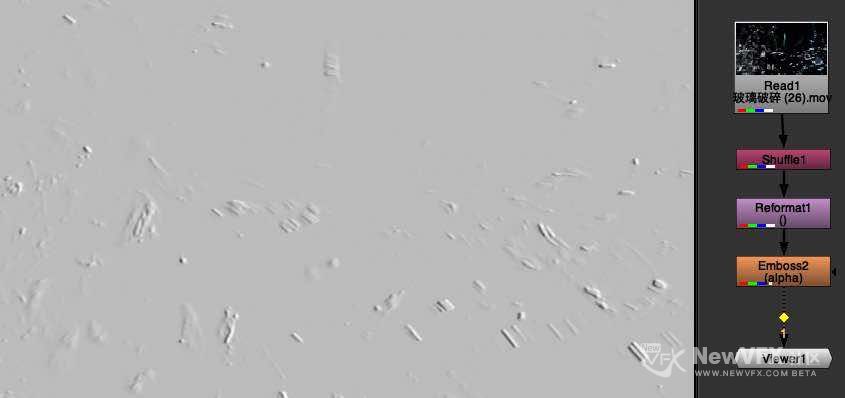
韩十七参与者第二步、添加Emboss节点,将画面转化为浮雕效果,调节Angle与Width的参数,来增强或者减弱浮雕的效果。

-
2025-07-28 - 09:46 #130141
韩十七参与者Nuke 的 intermediate result 与 final result的关系
Intermediate result(中间结果)
显示该节点当前处理阶段的输出,而不是该节点最终完成所有操作后的结果。
在一些多步骤操作(比如某些 GPU 节点、ScanlineRender、深度处理)中,节点可能有多级缓存或分阶段处理,这时 intermediate result 就是未完成计算的版本。
主要用于 调试或性能优化,因为可以更快预览。Final result(最终结果)
节点完成所有计算、应用全部操作之后的输出。
渲染、合成、导出都会使用 final result,无论你 Viewer 选择 intermediate 还是 final。
最终输出(Write 节点写文件)永远是 final result,不会被 intermediate result 影响。Viewer 的 intermediate/final 只影响你看到的内容,不影响节点链最终的渲染输出。
Write 节点和 Render 输出一定是 final result,不会输出 intermediate。常见使用场景
GPU/深度节点优化调试 → 看 intermediate result 判断是否有瓶颈。
逐级调试复杂节点(如VectorBlur) → 检查 motion pass 或 mask 是否正常。
渲染确认 → 一定切回 final result 以避免误判。 -
2020-07-13 - 12:46 #72097
韩十七参与者可以加呀,keylight本身可以处理,当然也可以在keylight之后使用任何的Nuke节点来进行边缘处理,边缘与背景的反光处理等,都是可以做的,Nuke的最大特点就是灵活,自定义流程。
-
2019-11-05 - 22:50 #68902
韩十七参与者直接串行连接,在下方顺序添加着走~~,比较简单,针对不复杂得素材有效。再复杂一点点得素材,推荐社区内使用并行连接方式分别提取不同区域遮罩,最后进行合成得过程。
-
-
作者帖子

 京公网安备
京公网安备
 工信部备
工信部备