
Activity
表里如一,知行合一,能量因此觉醒

-
请问fcpx如何快速导入图片序列
1. 网上查了下关于导入图片序列的方法,都是要先拖入时间线,然后全选设置单帧时间、再新建复合片段、这个过程好慢。如果是好几个不同镜头的图片序列真心太麻烦了。请问有更好的方法吗?
2. 使用别的比如 premiere将视频渲染为 applepress 422 再导入final cut x,但是与其这样的话,还不如直接用premiere了。 如果经常用到图片序列,建议使用 达芬奇渲染,或者premiere。
-

将多音频版本录制到新轨道
1. 请执行以下一项操作:
- 选取“录音”>“重叠音频录音”>“循环”>“创建新轨道”。
- 选取“文件”>“项目设置”>“录音”,然后从“重叠录音:音频”弹出式菜单中选取“循环”>“创建轨道”。
- 按住 Control 键点按控制条中的“录音”按钮,
 从快捷键菜单中选取“录音设置”,然后从“重叠音频录音”弹出式菜单中选取“循环”>“创建新文件夹”。
2. 在标尺的顶部向左或向右拖移。
- 循环区域在标尺中显示为黄色条,并且“循环”模式会自动打开。
3. 如有需要,设定节拍器以进行录音。
4. 点按控制条中的“录音”按钮
(或按下 R 键)来开始录音。录音会在定义的循环区域的开始处自动开始。根据需要,录制所需数量的循环。
-

网上查了下关于导入图片序列的方法,都是要先拖入时间线,然后全选设置单帧时间、再新建复合片段、这个过程好慢。如果是好几个不同镜头的图片序列真心太麻烦了。请问有更好的方法吗?
-
录制来自麦克风或电子乐器的声音
您可以在音轨上录制来自麦克风(例如嗓音或原声乐器)或连接到电脑的电子乐器(例如电吉他)的声音。
录制现场音频
1. 选择您想要录制到的音轨或吉他/贝司轨道的标头。
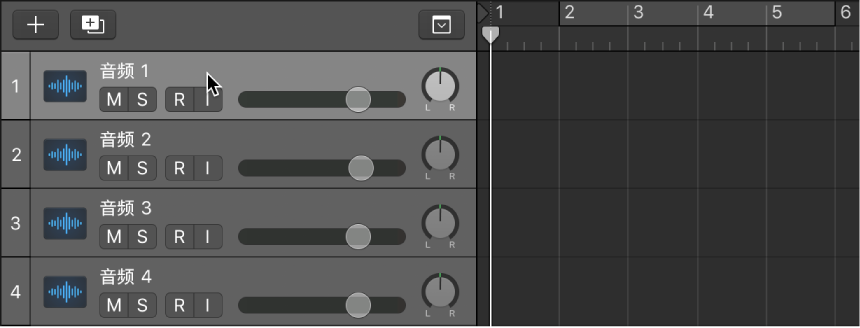
2. 将播放头移动到标尺中您想要开始录音的地方。
3. 如有需要,设定节拍器以进行录音。
4. 点按控制条中的“
”按钮 (或按下 R 键)来开始录音。5. 开始演唱或弹奏乐器。
录音时,录音作为轨道上一段新的音频片段出现。
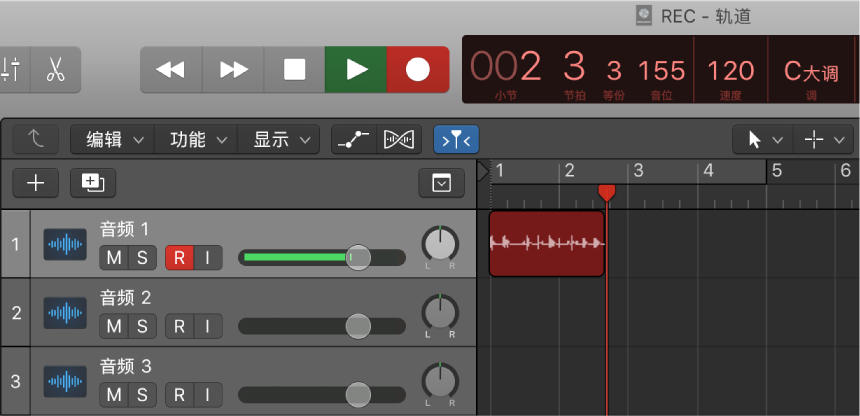
6. 在控制条中点按“
 ”按钮 (或按下空格键)以停止录音。
 -
录音之前的准备
您可以使用电脑的内置麦克风或者直接或通过音频接口连接到电脑的麦克风录制声部、原声乐器或任何其他声音,将声音录制到音轨。
在开始录制音频之前,请进行以下操作:
1. 检查硬件连接和设置,确定您打算在录制会话中使用的任何声源(例如:麦克风或混音器)都已连接到系统的音频输入,并且正常工作。您应该还要检查硬件设置,如系统内存要求和磁盘空间。
2. 在录音前为音频数据选取录音文件类型(AIFF、WAV 或 CAF)。
3. 设定音频录音路径(只有在您想要将录制的音频存储在项目之外时才进行此操作)。
4. 设定项目的采样速率,它是指音频信号每秒钟被采样的次数。大多数情况下,建议以 44.1 kHz 的采样速率进行录制。
5. 设定项目位长度,它是指每个样本包含的数码位的数量…[查看更多]
-
借助 Logic Pro 10.4 中的智能速度功能,不但能在不使用节拍器的情况下进行演奏录制,还能让 Logic Pro 调整项目速度以匹配录制速度,或者保持项目速度并对录制进行 Flex 处理以匹配项目速度。
您可以在录制一个或多个音频、软件乐器或 MIDI 轨道时使用智能速度。“智能速度”包含三种模式,即“保留”、“调整”和“自动”:
-
- 使用“保留”模式可以按照项目的速度设置来同步与速度相关的所有素材。
-
- 使用“调整”模式可以让 Logic 分析并采用已录制的演奏或音频文件的速度。<…
-
-
为推子上的发送分配键盘快捷键
1 选取 Logic Pro X >“键盘命令”>“编辑”。
2 在“键盘命令”搜索框中输入“推子上的发送”。
3 为以下“推子上的发送”选项分配键盘快捷键:
-
-
推子上的发送可打开或关闭“推子上的发送”。
-
-
推子上的发送 – 下一个发送可选择下一个发送。
-
-
推子上的发送 – 上一个发送可选择上一个发送。
-
-
推子上的发送 – 循环显示发送可从上到下循环显示发送插槽,包括“关闭”。如果您的项目包含少量发送,请使用这个选项。
-
-
推子上的发送 – 循环显示返回可按数字顺序循环显示发送。
-
-
在混音器中,使用通道推子来控制发送电平,并使用通道声相控制来声相发送。
调整推子上的发送电平
当您将混音器设置为“推子上的发送”时,发送电平将在使用相同发送的所有乐器和音频通道条上取代通道音量。“推子上的发送”提供了一种快速创建耳机混音的好方法。
以下是调整推子上的发送的方法:
1 要打开混音器,请选取“窗口”>“View Mixer”(查看混音器),或按 Command-2。
2 如果尚未创建发送,请点按通道条中的“发送”弹出窗口,选取“总线”,然后从子菜单中选择目标总线。
3 点按混音器顶部“推子上的发送”弹出式菜单,然后选择要在推子上调整的发送。
4 使用推子调整每个通道的发送电平。未给所选总线分配发送的通道没有推子。辅助返回通道的推子仍然可以使用。
-
大家好,追光最近一直在想:如何将DAW工作站的知识快速分门别类的进行精简,以使更多制作人开启快速上手。基于音频工作站涉及的内容比较多,我们就先从当下现存的热点问题开始着手,后续再逐步补齐其他方面的问题。
Logic pro x 是最具性价比的一套DAW,但其在存储方面一直有个弊端:
1 所有系统资源只能存放在系统盘上,而其音乐库资源接近63g的容量。
2 我们需要在其他mac上使用的时候,音乐库资源需要导入,耗费资源的同时也耗费大量时间。
终于的从logic pro x 10.4.2 开始解决这个问题,但并不彻底,目前它只会移动声音资源库;Apple 乐段和脉冲响应会保留在 Mac 上的原始位置。 -

卡地亚(Cartier)于1847年在法国创立,以精准复杂的时计杰作,成就其现代制表的先锋地位,其超越时代的设计与精湛的非凡工艺,书写着世界珠宝及腕表设计制作的历史,得到一代代皇室与名流的推崇,倍受青睐。发展至今,已成为世界珠宝、腕表及配饰领域的翘楚。
-

达芬奇 Resolve Color Management 和ACES有什么区别?
这是一个常见的问题,但其实答案非常简单。RCM和ACES都是“场景参考”色彩管理方案,他们的诞生是为了解决相同的问题。但是,如果我们并不处在特定的ACES电影工作流程中,小叶子更倾向于选择RCM,因为它更简单,而且包含所有色彩管理的优点,同时还能保留和达芬奇调色页面控件相同的“感觉”。
- 查看更多

 京公网安备
京公网安备
 工信部备
工信部备