
VFX小布丁

@VFX小布丁
4周, 1天 前在线-

这些参数,我抽空会详细说明的。不同的模式校正不同的镜头畸变,这个教程适合平行棋盘格,透视的参数就不一样了。
-

PFTrack 2017的摄影测量流程(photogrammetry pipeline)的重大更新。
升级更新后的Photo Mesh节点现在可以生成:Normal,Occlusion,Displacement和Color maps几种很重要的贴图;这个功能对VFX实时工作流程都非常有利。
基于去年推出的网格简化和纹理提取更新,PFTrack 2017的摄影测量工具集提供了一流的结果,同时允许艺术家满足限制性的多边形预算。
在PFTrack中自动生成纹理贴图可以减少很多需要在第三方软件中才能完成的工作,从而大大缩短项目时间。
如果您是PFTrack摄影测量功能的新手,我们建议…[查看更多]
-
看你的进步好快 刚上手就能控制色彩风格了 比较有创意 学得好快 整体色彩看起来还是比较自然的 赞一个
-
紫罗兰 在版块 PFtrack,3DEqualizer,Mocha追踪 中发起了话题 PFTrack 2017 贴图导入Unity流程Texture Maps |The Unity Workflow 8年, 8个月 前
纹理贴图用于增强三维物体的特征,在高精度模型转换为低模后重新创建高分辨率模型的效果。 PFTrack 2017直接从Photo Mesh节点介绍了Texture Map Extraction。
Photo Mesh节点的更新功能将比以前提供更快,图片质量更好的结果。现在可以在摄影测量之后的精简阶段生成形状,法线,位置信息和彩色贴图。
通过将简化的三角形网格与高分辨率原始图像进行…[查看更多]
-
为社区迅速解决问题的速度 和诚恳的态度点赞 ,细心而缜密的技术贴 能写得这么详实,想必是花费了不少心思,疯狂打Call
-
抱歉,重新分享了,现在是了😳那个是做别的教程用的嘿嘿
-
谢谢!^_^
-
V友们晚上好🌃我是追光,今天教大家在 3DEqualizer 中,使用几何模型反求摄像机轨迹。类似的 PFTrack 教程追光之前也讲过,所以 PFTrack 选手可以这边走:
在今天的教程中,我们的会使用一个简易的几何体模型,与画面对位,然后估算/反求摄像机轨迹。
和 PFTrack 还是有所不同,3DEqualizer 更注重原理,今天我们主要是在 Lineup 工作区工作,会涉及到一些曲线编辑器知识。主要的工作流程是:1. 导入素材和几何体模型;2. 一些对位前的准备;3. 将画面和几何模型对位;4. 调整摄像机位置曲线,得到摄像机轨迹;5. 跟踪对位点进行精准对位。
练习素材下载链接:
http…[查看更多]
-

😆 还是要注意身体噢 哈哈 半夜不睡对身体不好 精神可嘉
-
V友们早啊^_^今天追光教大家使用 3DEqualizer 解算画面中的刚性物体的运动轨迹。今天我们使用的是手…[查看更多]
-
关键帧是经常用到的,没想到其中还有这么多小技巧,学习了,赞一个
-
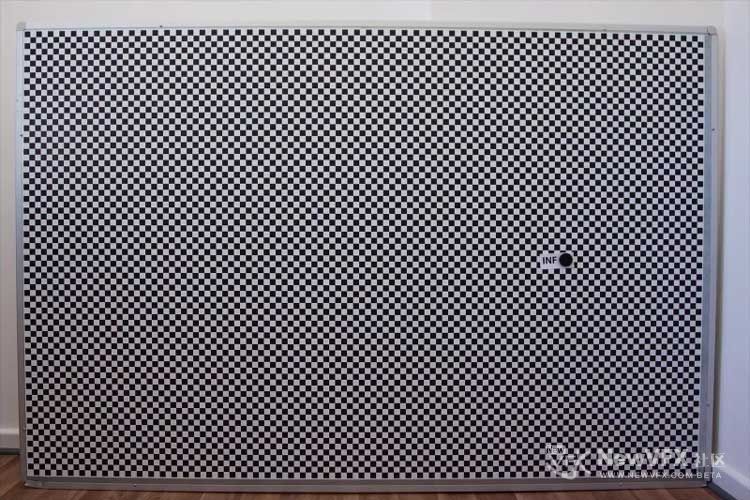
在 3DEqualizer 中使用网格校正定焦镜头畸变的流程是:1. 使用镜头拍摄黑白棋盘格;2. 导入棋盘格素材;3. 使用 3DEqualizer 中的网格对齐画面中的棋盘格;4. 设置镜头参数,解算镜头畸变;5. 使用解算出来的网格校正画面畸变。
注:图片素材来源于网络,本站不拥有此素材的版权,仅限学习交流使用,严禁用于商业目的。如有侵犯您的版权,请及时联系,我们将尽快删除处理。
-
V友们周末愉快,我是追光^_^今天给大家讲讲 3DEqualizer 中的校正镜头畸变。失真校正有借助网格校正的,也有只根据画面中的信息来校正的。这次教程比较简单,是使用网格校正定焦镜头的畸变。关于由于变焦导致的动态失真,追光会在后续的教程中详细讲到。
在 3DEqualizer 中使用网格校正镜头畸变的流程是:1. 使用镜头拍摄黑白棋盘格;2. 导入棋盘格素材;3. 使用 3DEqualizer 中的网格对齐画面中的棋盘格;4. 设置镜头参数,解算镜头畸变;5. 使用解算出来的网格校正画面畸变。
练习素材下载链接:
下面是具体操作流程。
-
嗯 先把底子逐步搭起来,具体做工作的时候遇到的问题是各种各样的,国内的前期团队很少有这么多跟踪点的,或者拍摄的记录也不规范,哈哈 问题是很练人的。
-
追光 在版块 PFtrack,3DEqualizer,Mocha追踪 中回复了话题 【3DEqualizer教程】如何使用自动跟踪遮罩?全方位Mask操作方法!超详细(gif图文详解) 8年, 9个月 前
如有疑问,可以跟帖留言,追光会尽快回复噢。
如果喜欢追光的帖子,请关注NewVFX社区公众号,并将本帖推荐给你的朋友哦~
本帖未经允许不得转载,禁止二次转载,未经书面授权严禁转载,谢谢!
-
追光 在版块 PFtrack,3DEqualizer,Mocha追踪 中回复了话题 【3DEqualizer教程】如何使用自动跟踪遮罩?全方位Mask操作方法!超详细(gif图文详解) 8年, 9个月 前
上面追光说过,我们可以创建多个遮罩,其实在 3DEqualizer 中,我们还可以把这些单独的遮罩连接起来成为一个遮罩,同样,我们也可以将一个遮罩分割为多个遮罩。
连接遮罩:在每个遮罩上分别选中一个点,点击画面左下角的 Join Masks,连接遮罩。
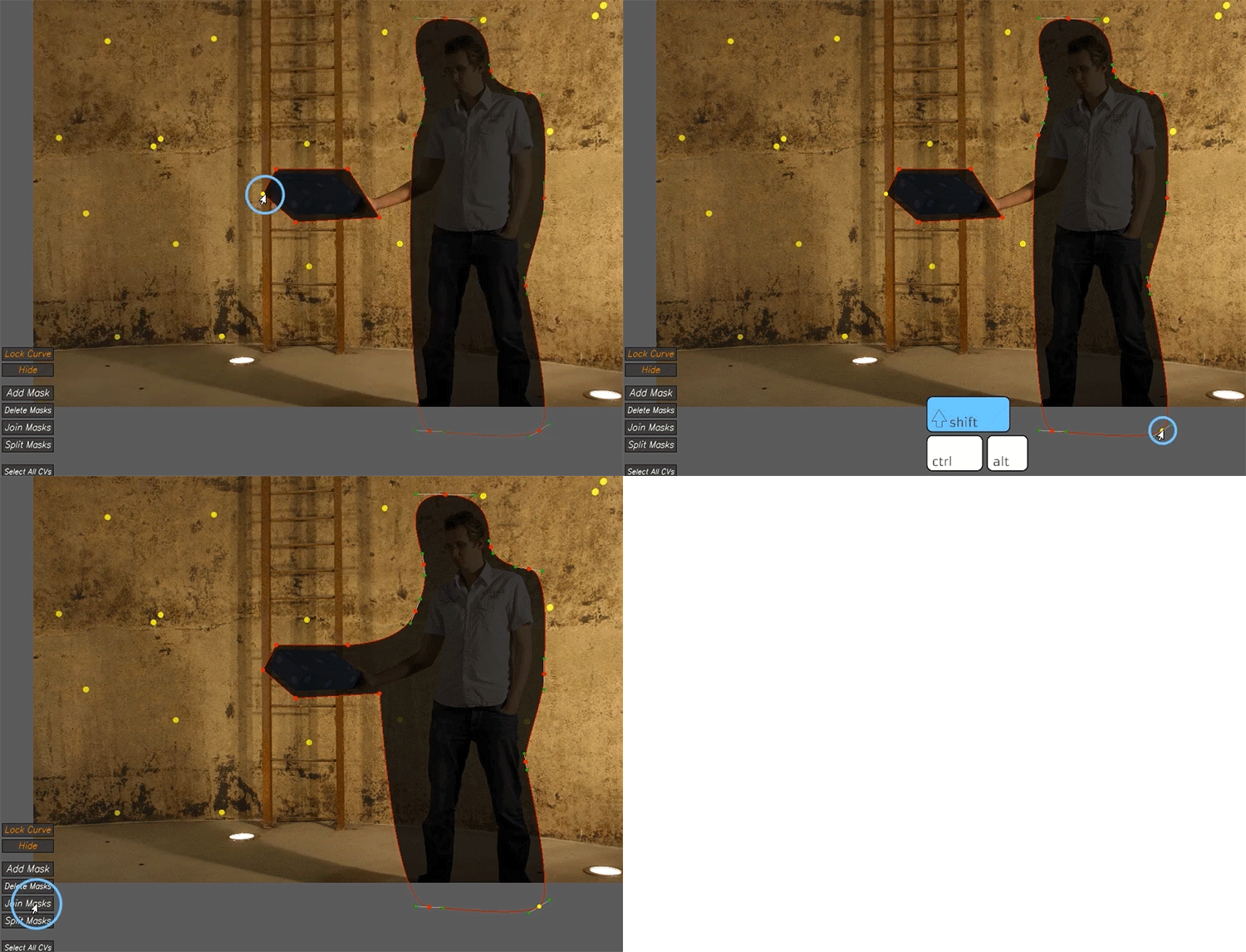
分割遮罩:选中要分割遮罩的点,点击 Split Masks,这些选中的点就会从之前的遮罩上分离出来,此时原先的遮罩应该会分割成两个,一个由选中的点构成,另一个由未选中的点构成。
——————
移动遮罩:(这里说的是移动遮罩整体,不是移动遮罩上的点)
1. 点击画面左下角的 Select All CVs,可以整个曲线。
2. 按住 Shift 拖拽曲线上的一个点,将遮罩移动到合适的位置。
-
追光 在版块 PFtrack,3DEqualizer,Mocha追踪 中发起了话题 【3DEqualizer教程】如何使用自动跟踪遮罩?全方位Mask操作方法!超详细(gif图文详解) 8年, 9个月 前
Hello~V友们下午好!在对视频素材进行跟踪反求时,经常会使用到 Mask 排除运动物体。今天追光和大家讲讲 3DEqualizer 中的自动跟踪遮罩(Autotracking Masks),3DEqualizer 中的遮罩分两种:样条线遮罩(Spline mask)和图片遮罩(Image mask)。
其实这个帖子也是对自动跟踪的补充,需要学习自动跟踪反求摄像机轨迹的V友可以参考这个帖子:
练习素材下载链接:
-

橘子茜茜 在版块 DaVinci Resolve达芬奇调色 中回复了话题 达芬奇『少女心粉色系』调色教程(图文详解) 8年, 9个月 前
感觉社区里高手太多,这种色调目前好流行 酱酱酱的颜色 很糖果 O(∩_∩)O哈哈~ 点赞
-
从各种跟踪软件来说,看很多评测,都是《变形金刚》《阿凡达》《指环王》《霍比特人》等等排的上点名的电影的,立体影视追踪都是3dequalizer追踪的,追踪精度无与伦比,教程也是高收费半保密状态的,现在终于放出来了。
- 查看更多
 京公网安备
京公网安备
 工信部备
工信部备