
VFX小布丁

@VFX小布丁
19小时, 58 分钟 前在线-

Delay 效果储存输入信号,使其推迟一小段时间再发送到效果输入或输出。
在一定的时间段后延迟的信号会创建重复的回声效果。每一次后续重复都比上次减弱一点。大多数延迟还可让您将一定百分比的延迟信号返回到输入中。这会产生微妙的合唱般的效果或级串联的无序音频输出。
延迟时间常通过匹配项目的网格精度来达到和项目速度的同步,这通常以音符值或毫秒为单位。
您可以使用延迟来加倍单个声音,以让一组乐器听上去像在演奏同一段旋律、创作回声效果、将声音放置在大的“空间”中以产生节奏效果,或者加重混音中轨道的立体声位置。Delay 效果通常用作通道插入或总线效果。它们极少用于整体混音(在输出通道中)的情形,除非您打算达到非同寻常的效果。
-
Sun goddess 和
 VFX小叶子 已经成为好友 7年, 1个月 前
 -
Channel EQ 使用技巧
根据音频素材和期望的结果来确定使用 Channel EQ 的方式。但下面的工作流程在很多情况下都有帮助:将 Channel EQ 设定为降音调响应(无增强或削弱频率)、打开分析器以及播放音频信号。请注意图形显示,以查看频谱的哪部分有频繁的峰值,哪部分保持一个低音量。请注意信号失真或削波的地方。
-
Channel EQ 扩展参数
点按左下方的显示三角形,以显示扩展参数。
- 分析器“精度”弹出式菜单:为分析器选取样本精度。从以下选项中选取:低精度(2048 点)、中等精度(4096 点)和高精度(8192 点)。
- 分析器“模式”按钮:选取峰值或 RMS。
- 分析器“衰减”滑块和栏:设定“分析器”曲线的衰减速率(dB/秒)。这些值在“峰值”模式下显示为峰值衰减或在“RMS”模式下显示为平均衰减。
- “增益-Q 组合模式”弹出式菜单:选取“增益-Q”组合的量。
强:保留大部分…[查看更多]
-
Channel EQ 概览
Channel EQ在所有音频工作站的基础通道部分都能见到他的身影,比如cubase,pro tools,audition,logic pro x中都作为基础功能安置在每个通道的重要位置。下面我们就以Logic pro x 做为例子来学习EQ(均衡器)。Channel EQ 是一种功能齐全的多波段 EQ。它有八个使用颜色进行编码的频段,包括高低通滤波器、高低倾斜滤波器和四个灵活参数波段。它还具有“快速傅里叶变换 (FFT) 分析器”的功能。该分析器显示频率曲线的实时变化,可让您了解需要调整哪部分频谱。请下方的Channel EQ 参数。
您可以使用 Channel EQ 来调整单…[查看更多]
-
单帧调色还是相对简单,如何让影片风格统一,包括如何追踪,还希望小布丁老师多出教程
-
本教程中,我们重点来学习均衡器,均衡器是所有音频都会用到的一个重要设备,比如家里的音响,mp3的播放设备,包括我们使用的DAW更是作为每个轨道的标配而存在,也就是所有的音频的基础处理都离不开EQ均衡器。
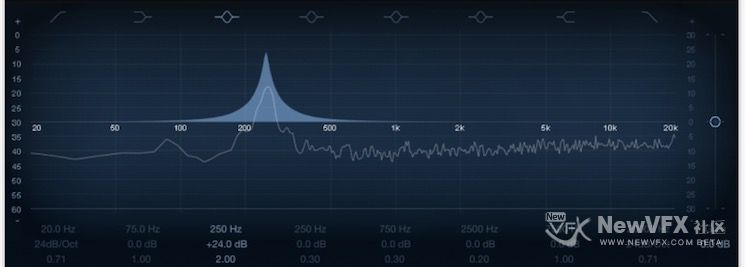
均衡器的功能原理
均衡器(通常简称为 EQ)通过改变特定频段的电平来调整传入音频的声音。
对音乐项目和视频后期制作来说,均衡都是最常用的音频流程之一。使用 EQ 可以调整特定频率或频率范围,从而轻微或显著调整音频文件、乐器、声乐演奏或项目的声音。
所有 EQ 都是专业的滤波器,允许某些频率原样通过,但会提高(提升)或降低(剪切)其他频率的电平。某些 EQ 可以“随意地”使用,提升或剪切大范围的频率。其他 EQ(尤其是参数…[查看更多]
-
Endless Horizon 和
 VFX小布丁 已经成为好友 7年, 1个月 前
 -

-
@xiaxiaoran 你好,为什么有时候调完色,画面好像有一层白纱一样的?有点模糊的感觉
-
这个要看你具体针对哪个画面,使用了什么操作,才能判断大概的问题了。建议可以拿社区里有素材,带操作节点参数的练习下,出现问题也比较容易给你提供帮助。
-
-
音频压缩器是我们在进行混音,调音中非常重要的工具。我们很有必要掌握好这个工具,并在创作中灵活的使用。
Compressor 模拟多个专业水平 Compressor 的声音和响应。它通过减少超出某个临界值音量的声音来使音频变得紧密,同时将力度变化平滑化,并提高整体音量(感知响度)。Compressor 有助于使轨道或混音的主要声部变得清楚,同时防止较柔和声部变得听不到。它可能是进行混音时除均衡器以外功能最丰富、使用最广泛的声音调整工具。
您可以将 Compressor 用于各个轨道(包括声乐、乐器和效果轨道),也可以用于整个混音上。通常您可以直接将 Compressor 插入到通道条,但也可以在辅助通道或信号路径中的其他地方使用。
-
和cubase,nuendo等DAW有些不同之处:Logic pro x的帧速率,采样率的设置是在工程设置里面单独进行设置的。
我们进入 文件(file)->项目设置->“通用”音频设置
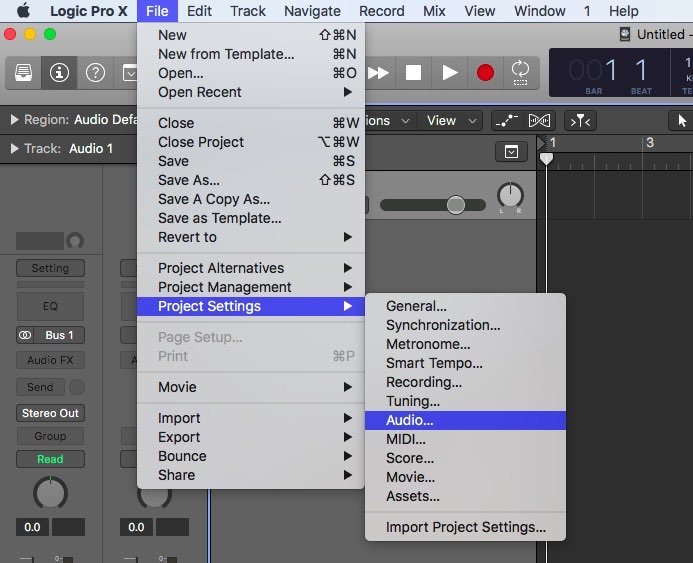
通用音频设置用于确定 Logic Pro 中的音频行为
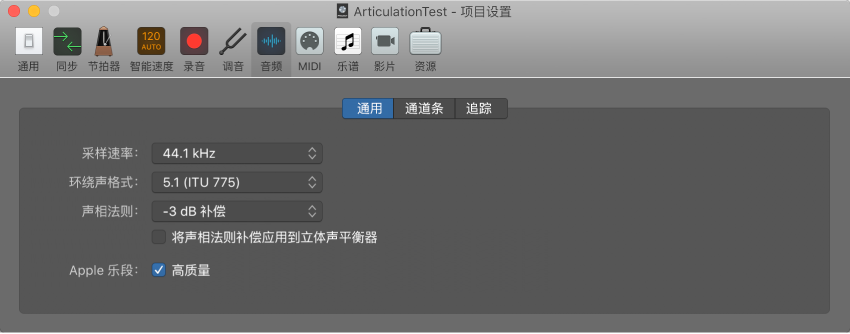
音频”设置
“采样速率”弹出式菜单:用于为项目选取采样速率。
Apple 乐段:“高质量”复选框:此设置会启用 Logic Pro X 10.4 中引入的较新且音质较好的 Apple 乐段播放算法。当打开在较旧版本的 Logic 中创建的项目时该选项会停用,以确保它们的声音与其原始声音一致。
在“高级”偏好设置中选择了“附加环绕声选项”后,以下菜单将变为可用:
“环绕声格式”弹出式菜单:用于为项…[查看更多]
-
没有遇到过类似的问题,出现这样的问题,实在无解的情况下:
1 如果不是做复合跟踪,建议使用nuke自己的cameratracker 来进行追踪。
2 可以尝试下其他的素材,是否出现同样的问题。如果不管是哪段素材都出现这样的问题,建议关闭显卡试试。
-
“录音”偏好设置
您可以使用“录音”设置来确定 Logic Pro 在录音模式下的响应方式。
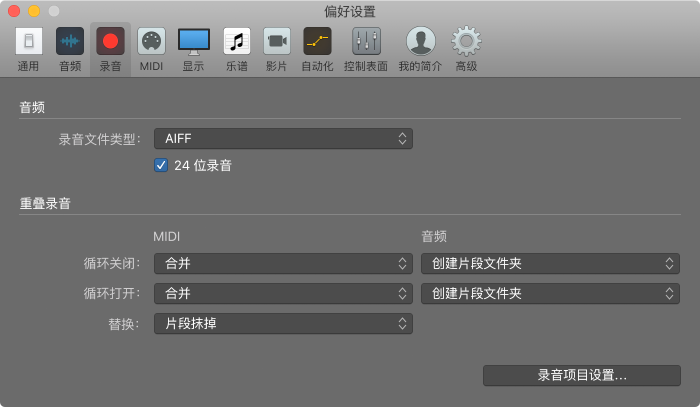
音频录制文件类型:选择要录制的音频文件格式。您可以选择 AIFF、BWF (Wave) 或 CAF 文件。AIFF 和 BWF 文件是更为通用的音频文件格式,但是 CAF 允许超长的录音。如果您不打算持续录音半天时间或者录制较长的音频文件,请选择 AIFF 或 BWF。
“24 位录音”复选框:启用以 24 位精度录制音频。始终选定此项,除非你的硬盘容量不够。…[查看更多]
-
Logic Pro 能够自动识别任何安装的 Core Audio 硬件,并且使用在Mac系统设置“音频 MIDI 设置”—-实用工具(“应用程序/实用工具/音频 MIDI 设置”)中定义的默认设置(包括采样精度,采样率)。当然,您也可以优化单个硬件设置,尤其是在使用多个音频接口或多个输入/输出设备时。
当然如何我们有多个支持kore Audio的声卡是支持并联使用的:“设备”面板包含以下偏好设置:
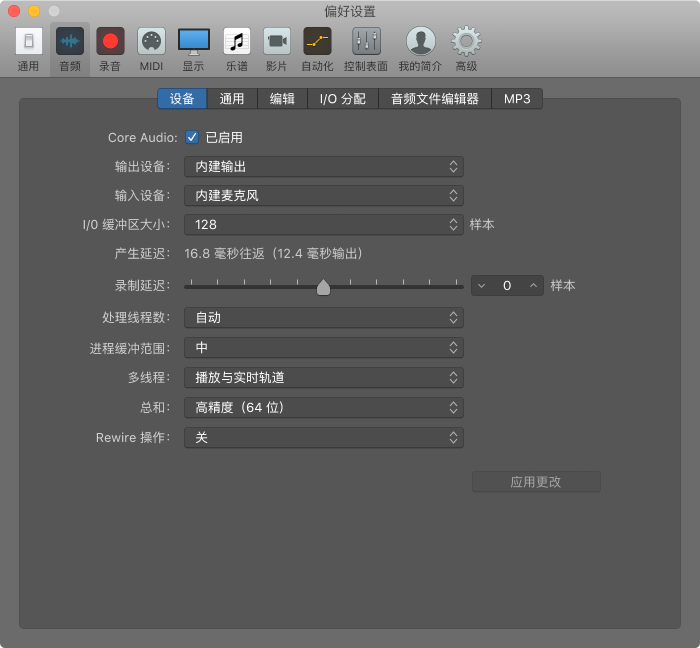
“Core Audio 已启用”复选框:启用 Core Audio…[查看更多]
-
将多音频版本录制到新轨道
1. 请执行以下一项操作:
- 选取“录音”>“重叠音频录音”>“循环”>“创建新轨道”。
- 选取“文件”>“项目设置”>“录音”,然后从“重叠录音:音频”弹出式菜单中选取“循环”>“创建轨道”。
- 按住 Control 键点按控制条中的“录音”按钮,
 从快捷键菜单中选取“录音设置”,然后从“重叠音频录音”弹出式菜单中选取“循环”>“创建新文件夹”。
2. 在标尺的顶部向左或向右拖移。
- 循环区域在标尺中显示为黄色条,并且“循环”模式会自动打开。
3. 如有需要,设定节拍器以进行录音。
4. 点按控制条中的“录音”按钮
(或按下 R 键)来开始录音。录音会在定义的循环区域的开始处自动开始。根据需要,录制所需数量的循环。
-
录制来自麦克风或电子乐器的声音
您可以在音轨上录制来自麦克风(例如嗓音或原声乐器)或连接到电脑的电子乐器(例如电吉他)的声音。
录制现场音频
1. 选择您想要录制到的音轨或吉他/贝司轨道的标头。
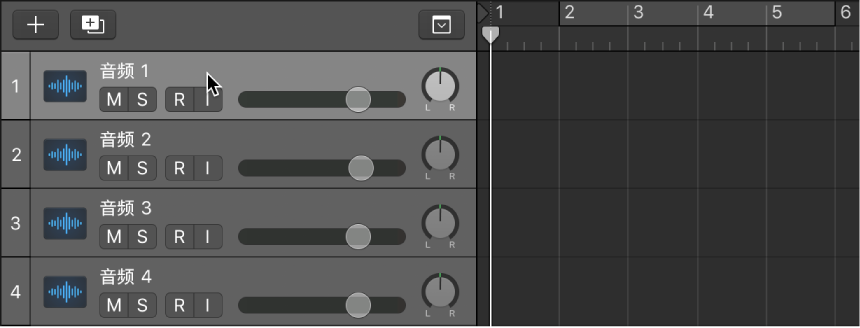
2. 将播放头移动到标尺中您想要开始录音的地方。
3. 如有需要,设定节拍器以进行录音。
4. 点按控制条中的“
”按钮 (或按下 R 键)来开始录音。5. 开始演唱或弹奏乐器。
录音时,录音作为轨道上一段新的音频片段出现。
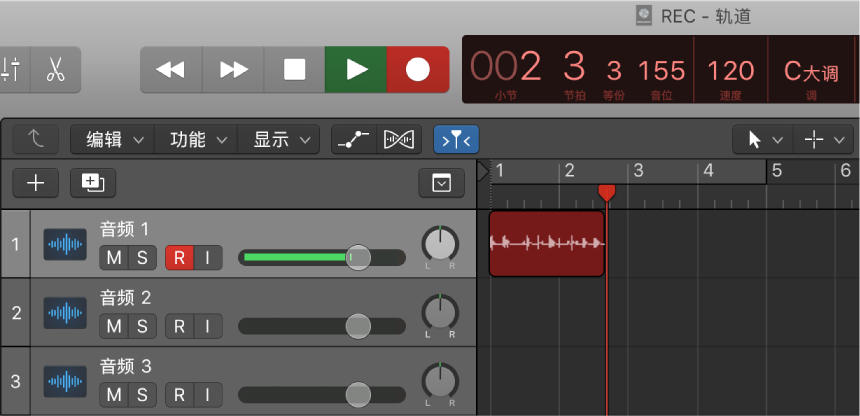
6. 在控制条中点按“
 ”按钮 (或按下空格键)以停止录音。
 -
录音之前的准备
您可以使用电脑的内置麦克风或者直接或通过音频接口连接到电脑的麦克风录制声部、原声乐器或任何其他声音,将声音录制到音轨。
在开始录制音频之前,请进行以下操作:
1. 检查硬件连接和设置,确定您打算在录制会话中使用的任何声源(例如:麦克风或混音器)都已连接到系统的音频输入,并且正常工作。您应该还要检查硬件设置,如系统内存要求和磁盘空间。
2. 在录音前为音频数据选取录音文件类型(AIFF、WAV 或 CAF)。
3. 设定音频录音路径(只有在您想要将录制的音频存储在项目之外时才进行此操作)。
4. 设定项目的采样速率,它是指音频信号每秒钟被采样的次数。大多数情况下,建议以 44.1 kHz 的采样速率进行录制。
5. 设定项目位长度,它是指每个样本包含的数码位的数量…[查看更多]
-
借助 Logic Pro 10.4 中的智能速度功能,不但能在不使用节拍器的情况下进行演奏录制,还能让 Logic Pro 调整项目速度以匹配录制速度,或者保持项目速度并对录制进行 Flex 处理以匹配项目速度。
您可以在录制一个或多个音频、软件乐器或 MIDI 轨道时使用智能速度。“智能速度”包含三种模式,即“保留”、“调整”和“自动”:
-
- 使用“保留”模式可以按照项目的速度设置来同步与速度相关的所有素材。
-
- 使用“调整”模式可以让 Logic 分析并采用已录制的演奏或音频文件的速度。<…
-
- 查看更多


 京公网安备
京公网安备
 工信部备
工信部备