
Activity
表里如一,知行合一,能量因此觉醒

-

更改参考点的起始帧
默认情况下,创建参考点的帧是其主参考帧。 对于每个参考点,可以创建在不同的帧上。
可通过选择一个参考点来改变起始帧,将播放指针移动到相应的帧并点击“set Master”“设置为主参考帧”按钮。
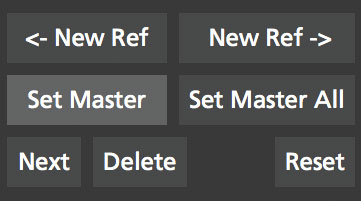
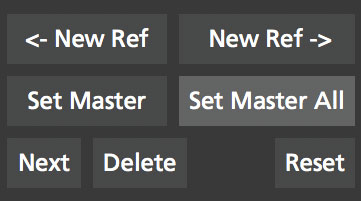
通过点击“Set Master All”按钮为所有活动点(激活状态的)设置一个新的起始帧。
-
主参考点(红色X)
每个参考点有一个主要帧来确定其初始位置,而不对原有追踪产生任何的调整。
这是主参考点; 如果向前或向后走带,注意红色的X会变成红点。
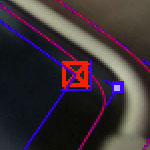
红色的X表示从此关键帧计算调整的起点。 移动主参考点并不会改变跟踪数据。
可以实验一下 – 移动参考点,当它是一个红色的X(一个主参考点)的状态的时候, 追踪面并没有被调整。 前进一帧,并移动相同的点 – 这一次,追踪面就开始移动了,因为现在已经开始调整追踪。
-
添加逆向参考点进行追踪调整
在很多时候逆向追踪更方便我们的工作,
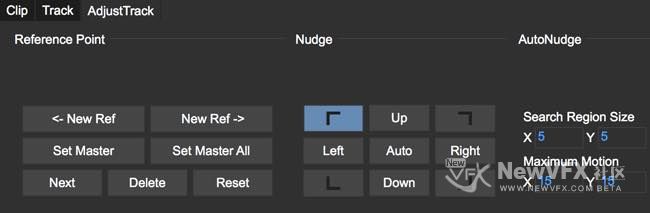
adjusttrack选项卡上有两个新建参照点的按钮,一个是向前,一个是向后的。
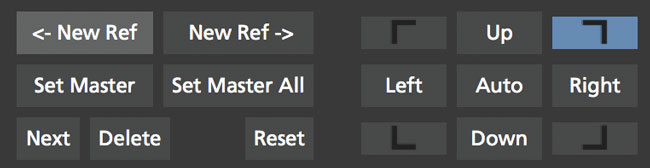
不管向前创建参考点 还是向后创建,都不包含当前帧,会在当前帧的下一帧开始计算。
如果希望自己手动控制播放帧来创建,这样操作起立更舒服快速一些。如果正向追踪不能得到一个很好结果的情况下,反向追踪是很有用的。
-
使用四个以上参考点调整跟踪
有时参考点被遮挡或出了画面。
在AdjustTrack中,可以在每个四点面的角上创建多个参考点,
为处理这种情况,参考点可以放置在其他位置。
只需点击New Ref按钮为所选角落创建一个新的参考点。
除参考点除外,不能打任何关键帧在画好的四点面上。 在AdjustTrack中创建的原始轨迹和任何细化都会导致面发生移动。
-
参考点的质量(Reference Point Quality)
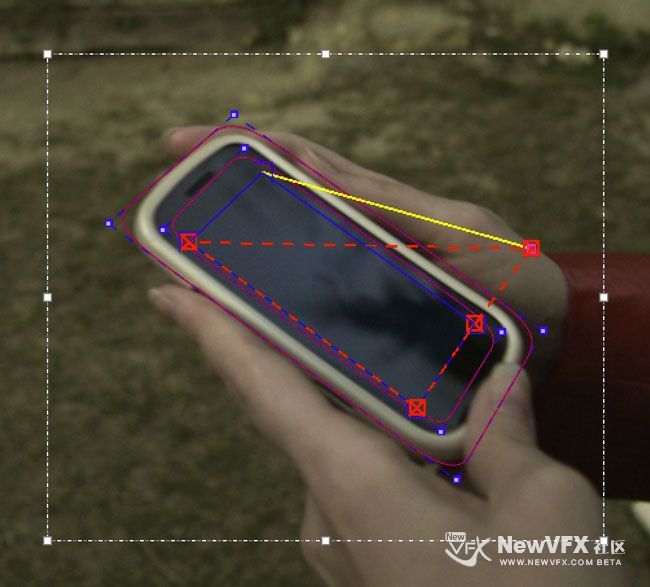
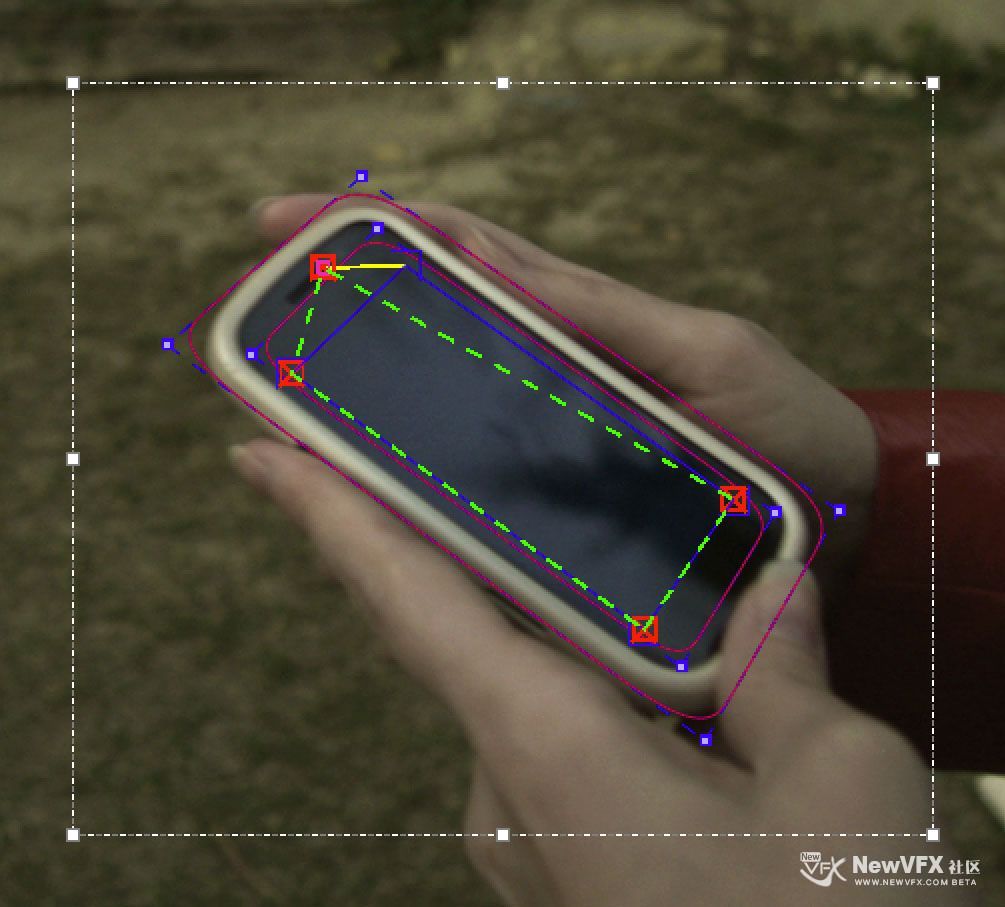
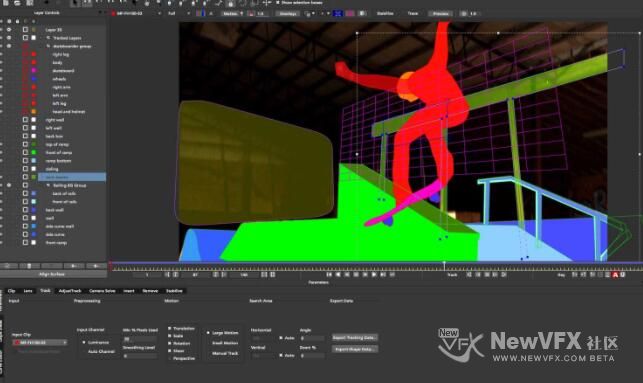
当开始移动新创建的参考点时,连接到参考点的虚线会发生色彩变化。
这些线的颜色变化表示参考点的定位质量。 为获得最佳效果,请保持参考点之间有些明显的距离,最好远一点。
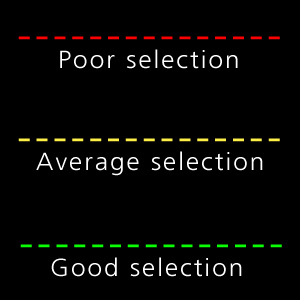
在调整追踪点时,使用至少是黄色质量的点,如果对精度要求非常高,要保证是绿色。
红线表明这个参考点位置是一个很不好的质量。
绿线表示这个参考点位置是一个不错的选择。
-
参考点 Reference Points
一旦选择“调整轨迹 AdjustTrack”选项卡,就会创建一个具有四个参考点的关键帧。
在选择AdjustTrack选项卡前,先定位到所需调整的关键帧。 然后将参考点定位在特征更加明显的点上,从而可以容易地看到并纠正轨道中的任何漂移。
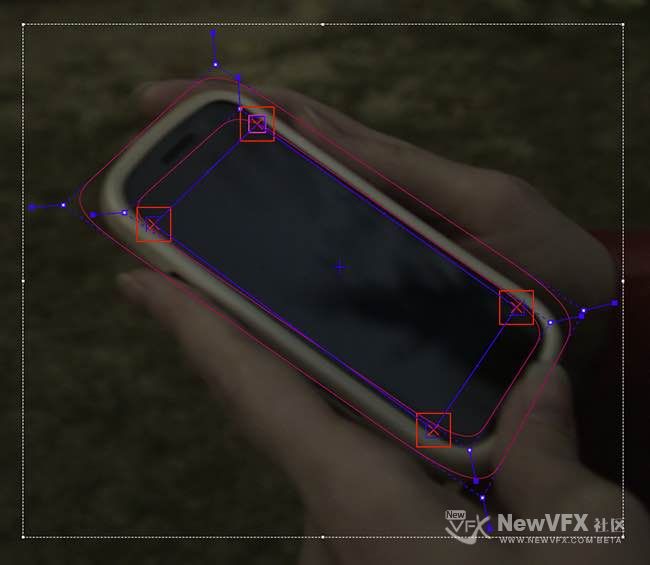
当播放素材的时候,可以手动调整每个点的位置。
-
罗雪今天分享追踪优化方法,在做追踪时候,经常会存在追踪点脱离实际追踪的画面,假设我们需要追踪的点是A,但是A这个点根本就没有办法追踪,而画面中存在一个点B 非常容易追踪,可惜B追踪点不是我们需要的,那么我们如何使用B进行追踪,然后将数据传递给A呢?
由于缺乏细节或有障碍物,追踪点会发生漂移。 发生这种情况时,可以使用AdjustTrack工具进行手动调整参考点进行优化。
AdjustTrack主要用于消除漂移,利用四点面来进行补偿。
开始跟踪调整
当四点面保持锁定状态并准备好细化追踪时,切换到AdjustTrack(调整轨迹)选项卡,进入AdjustTrack模块。
-
大家好,我是罗雪,很多人经常存在的疑问是,Mocha开始一个新项目,该遵循怎样的一种流程才是比较规范的呢?今天我们就讲讲,Mocha标准的操作流程。
Mocha工作流程是围绕项目结构设计的。 每个项目文件只处理一个镜头是最佳做法,以最大限度地减少图层管理并保持工作流畅。
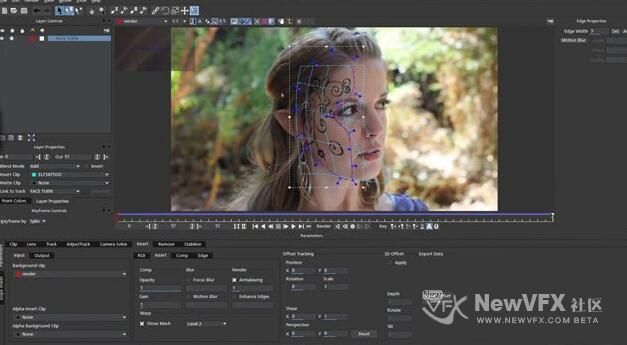
摩卡的基本跟踪工作流程是:
1. 导入素材
2. 在要跟踪的形状周围绘制一个样条线
3. 跟踪样条遮罩
4. 在需要插入图像的位置设置“四点平面”或打上角钉
5. 调整追踪精度
6. 导出完成的追踪数据到你的合成软件中完成下一个工作
-

感谢分享!
-
-

谢谢小布丁,但是好像不是这个问题,我的图调亮以后偏黑白,temp和tint调整后画面整体会偏向一个颜色倾向,然后加lut以后就会在原有的基础上变的更深。并不能恢复画面的颜色。
看你的教程很有帮助,再次感谢~功德无量 :)
-

好的 现在应该可以了,你点一下,下载链接里也有啦。谢谢提醒
-
车子的可以,在下载页面也没有看到这个资源。
-
刚试了一下,能正常下载呀,复制下载页面的 密码 点击右下角的 下载 输入密码就可以下载了呀。 如有问题可继续跟进噢
-
使用曲线提高画面亮度,调整 temp 色温 这一步做到接近正常的颜色后,再加载lut,估计是少了这一步吧。并不是直接加lut 颜色,亮度就自动正常了的噢
-
素材链接不存在
-

韩十七 在版块 💻 Nuke合成影视制作 中发起了话题 【Nuke合成】Text节点 常用表达式实例与表达式用途详解 8年, 2个月 前
1、显示源素材起始帧、结束帧和帧范围,可以修改下面表达式中Read1
[value Read1.first][value Read1.last]
[value Read1.first]]-[value Read1.last]
2、显示当前帧号,下面两个都可以实现
[frame][value this.first_frame]
3、显示当前素材文件完整路径
[file rootname [value [topnode].file]][basename[file rootname [value [topnode].file]]]
[join [lrange [split [value [topnode].file]…[查看更多]
- 查看更多
 京公网安备
京公网安备
 工信部备
工信部备