
Activity
表里如一,知行合一,能量因此觉醒

-
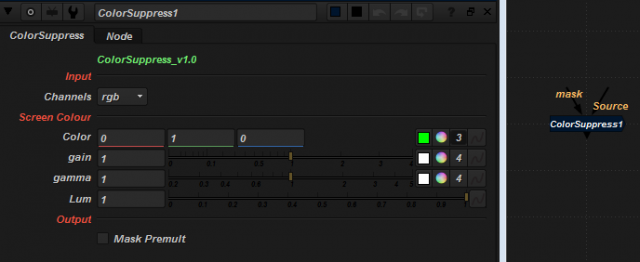
最近做了一个去溢色的小工具分享给大家,在平时的抠像去除溢色的过程中有很多朋友问如何区域去溢色,如何一下子去除蓝幕溢色,流传出来的这类插件也不多。相比普通的去溢色,做以上这些工作会多连一些节点,所以做了一个小工具提高大家的工作效率。
一共有2个输入端一个是Source素材端口,一个是mask遮罩端口。
-

一步步学会导入XML / AAF / EDL 文件到 DaVinci Resolve
导入 AAF/EDL/XML 文件的目的是:让不同剪辑或调色软件之间共享时间线和素材信息。在 DaVinci Resolve 中有几种方式导入,下面我们用最简单的步骤来讲解。
第 1 步:打开导入功能
有两种方法可以打开导入窗口:- 在顶部菜单选择:文件 > 导入 > AAF、EDL、XML(快捷键:Shift + ⌘ + I)。
- 或在 媒体池 空白处右键 → 时间线 > 导入…
-
理论知识非常的枯燥 而且写起来也非常滴费劲儿 但是能解决很多根本的问题 基础知识好多 要好好看噢 也不算我白码了 O(∩_∩)O哈哈~ 谢谢你们的支持,你们的点赞让我倍感动力滴赶脚 (#^.^#)
-

谢谢分享
-
多谢楼主分享
-
谢谢楼主分享
-

詳閱ing :)
-
创建脱机参考影片
尽管任何给定工作流中的调色师都可能从头开始构建新的等级, 但有一个参考影片来显示脱机编辑器在编辑过程中应用的任何颜色更正、筛选器或效果, 这一点很有价值。可以将此脱机引用导入到达芬奇项目中, 并在脱机编辑的外观或效果出现问题时用作拆分屏幕引用。当在编辑页面中协调项目时, 脱机参考影片也可以作为一个有用的工具。可以在记录查看器中看到的项目与同步的脱机影片进行比较, 这样可以轻松地通过项目进行检查, 以确保每个剪辑都正确导入并是同步的。
-
准备将项目导入到达芬奇系统
当您准备将一个项目从另一个 NLE 移动到达芬奇时, 您可以采取一些步骤来使您的工作更有条理。
将剪辑放置到最低的视频轨道(将项目清理合并到一个轨道)编辑经常使用多个轨道的 NLEs 在场景的编辑中更加方便的制作。虽然这对于编辑很方便, 但当您试图使项目使用的媒体快速高效地遵从、分级、完成和渲染时, 它就不那么方便了。
因此, 最好将所有未堆叠或叠加的剪辑作为合成到一个轨道上的时间线 V1。这样做使得时间轴中的媒体较少, 因此项目变得更小, 渲染速度自然会更快。
一旦重新组织了时间线, 就可以清理掉剩下的所有空剪辑, 导入出错的概率也就降低了。
[poet-badge] -

好咧,晚上下班回去发上来。
小姐姐帮忙指导一下 喵… -
-

换个头像 发上来看一下吧 (#^.^#) 再给你些建议
-
布丁小姐姐,我是一个达芬奇小盆友。我有个疑问
最开始我跟着你的步骤做,参数也几乎达到一致。
为什么在色彩方面差异还是会觉得很大呢
比如饱和度这块还有这种淡淡的品总是拉不到理想的色调,喵… -
这个里面没有相对应的参数去调整 建议直接输出为文件好了 同一段素材的 不同剪辑点 是有1 2的编号的 也方便查找
- 查看更多
 京公网安备
京公网安备
 工信部备
工信部备
怎么下载啊
登录后 点击下载就进入页面 页面上有百度云密码的
。。。怎么下载
登录后 点击下载就可以下载了