
VFX小布丁

@VFX小布丁
2周, 6天 前在线-

Scaler 3 进阶教程(Part 2 精简版)
核心进阶工作流总结,用 Explore 找新和弦,用 Sketch 测试组合,确认后加入主轨,Arrange 调整节奏,新建片段做变化,用 Modifier 微调,切分增强律动
一句话理解:用 Explore 找灵感,用 Sketch 做决策,用 Arrange 完成编曲
从已有和弦继续发展
当你已经有:一个基础和弦进行(如 8 小节)和简单编排(Pad / Bass / Arp),接下来打算扩展和弦 + 发展结构
Create 页面核心工具:五度圈(Circle of Fifths)
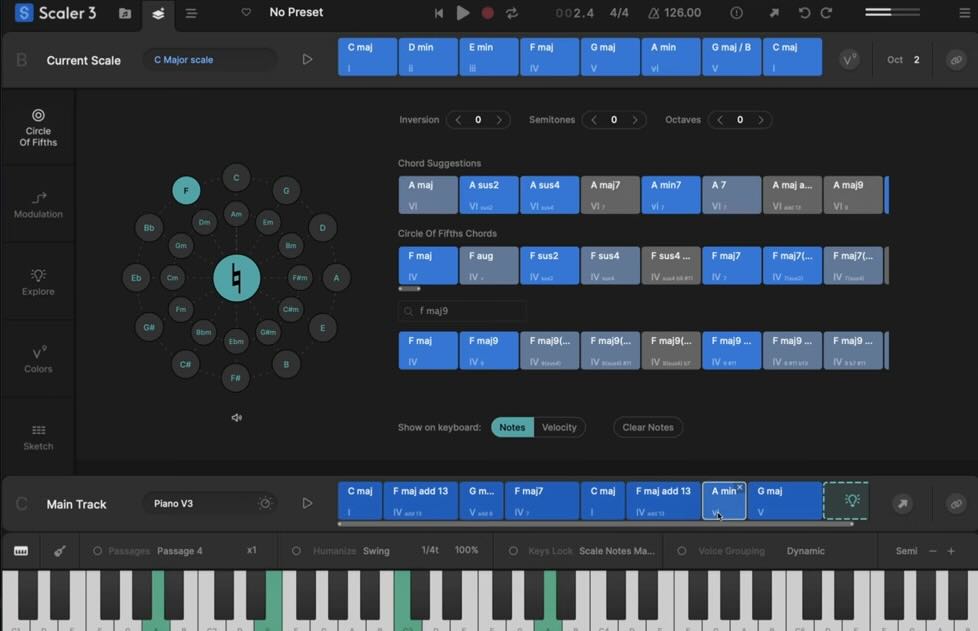
作用:找“相邻好听和弦”,找相关调性
核心逻辑:越靠近…[查看更多]
-
编排页面(Arrange):用于精细控制结构与声音,一句话理解 Scaler 3的编排功能:用和弦驱动一切,所有轨道自动跟随
核心工作流:1. 选择音阶;2. 拖入和弦 → 构建进程;3. 添加 Motion;4. 进入 Arrange;5. 添加多轨(Arp / Pad / Bass);6. 调整声音 + 结构;7. 替换和弦优化
和弦长度调整:默认:每个和弦 = 1小节,修改方法:拖动和弦长度(精细控制:调整 Grid(如 1/4 拍))
添加多轨(Tracks):添加方法:点击 “+”
特点:所有轨道自动跟随主和弦
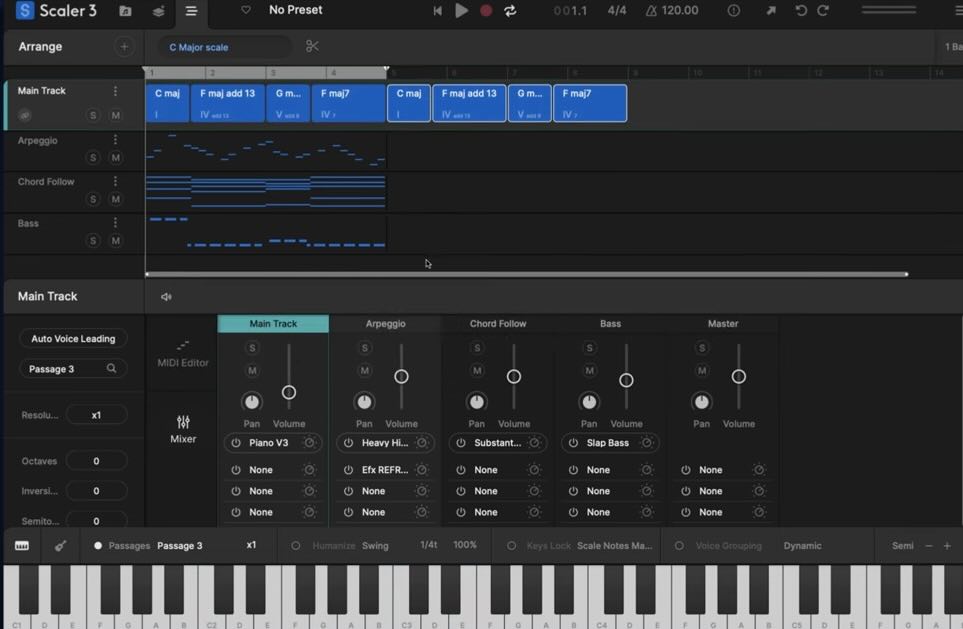
常见轨道类型
1. 琶音(Arpeggio):…[查看更多]
-
Scaler3 是一款深度集成了 AI 驱动技术的下一代智能乐理与编配插件。它不再仅仅是和弦词典,而是通过 AI 引擎实现了从“辅助参考”到“创意协作”的进化。
其核心 AI 亮点包括:
1. 智能和声感知(Suggest Mode): AI 能够实时分析您输入的小提琴旋律或音频,自动识别调性并精准推荐具有“音乐灵魂”的和弦进行,不再是机械匹配,而是提供带有情感色彩的建议。
2. AI 拟人化演奏(Motions): 引入了基于深度学习的演奏模型,AI 学习了真实钢琴家的力、时值微调和触键习惯。生成的钢琴伴奏拥有天然的“呼吸感”,能自动适配旋律张力,告别…[查看更多]
-
在 Ableton 中为 Vibrato / Dynamics / Velocity 绘制自动化曲线的方法
1. 加载音源:在 MIDI 轨道中加载 Kontakt,并在其中添加 STRADIVARI VIOLIN / Cello / Viola 音源。
2. 进入 MIDI 编辑器:双击 MIDI Clip,打开下方的 Clip 编辑器,并切换到 Envelopes(自动化)视图。
3. 绑定参数到自动化:在 Kontakt 界面中,用鼠标拖动需要控制的参数(如 Vibrato、Dynamics 等)。
Ableton 会自动将该参数映射到当前 MIDI Clip 的 Envelope 控制列表中。4. 绘制自动化曲线:在 Envelope 区域选…[查看更多]
-
STRADIVARI VIOLIN 是一款基于真实逐音采样的小提琴音源。所有音符均为真实录制(非拉伸),并通过演奏行为建模实现高度真实的表现力。STRADIVARI VIOLIN 的核心不是简单触发音色,而是模拟真实小提琴的演奏行为。只有结合动态、指板和演奏法的综合控制,才能获得真正自然的结果。
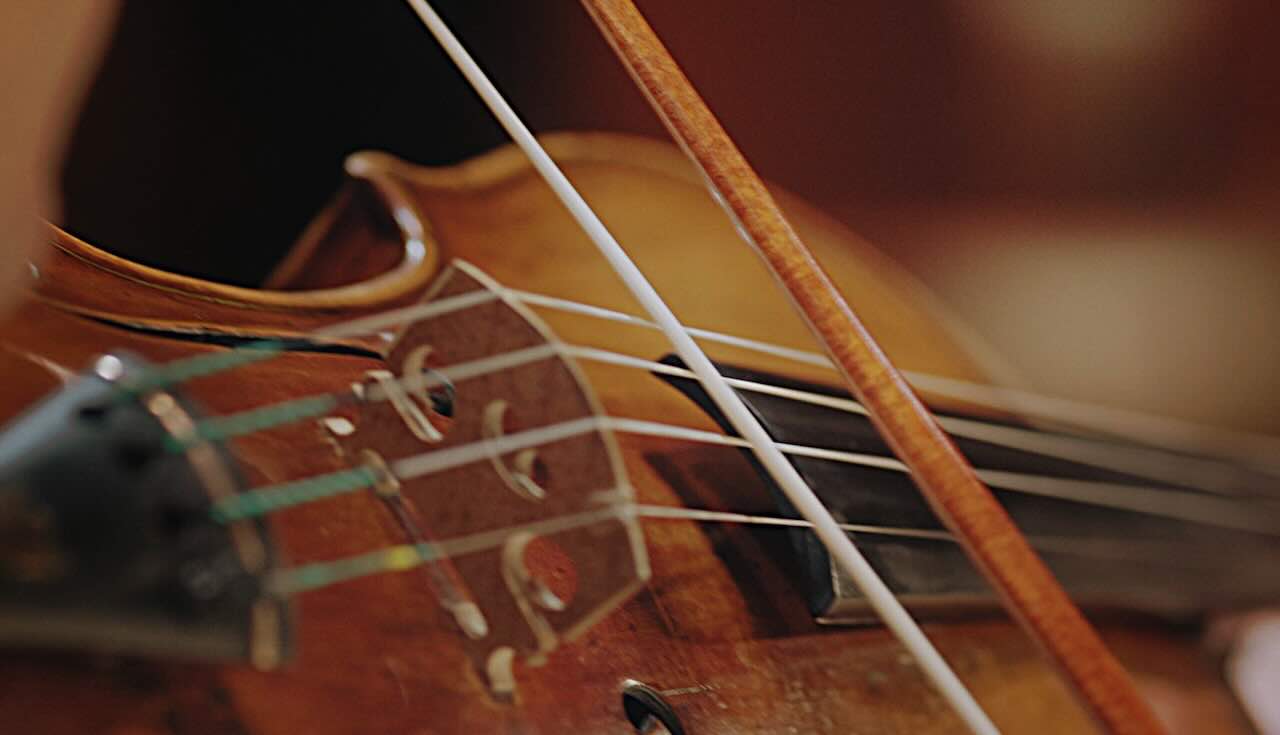
核心包含三大维度:
1. 演奏法(Articulation)
2. 动态与颤音(Dynamics & Vibrato)
3. 指板与把位(Fingering)可以理解为:这是一个“可被控制的虚拟小提琴演奏者”。
-
追光 在版块 Logic pro,Ableton Live音乐制作 中回复了话题 将 Launchpad Pro Mk3 音序器与 Ableton Live 节奏同步 Launchpad Pro Mk3 音序器节拍 6个月, 2周 前
🚫 禁用 Launchpad Pro 的”U盘模式”(精简版)
连接电脑时不想看到它弹出”大容量存储设备”?按下面步骤关闭即可。
🔧 操作步骤(3步搞定)
先拔掉数据线断电然后开始操作,务必要先拔出数据线。
1. 开机时按住 Setup 按钮(不要松手)
2. 按下黄色垫子:位置在网格右侧中间、从上往下数第4行,按到它变暗(表示已关闭 MSD 模式)
3. 按绿色垫子:正常启动设备
✅ 完成后,电脑就不会再显示”U盘”了。
🔁 想重新开启?
重复上面步骤,把同一个黄色垫子按亮即可恢复。
💡 小提示
关闭后不影响 MIDI…[查看更多] -
macOS 下 Kontakt 音色库加载教程
1. 核心机制
Kontakt 5.6:负责注册(写入 XML 文件)。
Kontakt 7 / 8:负责读取(显示 Library 面板)。
结论:保留 5.6 用于添加第三方库,7/8 用于使用。在 Kontakt 6开始和之后的 7 和 Kontakt 8 里,已经取消了以前的 “Add Library / 添加库” 按钮。现在安装下载的音色包,方式取决于你下载的是什么类型的音色。但并不意味着不可以添加手工下载的音色库。我们只需要同时安装一个Kontakt 5.6版本即可手工添加,(经过测试Kontakt 5.6在mac os 10.x–26.3中均正常运行)。
如果用的音色库是一些较老的音色…[查看更多]
-
Kontakt 是什么?
Kontakt 是一款采样器播放器(Sampler Player),由 Native Instruments 开发。
简单理解:它是一个「引擎」,负责读取、播放、处理音色数据,但不能独立发声,必须加载「音色库」才能工作。
音色库是什么?
音色库(Library) = 一套完整的音色数据包,通常包含:.nki:单个乐器预设(Kontakt 识别的最小单位);/samples/:真实录制的音频采样(.wav/.aiff);脚本、UI 界面、控制器映射等。
简单理解:Kontakt 是「发动机」,音色库是「燃料」
-
在2025年的冬日,NewVFX多年的系统底层积累找到了最精准的着力点。利益从未是我们的方向,唯有推动行业进步、为他人创造价值,才是内心的指引。学习与探索已成为生命节奏,将知识与技术之光扩散至更辽远的地方,服务更多创作者、艺术家与文化同行。那冻结了两年的目标,如今如春芽般破土生长。
-
Ableton Live 12.3 正式版新功能
Suite 版本新增「分轨分离」、Splice 深度集成、音频组整体导出、粘贴已渲染音频、全新自动声像/颤音效果器,以及更多实用更新。同时,Push 控制器也迎来大幅增强的演奏表现力,Move 设备库还加入了全新的鼓组和音效装置。无论是现场演出者、电子音乐人,还是影视配乐师,Live 12.3 都能让你更自由、更高效地把想法变成声音。
分轨分离(Stem Separation)(AI模型提取混音中的人声、鼓、bass等)
现在只需一键,就能从任意音频片段中智能分离出…[查看更多] -
在 UVR(Ultimate Vocal Remover)测试版中的Roformer、SCNet 和 Bandit 模型
Roformer:基于旋转位置编码的Transformer,能精准捕捉人声与伴奏在频谱中的长程依赖关系和相位结构。对混响强、人声偏移、多和声的复杂歌曲表现显著优于旧模型。
SCNet(Spectral Complex Network):同时建模频谱的幅度 + 相位(传统模型只处理幅度),输出波形更自然,几乎无“金属感”伪影,人声边缘极其干净。
Bandit:轻量级但高效,采用频带自适应分离策略,在低资源下仍能保持高精度,特别适合高频细节(如齿音、气声)保留。一、Roformer 系列 当前分离质量天花板
基于频带拆分 + Trans…[查看更多] -
UVR支持的完整模型分类清单以及uvr下载中心可下载的模型:
1. Demucs 系列(Meta 官方及衍生)
Demucs v4
htdemucsft
hdemucsmmi
htdemucs6s
Demucs v3
mdx
mdxq
mdxextra
mdxextraq
repromdxa
repromdxatimeonly
UVR Model(UVR 对 Demucs v3 的封装)2. MDX-Net 系列(UVR 基于 Demucs v3 改进)
HQ(High Quality)系列
UVR-MDX-NET Inst HQ 1
UVR-MDX-NET Inst HQ 2
UVR-MDX…[查看更多] -
Ultimate Vocal Remover(简称 UVR)是一款基于深度学习的音频源分离工具,专为高质量人声与伴奏拆分而设计。它集成了当前最先进的两类模型架构MDX-Net 与 Demucs(含 HDemucs/HTDemucs 系列),通过不同技术路径实现互补,既满足快速日常处理,也支持专业级音频工程需求。UVR 不仅适用于翻唱伴奏制作、Acapella 提取,还可用于影视后期、VFX 音频处理、Remix 创作等场景。
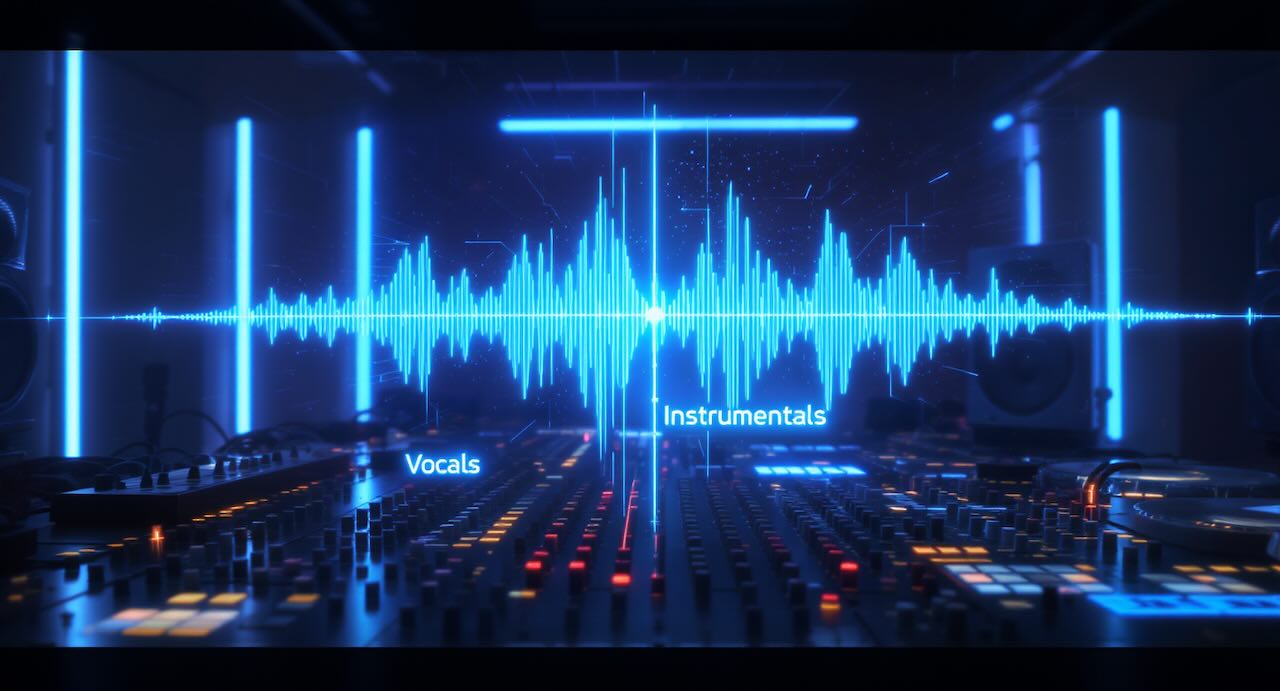
一、核心原理:两种技术路线,各有所长
UVR 的强大之处在于其融合了两种截然不同的 AI 分离范式:
<…[查看更多]
-
追光 在版块 影视音乐硬件与AI工作站 中回复了话题 Parallels desktop的问题与解决方法汇总 8个月, 4周 前
日志 3:Parallels 权限弹窗反复出现
问题
每次启动 Windows 都弹出“Parallels Desktop” would like to access data from other apps.
Keeping app data separate makes it easier to manage your privacy and security.
原因:macOS 未为 Parallels 设置永久隐私权限。
处理
在 macOS「隐私与安全性」–完全磁盘访问中,为 Parallels 开启:
• 文件与文件夹访问
• 完全磁盘访问结果:权限固定放行,弹窗不再出现。
-
追光 在版块 影视音乐硬件与AI工作站 中发起了话题 Parallels desktop的问题与解决方法汇总 8个月, 4周 前
📌 日志 1:Parallels desktop中禁止 Windows 11 自动更新
问题:Win11 在 Parallels 中会自动更新、后台自愈、影响稳定性。
处理
• 在 Windows 内以管理员身份执行禁更新脚本
• 禁用更新服务、任务计划、策略
• 屏蔽更新域名并锁定 hosts
• 关闭 WaaSMedic 自愈组件结果:Windows Update 被长期封锁,更新不再自动触发。
备注:需使用 Windows 内部“真关机”后创建快照以固化状态。
-
追光 在版块 影视音乐硬件与AI工作站 中回复了话题 Mac技巧与故障处理|macOS硬盘、U盘、软件及音频问题解决 9个月 前
Mac中使用Parallels Desktop 安装的Windows,运行《无畏契约》 时提示DirectX 内部错误
Parallels 虚拟机里的 Windows 不能正常安装“官方 DirectX 运行库”
❌ DirectX Setup 报错是正常现象
✅ 不需要、也不应该手动装 DirectX你现在应该怎么做(重点)
✅ 第一步:安装 Parallels Tools(最关键)
在 Windows 虚拟机运行状态下:
Mac 菜单栏
1、Actions(操作) → Install Parallels Tools2、然后在 Windows 里一路 Next安装完成
3、重启 Windows
📌…[查看更多]
-
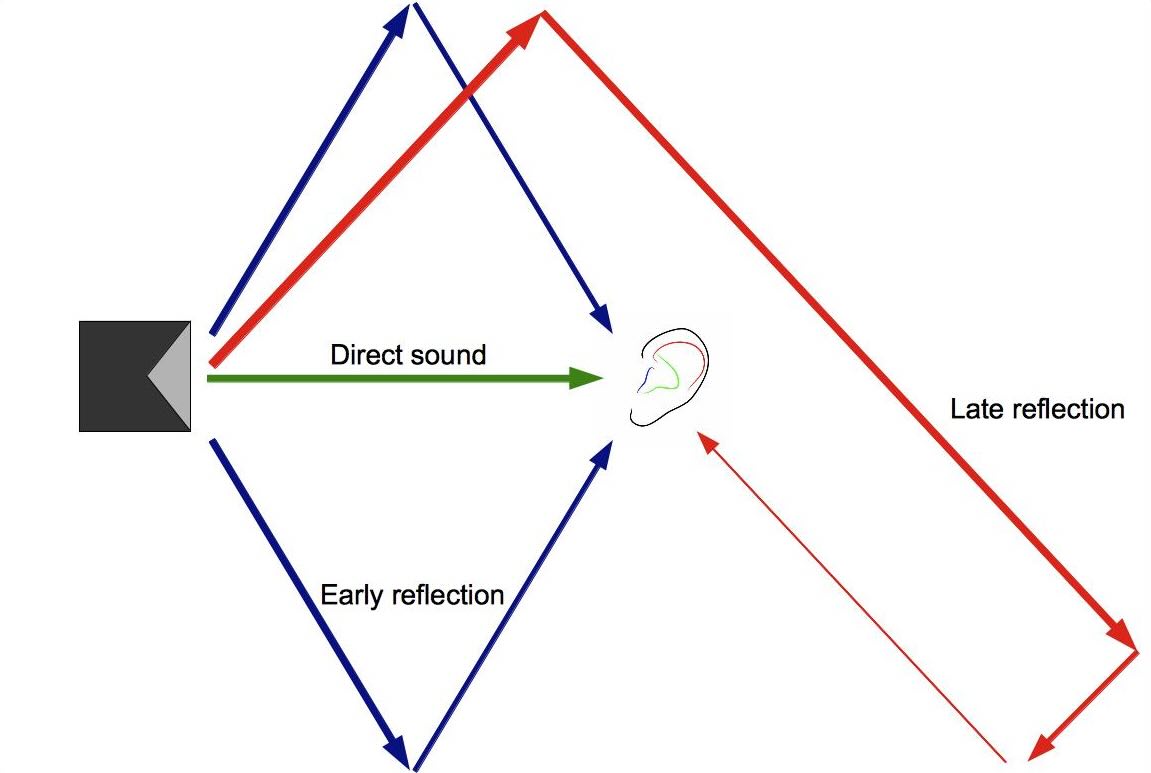
在混响效果器(Reverb)中,Pre-Delay(预延迟)有一个非常明确、可追溯到声学物理的含义,而不仅仅是“让混响晚一点出现”。一句话定义(物理层面)Pre-Delay = 直达声(Direct Sound)到最早一批反射声(Early Reflections)之间的时间差
👉 本质上是声源到听者的直达路径,与声源→反射面→听者这两条路径的传播时间差。
-
2、将YouTube下载的VTT或者SRT字幕文件转换为标准VTT格式并增加中文翻译
当然,以下是将你提出的两个要求整合而成的一个清晰、标准的提示(prompt),可用于交由AI或字幕处理工具执行:
Prompt:
请将提供的 WEBVTT 字幕文件进行如下标准化处理:1. 移除所有样式信息,包括但不限于 … 标签、align:、position: 等属性,仅保留纯文本内容。
2. 为每一行英文添加对应的中文翻译,置于其下方,形成“英文 + 中文”两行结构。
3. 每个时间戳块(cue)仅包含一行英文原文及其一行中文翻译。
如果原始字幕在同一时间戳内包含两行独立英文文本(例如第一行为前半句,第二行为后半句),则将第二行拆分为一个…[查看更多] -
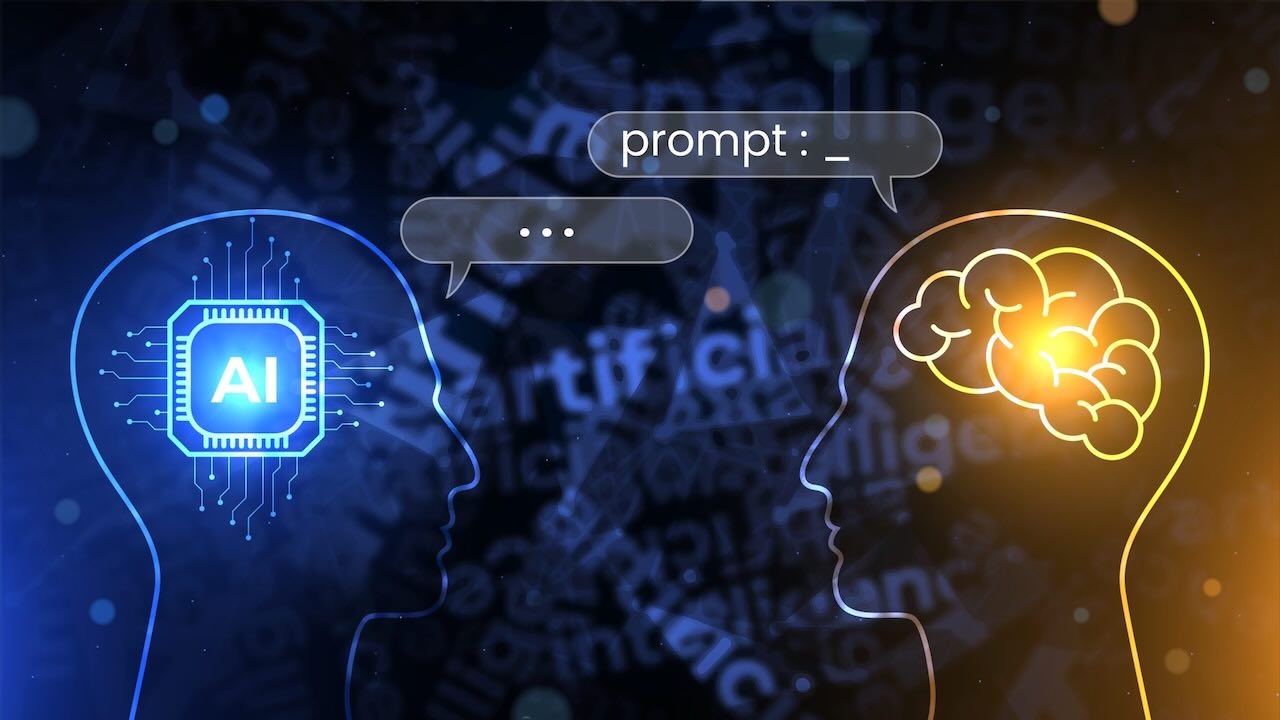
Prompt 是人类与 AI 模型之间最重要的沟通桥梁,它决定了 AI 如何理解需求、分析问题以及生成结果。AI 本身并不具备真正的“意图理解”,而是依赖 Prompt 中提供的背景信息、目标说明、约束条件和表达方式来推断用户想要的输出方向。一个清晰、具体、有结构的 Prompt,可以有效引导 AI 聚焦关键信息,减少歧义,提高结果的准确性和可控性。相反,模糊或缺乏上下文的 Prompt,往往会导致输出泛泛而谈,甚至偏离需求。在与 AI 的协作过程中,Prompt 不仅是一次性的指令,更是一种持续迭代的过程。通过不断调整 Prompt 的表达方式,人类可以逐步“训练”AI贴近自己的思维模式,使 AI 成为可靠的辅助工具,从而在创作、学习与工作中显著提升效率与质量。
-
吉他同期录制立体声的便捷方法
在条件有限或希望快速获得立体声效果的情况下,可以通过拾音器 + 电容话筒的方式,实现吉他同期录制立体声,操作简单且实用。
录制思路
利用吉他拾音器与话筒各自不同的声音特性,将它们分别分配到左右声道,从而形成自然的立体声听感。…[查看更多] - 查看更多
 京公网安备
京公网安备
 工信部备
工信部备