
VFX小布丁

@VFX小布丁
49 分钟 前在线-

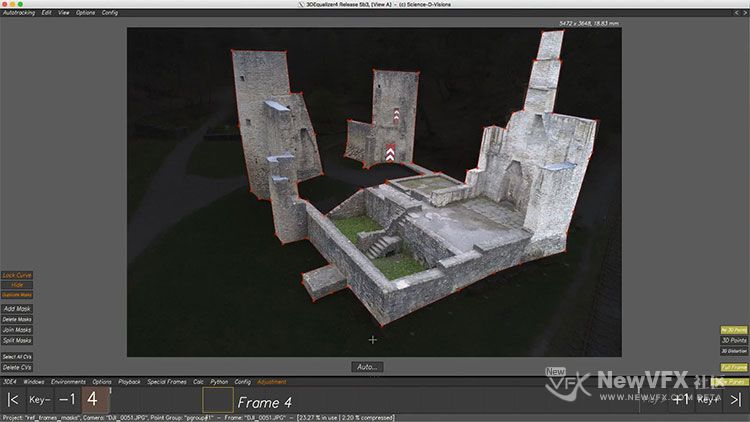
今天我们继续学习 3DEqualizer 图片建模的最后一部分——创建 3D 模型。在本教程中,我们将对跟踪好的特征点,分区建模,并优化模型,最终导出模型和贴图。
在 3DEqualizer 中,使用摄影图片建模分为三大部分:
- 拍摄完美参考帧
- 创建带纹理的 3D 模型

练习素材下载链接:
如…[查看更多]
-

叶子的帖子,永远那么详细,操作流程很精华,学习了
-

非常棒,学习了,真没见过这么详细的 顶
-
在 3DEqualizer 中,使用摄影图片建模分为三大部分:
- 拍摄完美参考帧
- 跟踪参考帧
- 创建带纹理的 3D 模型
考虑到帖子的篇幅问题,在本帖中,追光只和大家讨论第二部分,如何跟踪参考帧。关于拍摄参考帧和创建 3D 模型,追光会在其他帖子中详细讲解。
那么,在 3DEqualizer 的图片建模流程中,我们应该如何跟踪参考帧呢?今天追光和大家分享手动跟踪和自动跟踪两种情况。
不管怎样,首先我们都应该导入素材。
一、导入参考帧素材[查看更多]
-
在 3DEqualizer 中,使用摄影图片建模分为三大部分:
拍摄完美参考帧
跟踪参考帧
创建带纹理的 3D 模型
注:图片素材来源于网络,本站不拥有此素材的版权,仅限学习交流使用,严禁用于商业目的。如有侵犯您的版权,请及时联系,我们将尽快删除处理。
-

竹谷ξ清风 更新了头像 7年, 11个月 前
-
从Mocha导出遮罩和影片片段
下面列出的一些导出格式不适用于摩卡HitFilm或摩卡AE。
mocha360度全景视频不支持某些形状数据格式,可能无法正常导出。
渲染/导出Shapes(遮罩)
在Mocha 和Mocha Vr版本中都可以使用这个功能导出遮罩。
做完Roto工作后,制作人需要导出遮罩,或者渲染视频。
- 选择菜单选项 File → Export Rendered Shapes就会导航到输出进程。
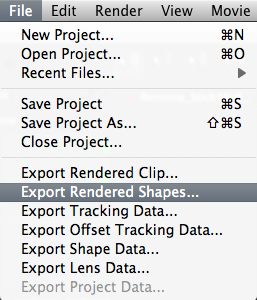
2. 渲染菜单窗口会让你选择:需要渲染哪些层和渲染方式。
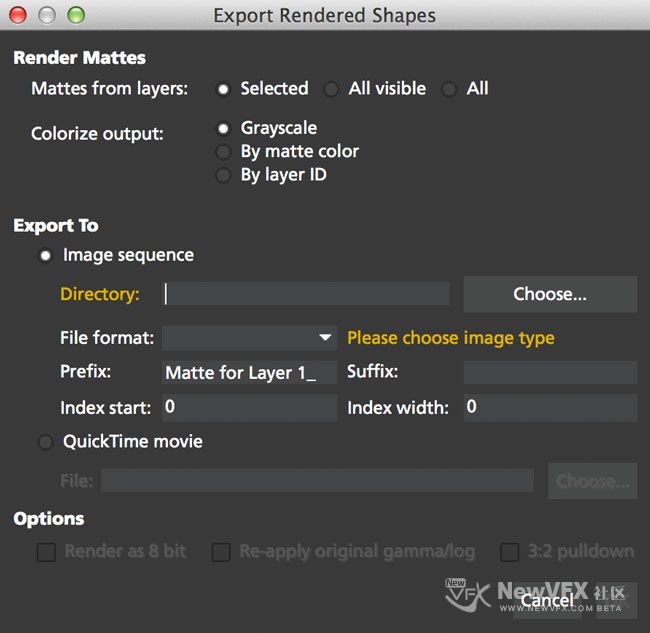
3. 输出选项包含:
1) 输出的遮罩的色彩
2)选择是否要渲染灰度遮罩或其图层填充色。
3)导出图像序列和QuickTime影片的选项。
♦ 导出图片序列,会出现以下选项…[查看更多] -
你好今天周末,稍后@小叶子 会给您处理的
-
导入Mattes
有些情况下,已经为镜头中的一个或多个对象创建了遮罩,可以通过创建新图层来导入这些遮罩,然后使用“图层属性 Layer Properties”下的“遮罩素材 Matte Clip”设置将其分配给相应图层。
好啦,今天雪儿的更贴就到这里啦,如有疑问,可以跟帖留言,会尽快回复你的。点击追踪反求版块并订阅可以查看更多精彩教程哦。
如果喜欢NewVFX社区的帖子,请关注NewVFX社区公众号,并将本帖推荐给你的朋友哦~
本帖未经允许不得转载,转载请注明出处并保留在本站的完整链接,谢谢^_^
-
层的位置是有先后顺序的
在追踪图层时,图层上方的任何激活的图层的遮罩会从图层的遮罩中减去,从而影响正在追踪的区域。建议将跟踪图层保留在层列表顶部,除非有意使用其他图层从其下面的图层跟踪区域中减去。
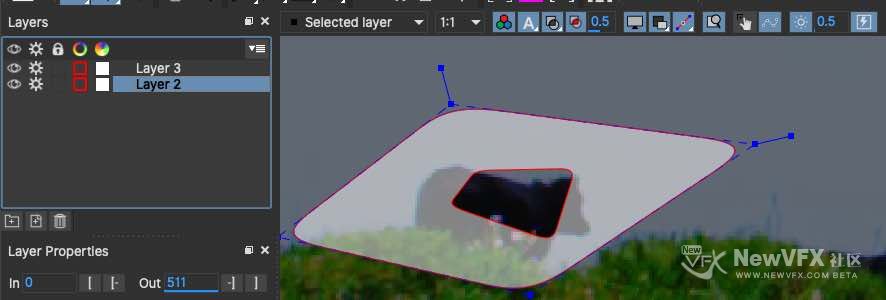
在视图控件中选择“追踪遮罩 Track Matte ”按钮,可用于监视跟踪器跟踪区域的内容。
-
检查追踪质量
跟踪后,将播放控制中的播放模式更改为循环播放可以回放一下,查看追踪的走向,以检查跟踪质量。
可以用另一个小技巧来检查你的追踪:开启视图控制中的稳定(Stabilize)按钮。

打开“稳定”将锁定被跟踪的项目,会自动移动图像进行补偿。 在跟踪模块中,稳定视图是预览检查追踪质量的。 而实际上的稳定的输出由稳定模块(Stabilize Module)处理。
打开“视图控制”面板中的“显示四点平面(Surface)”和“网格(Grid overlay)”,可以检查平面轨迹的精度。 拖动“四点平面(Surface)”(深蓝色矩形)的角,放置到被跟踪平面的上,然后在插入选项选择一个棋盘格,可以用于检测是否与追踪平面一致。
注…
-
跟踪绘制样条线的区域
在执行实际追踪之前,根据素材中的的移动来调整设置。
通过按下走带控制器部分右侧的Track Forwards按钮启动跟踪所选层的平面。

如果没有追踪出一个好的结果,停止追踪并调整形状。 可以对样条曲线的形状添加关键帧来校正处理,在关键帧控制菜单中点“Add Key in the keyframe 添加关键点”来调整跟踪形状的搜索区域。
在第一次点击添加键或者打开自动记录关键帧,不会设置初始关键帧,调整样条线时才开始记录关键帧。
-
跟踪参数(Tracking Parameters)
通过选择“Tracking”选项卡可以看到各种跟踪参数。 在“tracking”选项卡的左侧,有两个部分:“运动”和“搜索区域”。

熟悉应用“tracking”选项卡的参数对于获得良好的轨道非常重要。 这里我们提供每个参数的细目,希望能有效地使用它来进行更好的追踪。
输入影片素材(Input Clip)
这是你当前跟踪的影片素材。 默认情况下,它显示在当前视窗。
输入通道(Input Channel…[查看更多]
-
处理障碍物或反射表面
在某些情况下,图像的某些部分可能会干扰平面跟踪器的有效性。 要处理这个问题,您可以在您正在追踪的区域创建一个排除区域。
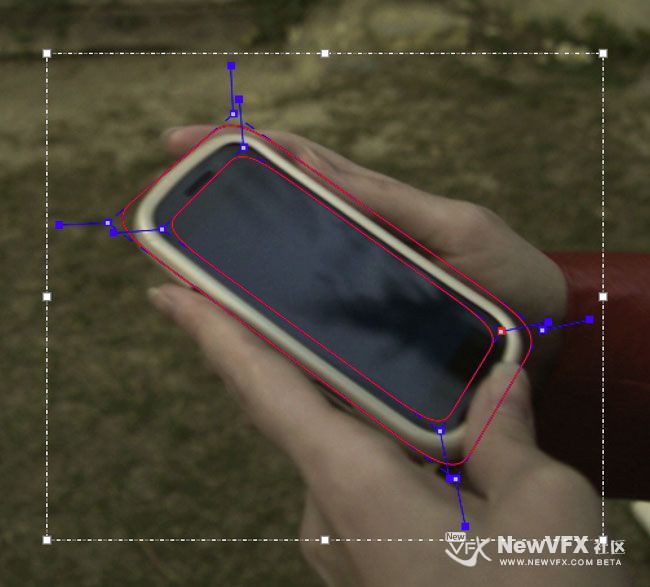
例如,在我们使用的手机示例中,屏幕上出现强烈反射的帧。 这些反射可以使轨道跳跃。 所以我们需要隔离那个区域,所以跟踪器忽略它。 这是如何完成的:
1. 选择您创建的初始图层。
2. 选择添加形状工具,为当前图层绘制一个你想排除的区域范围,作为排除区域。

3. 在原始形状内绘制第二个形状。 请注意,两个样条都具有相同的颜色,这表示它们属于同一图层。 你也会注意到在图层控制面板中你只有一个图层。
-
选择跟踪区域–使用样条线绘制遮罩
使用Planar Tracker,在视窗屏幕上绘制出样条曲线。
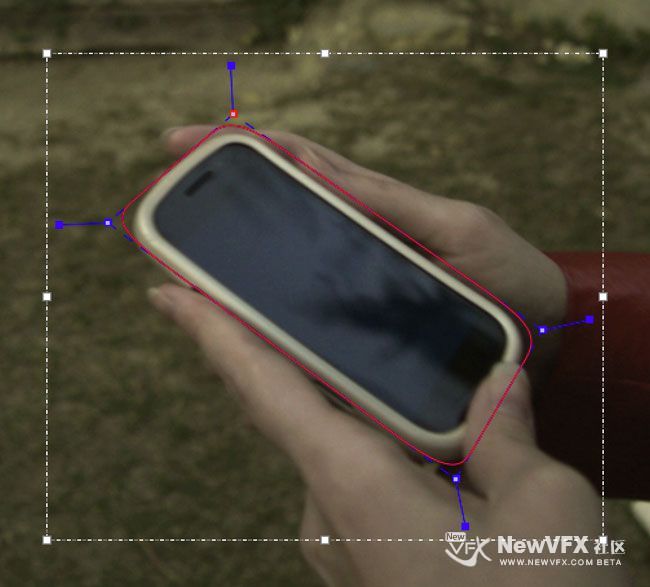
1. 选择其中一个样条线工具在要跟踪的区域的外边缘周围创建一个形状。
2. 点击视窗开始创建你的形状。
3. 第三点之后,形状将自动闭合,但不影响继续添加点。
4. 绘制样条线时,最好将边缘的形状保持一定距离,边缘的对比度非常的高(特征点明显),这提供了良好的跟踪数据。
5. 右键点击完成绘图。
6. 如果您正在使用X-Spline工具,您可以通过拉出它们来调整每个点的手柄以创建直边缘,或者将其拉入以使其更变为圆角。 右击一个手柄将调整样条线中的所有手柄。
-
样条与跟踪数据的关系【特别强调】
摩卡平面跟踪系统最重要的概念之一是:跟踪出来的样条运动并不是最终使用的跟踪数据。
最好在追踪对象外围边缘绘制样条曲线来作为搜索区域,绘制样条曲线的目的只是为了告诉追踪器进行追踪的范围(并不需要绘制Roto一样的精确)。
追踪工作的原理:
1. 默认情况下,绘制的任何样条曲线都会链接到当前所在图层的跟踪数据。从层次结构而言,样条曲线是追踪层的子节点(样条曲线从属于追踪层的数据)。
2. 开始追踪图层时,跟踪器会在下一帧中搜索绘制的样条曲线中包含区域的细节(Features特征)。
3. 平面跟踪器在后面的帧中找到相同的区域,跟踪器将会将样条曲线移动过去( 由于样条曲线默认链接到追踪层,所以样条曲线会随着追踪器一起…[查看更多]
-
CPU vs GPU跟踪
可以在首选项中选择GPU或CPU作为跟踪加速器。 默认情况下,GPU被选中,但如果GPU版本不支持某项操作,则会自动回退到CPU。
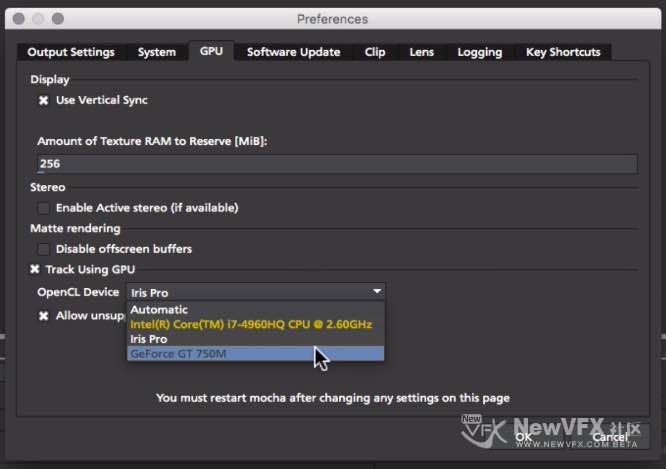
GPU选项允许制作人在系统中选择支持的图形卡(显卡),用于进行跟踪运算。 显卡GPU对速度的提高,在高分辨率素材或跟踪大面积复杂图形时会更加明显。
- 查看更多
 京公网安备
京公网安备
 工信部备
工信部备