
Activity
表里如一,知行合一,能量因此觉醒

-

使用分屏模式
分屏模式可以在显示器中同时比较多个图像,提供了多个镜头和多个版本的并排网格比较。例如:可以使用“分屏版本Version”模式显示应用于当前镜头的多个版本,时间轴中当前选定的剪辑会以灰色突出显示。
启用分屏模式(执行以下操作之一)
>单击顶部“显示器”工具栏上的“分屏”按钮,然后从右侧“显示器”工具栏中弹出菜单中选择分屏方法。
>从“视图”>“分屏”子菜单中选择一个选项。
>右键单击显示器,然后从中的“Split Scree 分屏”子菜单中选择一个选项
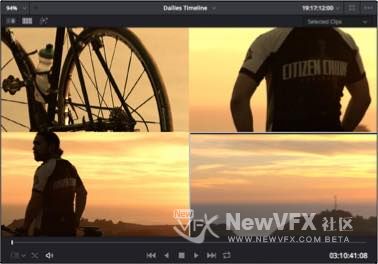
可用的分屏模式
可以从以下分屏模式中进行选择:
>版本:同时显示当前剪辑(最多16个版本)。
>版本和原始:显示当前剪辑的前15个版本,以及原始镜头(左上角)。双击Version(版本)可以更改激活的…[查看更多]
-
不同视频片段对比参考模式
虽然通常使用画廊来擦除参考静帧图像,但是通过更改参考模式,可以针对时间轴中的剪辑创建擦除,或者针对离线视频创建擦除(如果已将其分配给当前时间轴)。
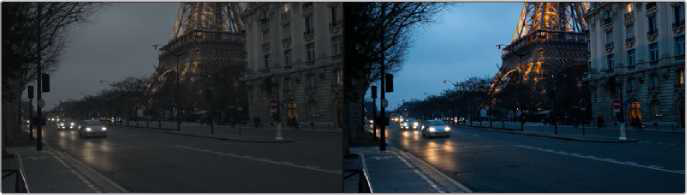
要更改显示器参考模式:(执行以下操作之一)
>从“视图”>“参考擦除模式”子菜单中选择一个选项。
>右键单击显示器,然后从“参考模式”子菜单中选择一个选项
>在DaVinci控制界面的T形面板上,按REF ON / OFF将参考模式立即切换到离线模式并再次返回,以便将当前剪辑与离线视频分开。
有三种参考模式:
>画廊:默认参考模式,可以在画廊静帧时擦除当前剪辑。
>时间轴:使用时间轴中另一个视频片段与当前片段划像擦除
>离线:可以把已分配…[查看更多]
-
使用画廊静帧与时间轴镜头划像对比
调色工作间上的“画廊”可以查看从时间轴镜头中保存的静帧图像。可以浏览预先保存的“外观”,以及从其他项目导入静帧图像,您可以直接在“颜色”页面的画廊中保存,组织和浏览静帧图像。
静帧图像以DPX文件格式保存。保存一个或多个静帧图像后,可以在Viewer(显示器)中设置分屏擦除,这些擦除可以镜像到外部显示器(使用多个显示器的时候,可以输出到别的显示器)。
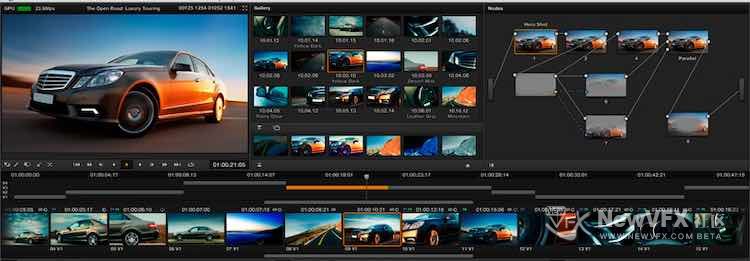
画廊中的剧照可以与当前镜…[查看更多] -
大家好,小燕子接下来分享对比调色的技巧,比较显示器中的一个或多个素材。在调色中经常会用到,将素材调色前的效果与调色后的效果进行对比,或者调色成多种风格,并挑选最适合影片主题的那个版本。将不同镜头进行比较是调色(颜色校正)过程中非常重要的部分。今天我们把对比的方法都列出来,大家可以选择一两个自己顺手的方式进行对比(大多数时候。分屏,或者画廊对比就足够啦~~)

DaVinci Resolve提供了三种不同的方法:
1. 可以使用Gally(画廊)对两个剪辑以进行划像比较。
2. 离线模式可直接查看时间轴剪辑或参考影片,作为分屏。
-

蓝雨凌 在版块 💻 Nuke合成影视制作 中回复了话题 【Nuke理论】添加删除关键帧动画、动态连接动画参数详解 6年, 11个月 前
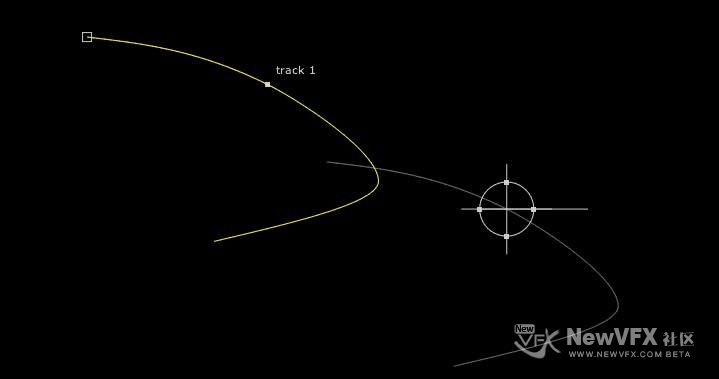
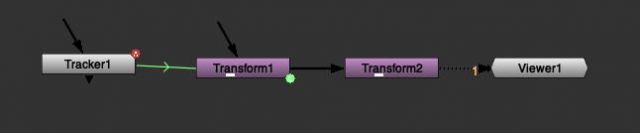
没特别看明白你的意思,但是如果与tracker,或者别的有动态数据的节点作为数据流节点传送到当前节点后,建议不要在两条有数据流传送的节点上加参数。可以这样处理:在接受信号的节点下方再加一个 transform节点或者其他可固定控制的节点来进行重新定位(使用第二个Transform对传送的X,Y坐标数据进行偏移):
-

菜鸡 在版块 💻 Nuke合成影视制作 中回复了话题 【Nuke理论】添加删除关键帧动画、动态连接动画参数详解 6年, 11个月 前
然后我想了下,是因为transform节点在我移动的时候就有数值了,然后我记录了这个数值,再link to tracker ,然后在link了的translate的x y 分别edit expression 把初始的数值加上,才保持了我最初想要的相对位置。
现在有没有别的处理方式呢?
-
菜鸡 在版块 💻 Nuke合成影视制作 中回复了话题 【Nuke理论】添加删除关键帧动画、动态连接动画参数详解 6年, 11个月 前
老师,问个问题,关于link to tracker的问题。
就是比如对一个物体用transform节点移动到我想移动的位置,然后我在transform节点下的translate里link to tracker1,然后这个物体虽然link上去了,但是这个位置变了。我想的应该是跟transform节点的center有关,但是link的物体不是transform节点的center地方,所以有点迷茫,想问怎么处理成和AE的link一样,不改变我调整的物体的相对位置而link到tracker上呢?
-
暂时米有~~这个比视频教程海详细了 哈哈~~静下来跟着操作一遍,收获估计不小 哈哈~~等把基础都整理完后,再来做视频教程~~
-

燕子美女有没视频教程啊
-
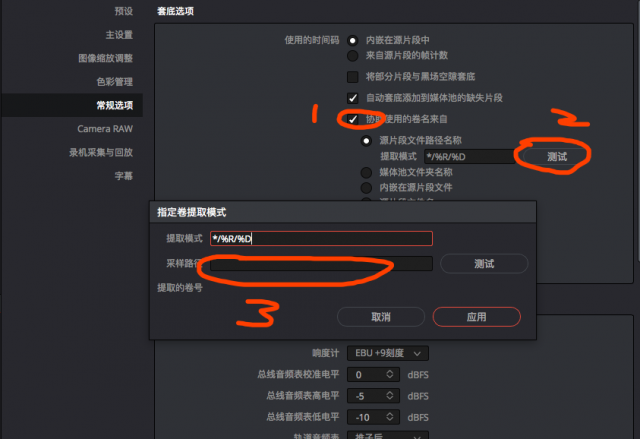
这个问题就是索尼的这种无反相机没有内置时码,导致达芬奇不能识别素材的长短和所属位置,需要你手动到项目设置里,如图这样,第3步里面吧你的索尼素材的路径给写上去。
-
自定义color调色间
可以根据需要调整“Color”调色间各个部分的大小,隐藏和重新排列,以适应不同的工作方式。这里介绍可用于调色间自定义的所有方法。
调整显示器,画廊和节点编辑器的大小:
>将指针移动到任意两个区域之间的垂直分隔线上。当出现调整大小图标时,向左或向右拖动分隔线以使一个区域变大,另一个区域变小。
还可以完全展开Gallery,Memories,Node Editor和Keyframe Editor,以完全替换相邻的何界面区域。
展开“关键帧编辑器”:
>单击要展开的任何界面区域左下角的展开按钮。展开后,再次单击“展开”按钮会将该界面区域折叠回其原始大小,从而显示隐藏的内容。
切换显示模式的几种方法:
>右键单击节点编辑器的空白区域,然后从菜单中选择切…[查看更多]
-
中心调色板
在1920×1080分辨率或更高分辨率下,第二组调色板在“Color”调色间的底部中心。

注意:在较低分辨率下,左侧和中央调色板将合并。
九个可用的中心调色板包括曲线、限定器、Power Window和跟踪调色板,模糊,键调色板,调整和立体3D调色板以及数据烧录调色板。
更多中心调色版的用法请点击 帖子上方调色理论,即可看到 Enjoy~~
- 查看更多
 京公网安备
京公网安备
 工信部备
工信部备