
Hiの冰海豚
论坛回复已创建
-
作者帖子
-
-
2021-03-17 - 16:08 #81754

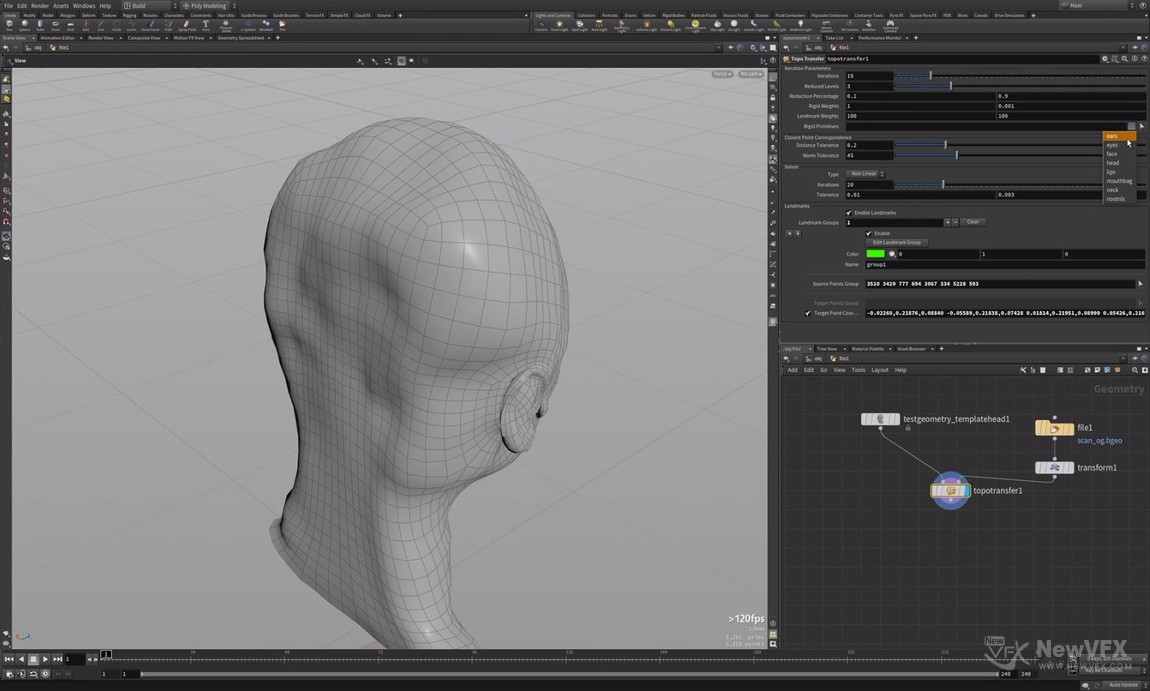
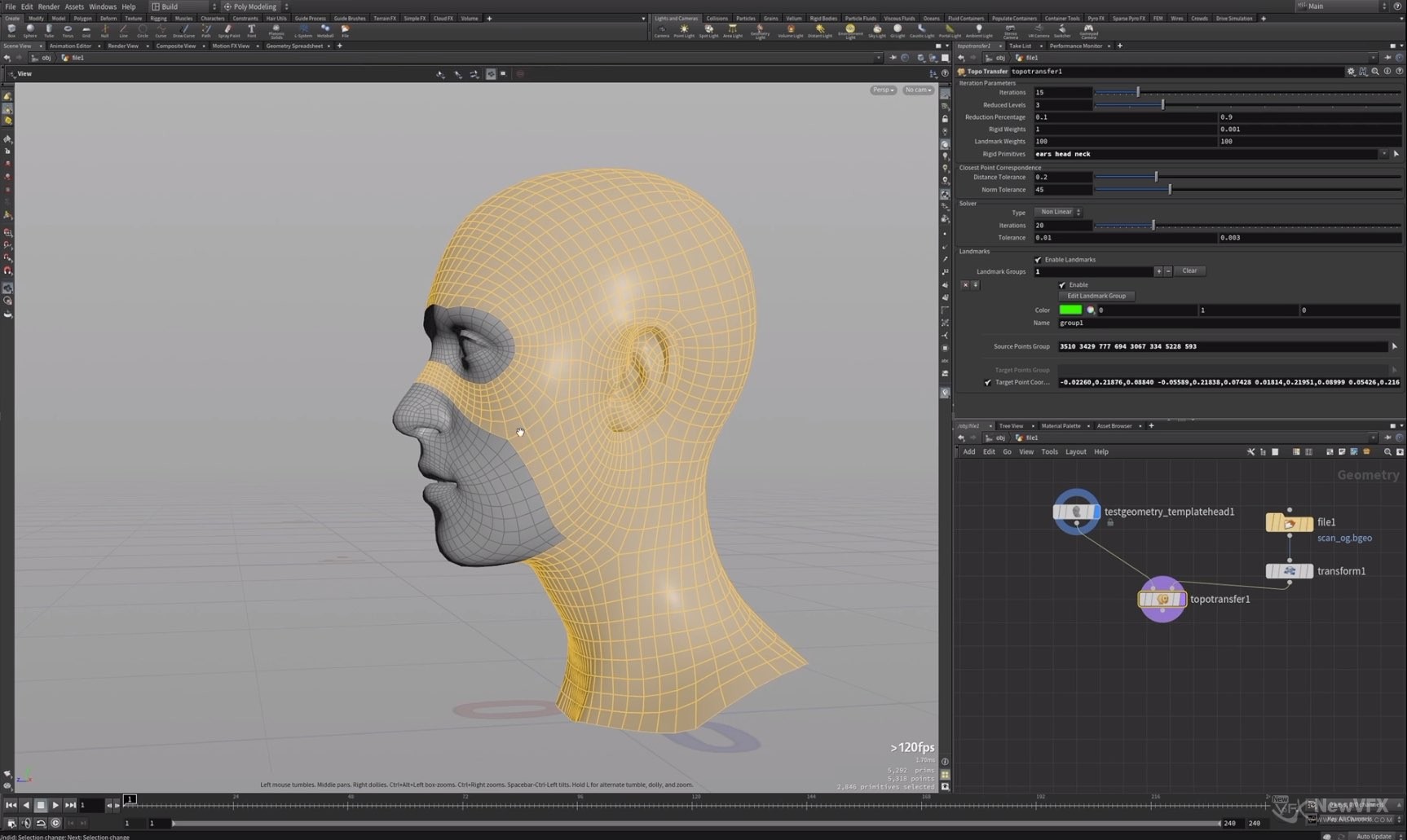
Hiの冰海豚参与者第五步、忽略扫描模型中残缺部分,不进行传递。
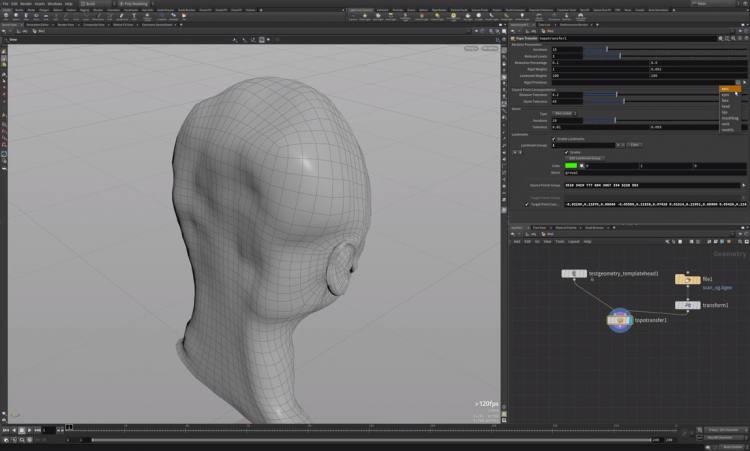
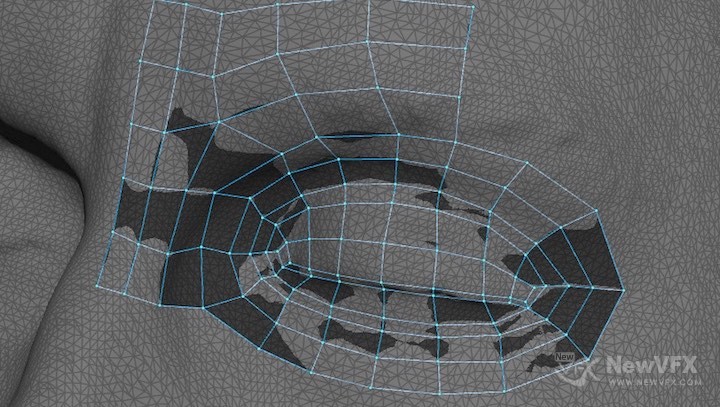
因为两个模型全量传递、导致头部、耳朵等不完整部分也传递到了标准模型上,使得标准模型残缺,这并不是我们想要的结果,相反我们需要标准模型中的完整头部,来创建更加完整的模型。
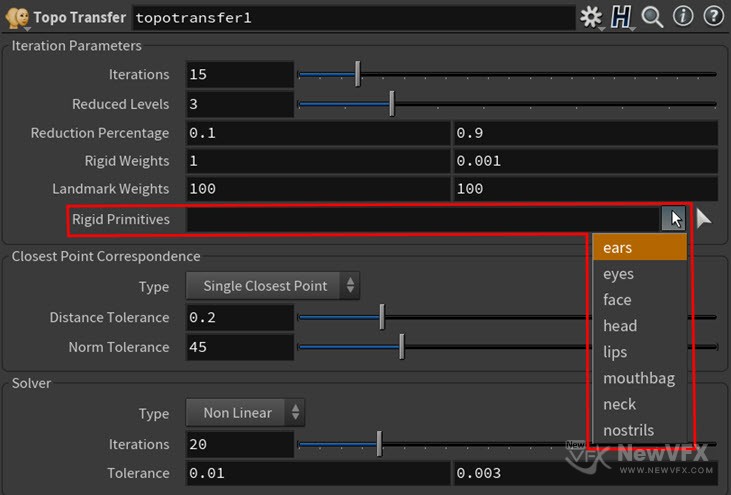
排除的区域选择:
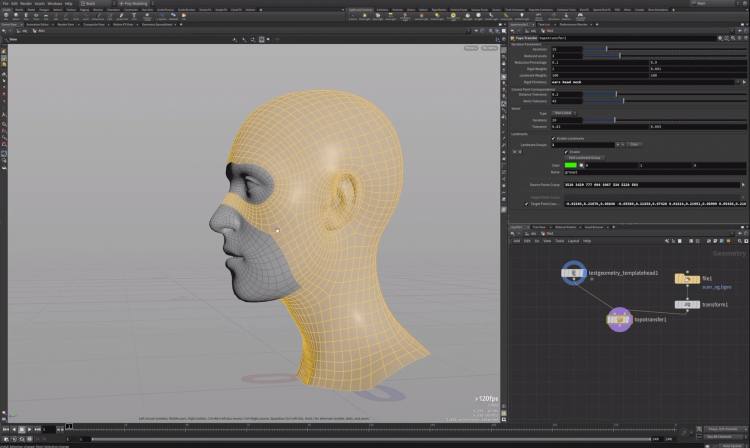
最终得到的结果如下,这篇内容我们主要学习模型拓补传递思路,这个方法可以应用到更多应用领域,关于 Topobuild 的详细功能我们在下一篇文章中分享,这篇内容还有许多不足之处,会陆续来完善。
可以点击我的头像,关注我,查看更多分享的 Houdini 相关的制作流程。
-
2021-03-17 - 15:51 #81749
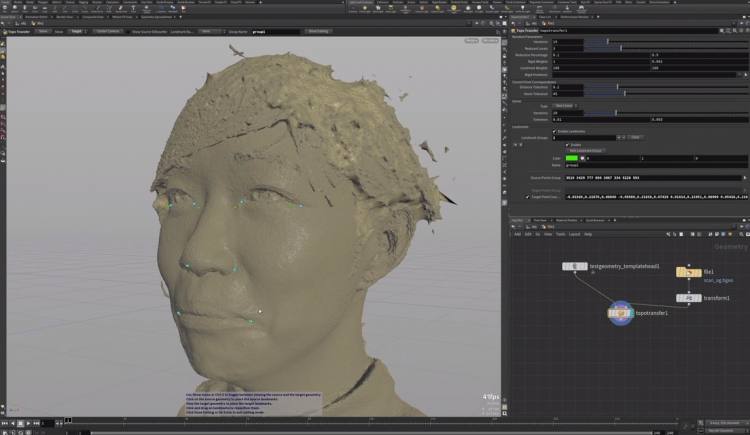
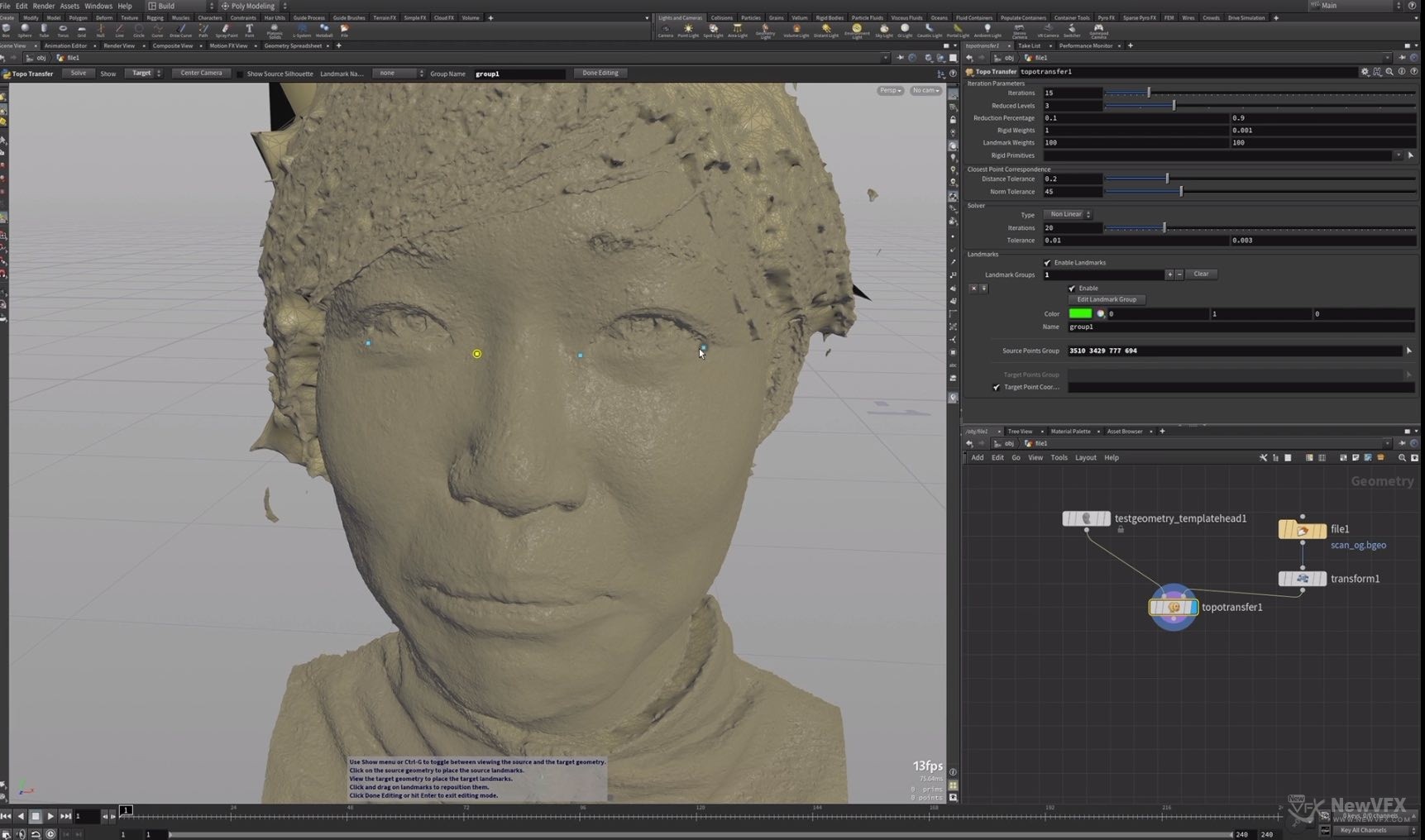
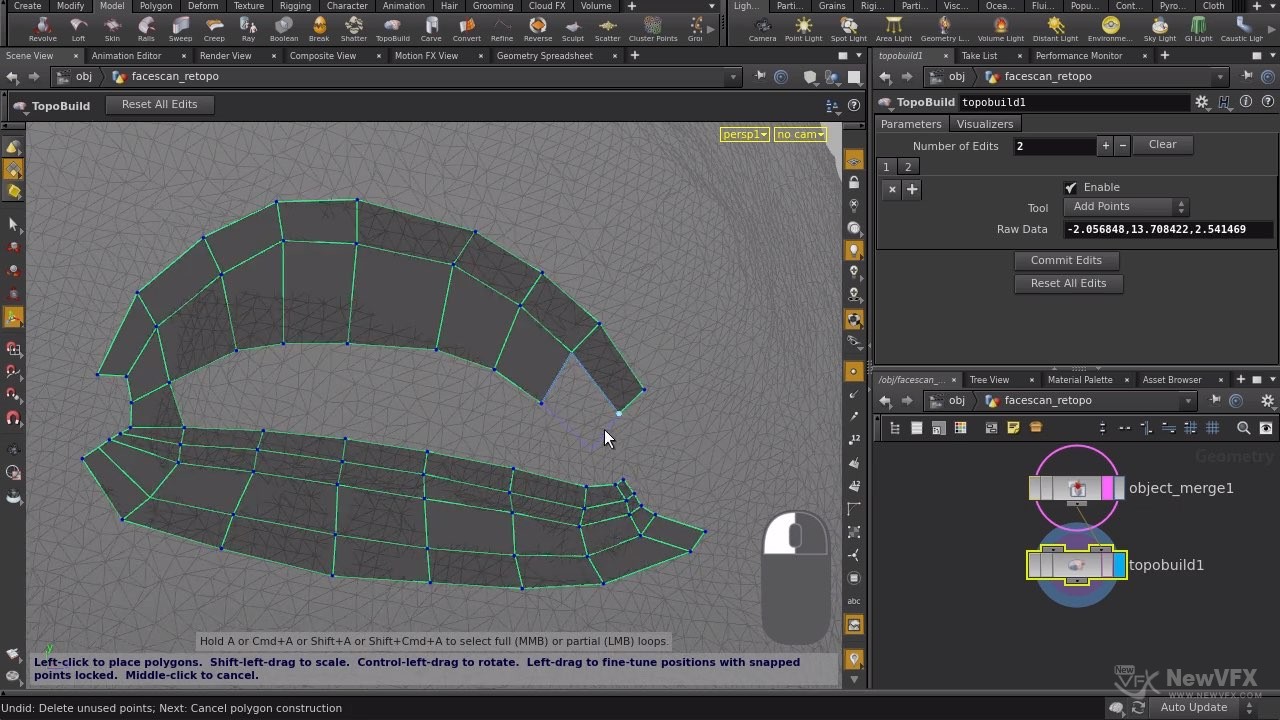
Hiの冰海豚参与者第四步、按下 Enter 键后,开始在标准模型上通过鼠标左键添加位置标记。
首先在眼睛位置标记双眼的位置,眼睛位置非常关键,需要尽可能的对到眼眶两边的角。
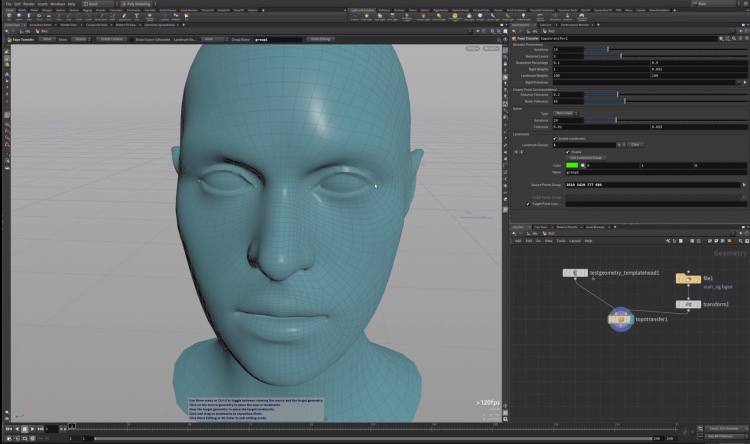
然后按下 Ctrl + G切换到扫描模型,并将对位点放到扫描模型的眼睛位置。

将其它鼻子、嘴巴等关键部分也使用上面的方法对位到正确位置,使模型面部就实现完全对位。
-
2021-03-17 - 15:24 #81746
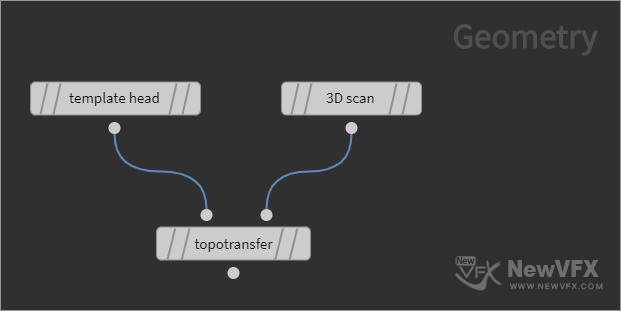
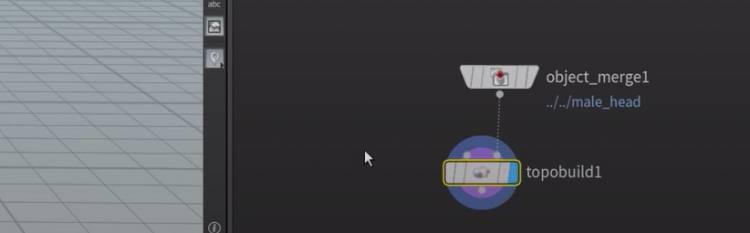
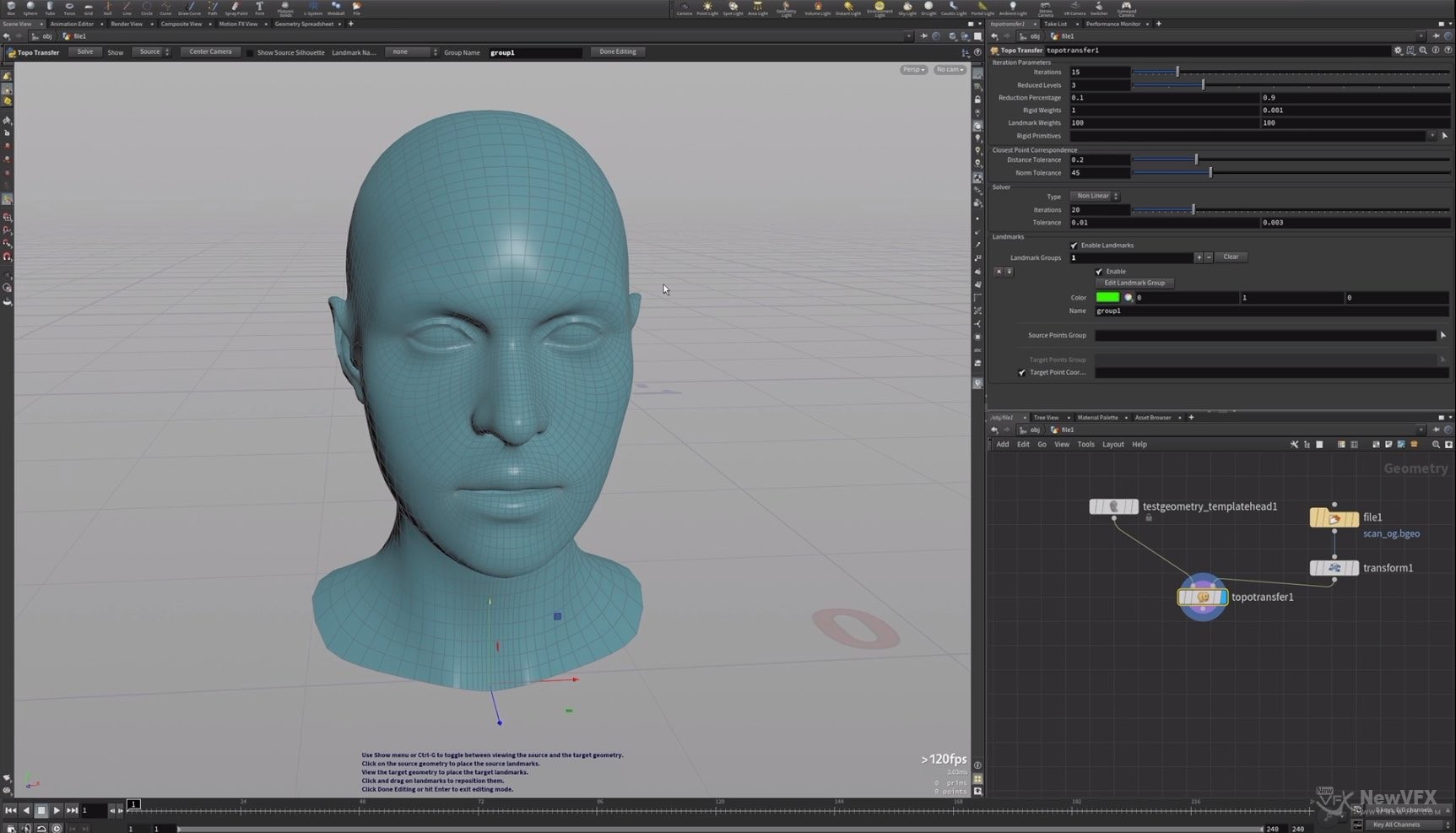
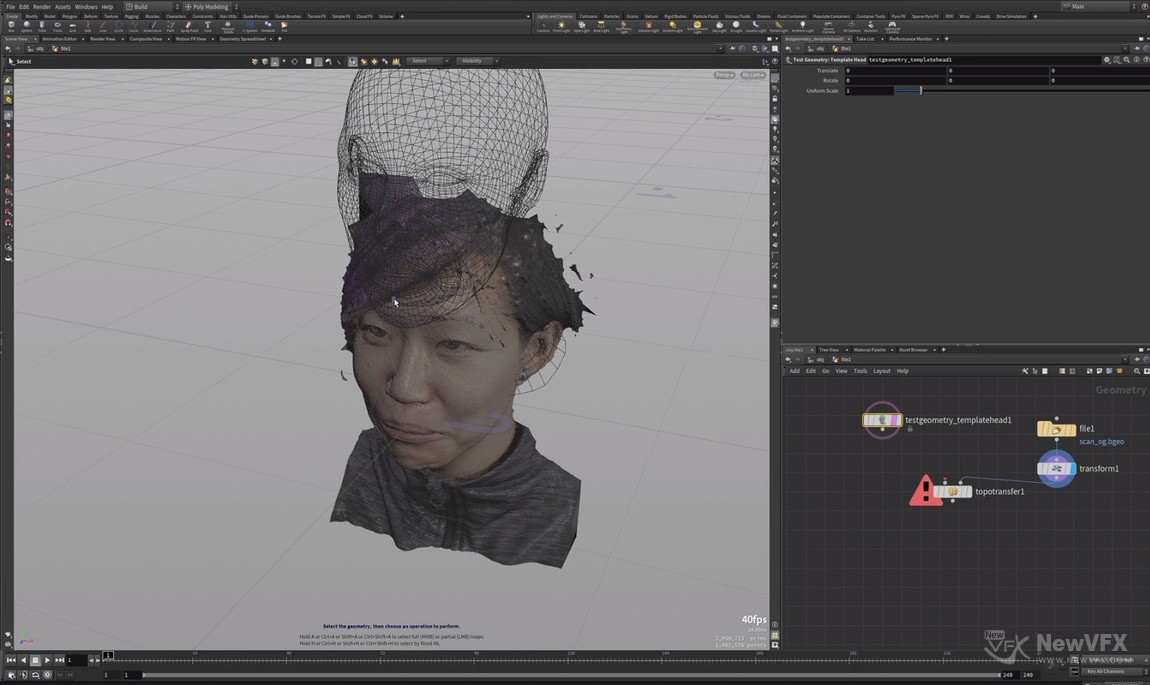
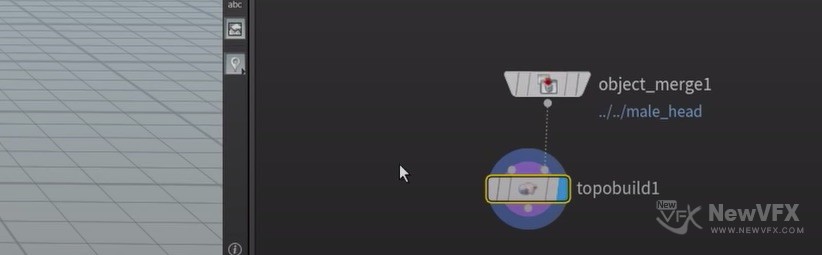
Hiの冰海豚参与者第三步、创建一个新的 Topo TransferSOP节点,将扫描节点连接到该节点上的第一个输入Topo Transfer,并将目标几何图形的节点连接到第二个输入。

节点连接示意图
-
2021-03-17 - 15:19 #81743
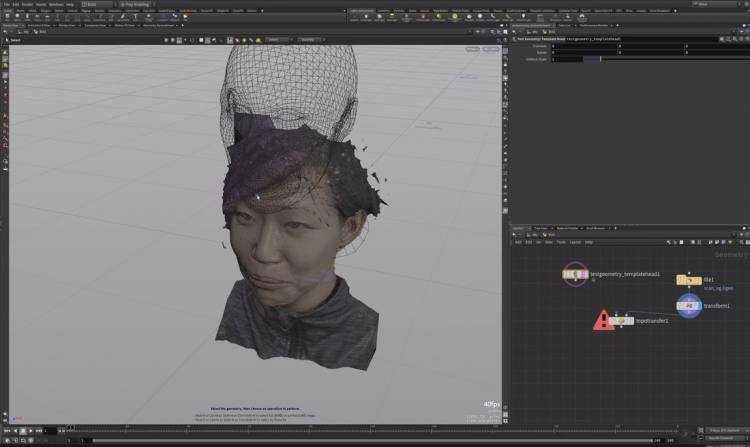
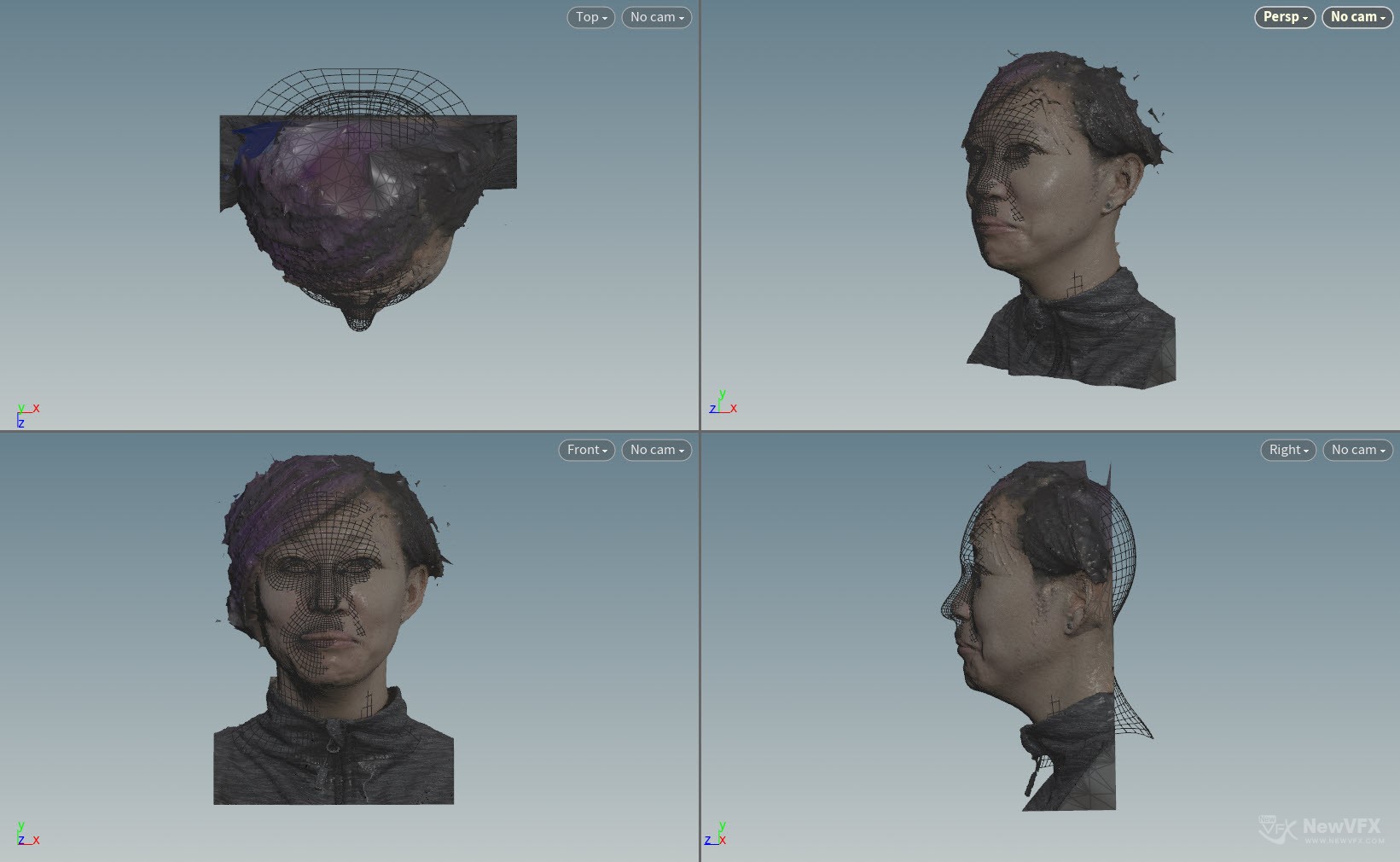
Hiの冰海豚参与者第二步、将扫描的模型与标准模型对位重合。
两个模型之间对位得越精准、后期处理起来越方便,所生成的模型也能更精确,所以这部分需要我们细心、耐心,开启 View 选项打开多视图,从各个方位对齐模型,并将大小尽可能调整一致。

-
2021-03-17 - 15:12 #81741
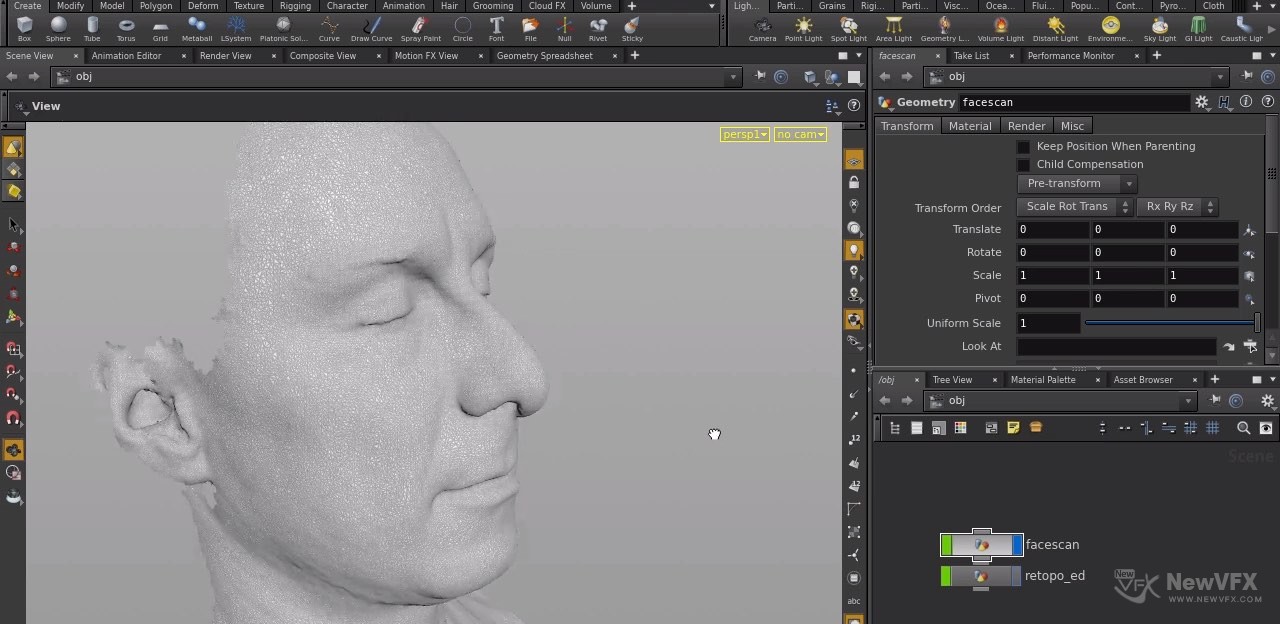
Hiの冰海豚参与者第一步、导入扫描建模的三角面模型,同时在 Houdini 内打开或导入一个标准模型。
-
2021-03-17 - 11:27 #81660
Hiの冰海豚参与者 皮肤重新拓补工具
此工具可用于在参考表面周围(例如在恐龙的尾巴周围)构建准圆柱特征。该工具不支持带孔的区域。
围绕参考曲面构建多边形“套管” - 选择“皮肤”子工具。
- 放置视图,以便正对参考面。
- 拖动
 以在整个面上绘制“横截面”线。该工具会将其转换为生成曲面中的边缘环。创建横截面时,可以选择和编辑已经绘制的横截面:
- 按住⇧ Shift并选择一个或多个横截面。
- 按下⌦ Del以清除选定的横截面。
- 按住B并拖动以沿参考曲面移动选定的横截面。
- 按⇧ Shift+A将选定的横截面与参考几何体对齐。
- 为了产生一个表面,保持⌃ Ctrl并拖动穿过横截面(例如,沿所述尾部的长度)来定义所述特征的“脊柱”。该工具使用此自由形状的线沿生成的曲面创建接缝。
提示:如果在第一个横截面之前拖动未共享的边缘,该工具将从未共享的边缘开始新蒙皮的曲面。
- 在绘制接缝并生成曲面之后,可以继续添加和编辑横截面。
- 要更改接缝与横截面的交点,请在⌃ Ctrl该横截面的另一点再次按住并拖动该横截面。
- 使用操作工具栏上的“跨度”选项(在查看器顶部),或滚动
 以设置套管周围的分割数。
 - 按Enter,或选择其他工具来完成套筒表面的编辑。退出“蒙皮”子工具后,将无法再返回并编辑横截面或接缝。可以使用其他工具来编辑生成的多边形,或者使用撤消以返回到编辑模式。
对齐横截面 ⇧ Shift+A
垂直于接缝对齐任何选定的横截面(在Topobuild工具的“蒙皮”模式下)。
平移横截面 ⇧ Shift+B
在使用“蒙皮”模式时,按住此键并拖动以移动选定的横截面。
- 选择“
-
2021-03-17 - 11:20 #81652
Hiの冰海豚参与者 笔刷和
笔刷和 平滑
平滑
拖动⇧ Shift+
 更改画笔的大小。
使用工具栏中的“不透明度”设置来控制笔刷影响点的程度。
整个表面的笔刷点 - 选择“画笔”子工具。
- 跨点刷以移动它们。这些点在移动时会停留在参考曲面上。
通过刷涂平滑点位置 - 选择“平滑”子工具。
- 跨点刷以放松其位置。这些点在移动时会停留在参考曲面上。
平滑所有点位置 - 选择“平滑”子工具。
- 按工具栏中的全部平滑按钮。这些点在移动时会停留在参考曲面上。
使用工具栏中的“不透明度”设置来控制操作对点的影响程度。
- 选择“
-
2021-03-17 - 11:13 #81642
Hiの冰海豚参与者剪切分割现有多边形
1、选择“
 剪切”子工具。
2、单击一个点或一条边开始切割。您可以使用工具栏中的“边缘划分”控件来设置沿边缘的捕捉点。可以使用鼠标滚轮
 增加或减少捕捉点的数量。
3、移动鼠标以绘制要剪切的线。您可以一次跨多个多边形
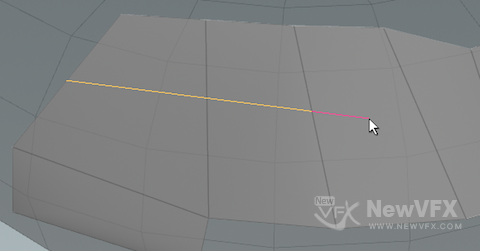
4、单击剪切,或按取消。 ⎋ Esc您不必单击要切割的点或边。如果单击边缘,则该工具会沿该线进行任何有效(黄色)切割,而忽略无效(洋红色)切割。
插入边缘循环
1、选择
 “剪切”子工具。
2、按住⇧ Shift并单击一条边。可以使用工具栏中的“边缘划分”控件或 鼠标滚轮来更改插入的边缘循环的数量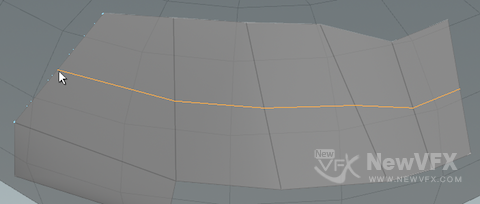
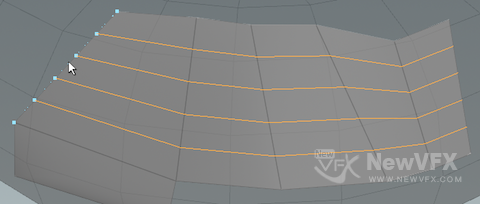
插入边缘循环仅适用于四边形。该工具将忽略多于或少于四个边的多边形。
-
2021-03-17 - 10:38 #81634
Hiの冰海豚参与者开始创建 Topo 四边形结构
1、绘制新的四边形
单击现有点以开始绘制新的四边形。
单击其他三个角以完成新的四边形。工程图会自动捕捉到现有点。
2、延伸边缘
单击一条边以开始从该边创建新面。
可以通过单击多次以创建新的四边形。
在单击以放置边缘之前,可以-⇧ Shift拖动以缩放比例或-⌃ Ctrl拖动以旋转边缘。
按或单击以停止添加。 ⎋ Esc

3、创建自由点以捕捉
在现有四边形外部单击。
4、选择点/边
要选择一个自由点,单击即可选中。
要选择属于四边形的点,请单击它,然后按取消绘图。 ⎋ Esc
要选择一条边,请单击它,然后按取消延伸。您可以使用边缘循环选择。 ⎋ Esc
要选择其他点/边,请按住⇧ Shift并单击它们。
5、移动现有的点/边
拖动现有的点或边以在模板表面上移动它们。
可以将点拖动到其他点以将其融合。
6、暂时禁用捕捉
按住⌃ Ctrl并单击以禁用自动捕捉到现有点的功能。
7、删除所有捕捉点按⇧ Shift+⌦ Del。
-
2021-03-17 - 10:29 #81633
Hiの冰海豚参与者如何开始使用 Topobuild 节点
一、开始使用该工具

1、选择要用作模板的几何。
2、在模型架子上,单击 Topo Build。该工具为新曲面创建一个新的Geometry对象。它将选定的曲面导入到新对象中。
3、单击模板表面上的四个点以创建第一个面。
二、设置视窗
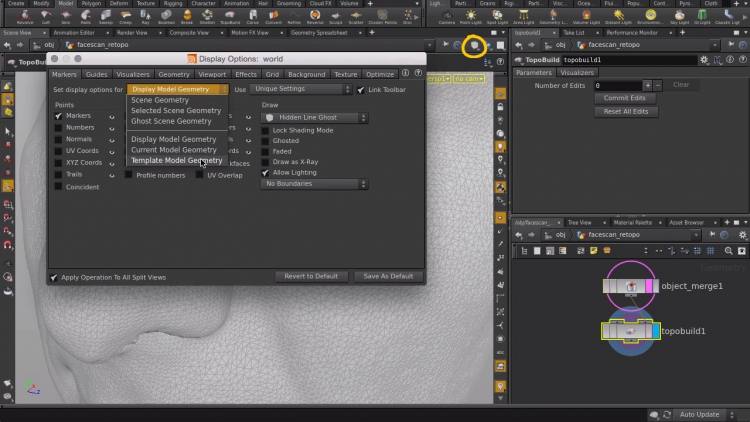
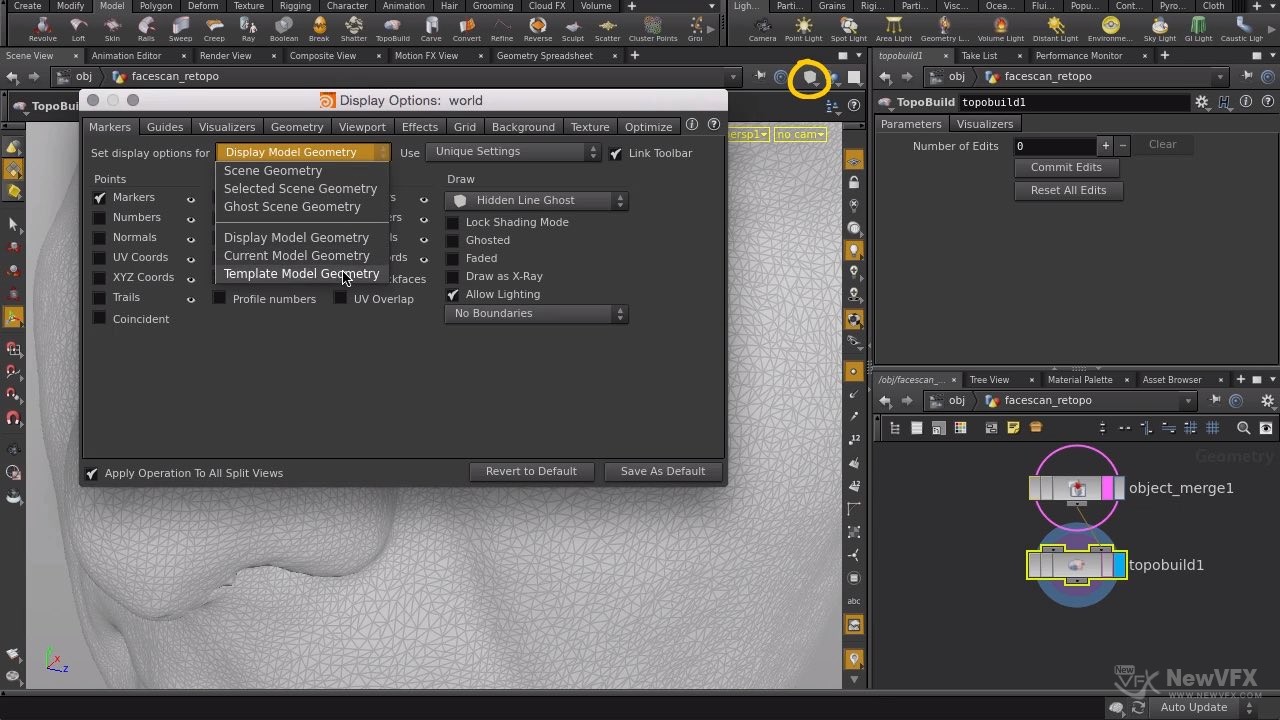
可以使用可视化工具为原始表面着色,以便于区分新表面。将着色模式更改为“隐藏线重影”以更好地查看新曲面。隐藏工作平面以更好地查看新曲面的边缘。
-
2021-03-17 - 10:13 #81631
Hiの冰海豚参与者 -
2021-03-17 - 09:46 #81625
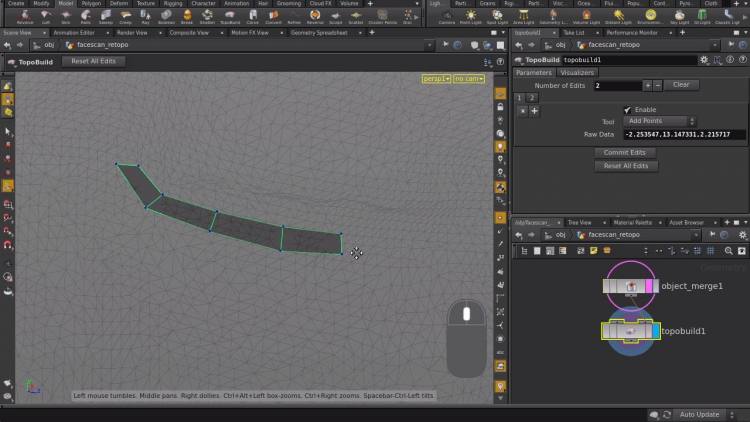
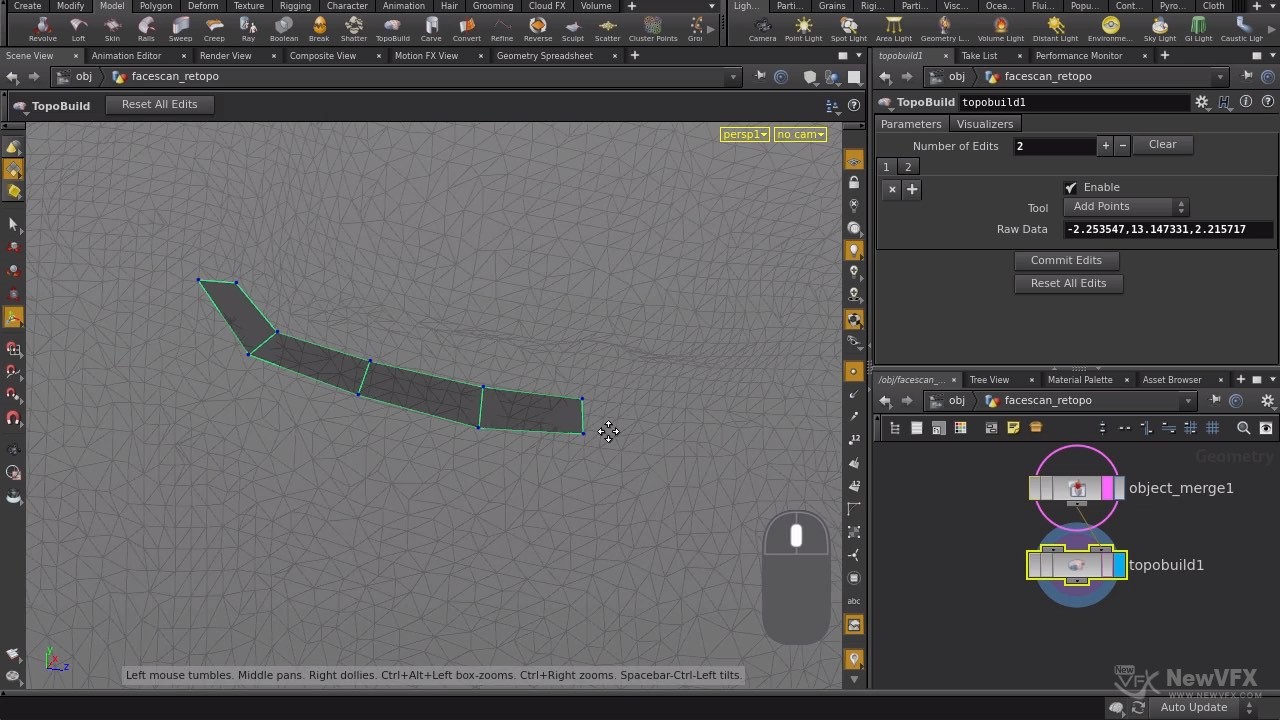
Hiの冰海豚参与者第二步、通过菜单“Model”或者 Tab,添加 TopoBuild 节点,并在模型上重新绘制 Topo。
提示:通过Model 菜单添加的话,只需要将 Topobuild 节点拖到模型上,在 View 中按下 Enter 键就添加上啦
添加节点后,通过鼠标左键,可在模型上进行绘制,会生成 Topo 结构:
-
2021-03-17 - 09:38 #81623
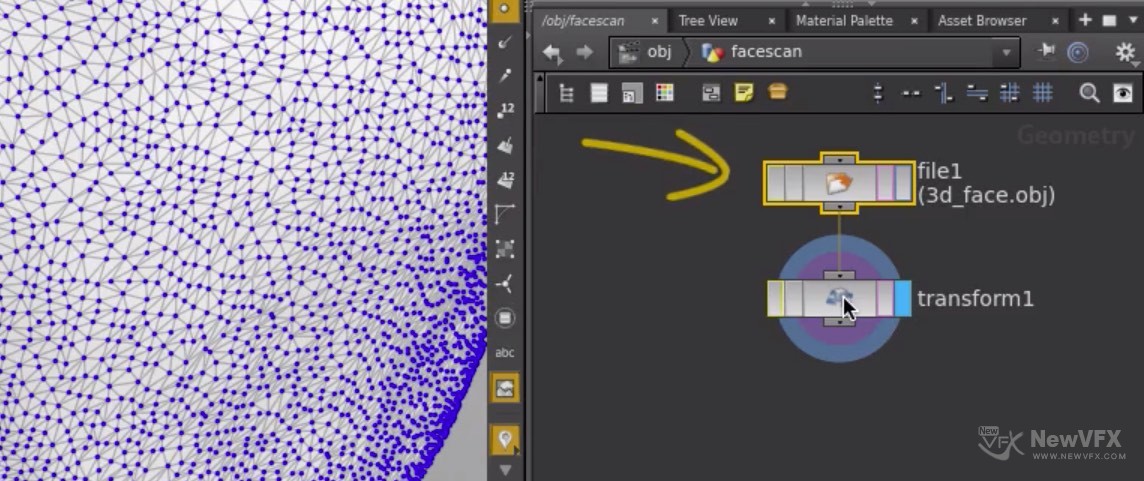
Hiの冰海豚参与者第一步、在 Houdini 中通过 Create 上的”File”,选择模型路径导入模型。
提示:如果导入的模型中心点、位置不对,这通常是由于坐标不同或者本身模型的坐标就偏移所造成的,我们可以添加 Transform 来重新调整模型的中心点到坐标原点。
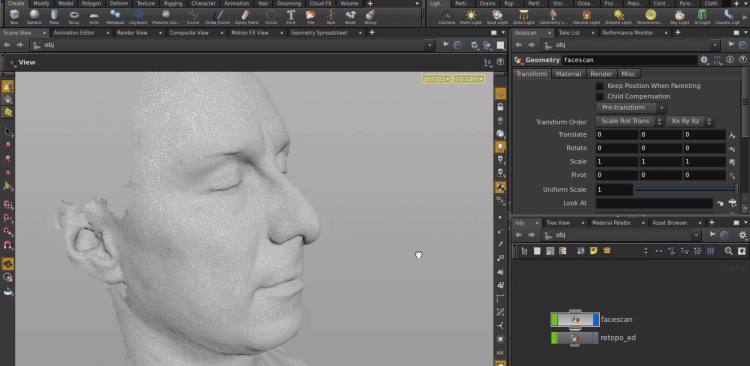
添加 Transform 对模型进行重新对位到原点
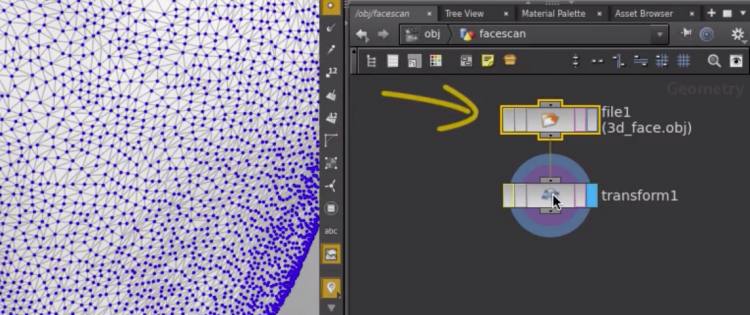
-
2021-02-05 - 10:23 #80384
Hiの冰海豚参与者图片不是看得很清楚,下次可以将这个编辑器切换到文本,直接贴代码上方便测试。可以用这种写法测试下,看了一篇其他得文章,可以定义 boundingbox Group 的值为0-10(用于计算边界框的图元子集。 使用SOP样式的语法,因此空字符串表示所有面,并且可以使用临时组(例如0-10和@ Cd.x> 0)。),另外新式的 Boundingbox 函数写法可以尝试下:
Bounding box $BBX,
$BBY,
$BBZrelbbox(0,@P).x,
relbbox(0,@P).y,
relbbox(0,@P).zBounding box $BBX, $BBY, $BBZ relbbox(0,@P).x, relbbox(0,@P).y, relbbox(0,@P).z
-
2021-01-05 - 13:00 #79277
Hiの冰海豚参与者本篇教程分享里面的内容有两种方法:1、自动化的按照 Geo 名字或材质来划分;2、按照自定义方式进行划分。如果一个整体的模型而且使用了完全相同的材质,那就使用自定义划分。
或者已经知道后期需要调整哪一部分的情况下,可以暂时通过拆分 Geo 或者给某个部分添加不同的材质来得到 Cryptomatte,理论上一个完整的模型只有一个色彩 id 无法分离,建议拆分或者自定义划分。
-
-
作者帖子



 京公网安备
京公网安备
 工信部备
工信部备