
VFX小燕子

-

摄像机解算质量指标
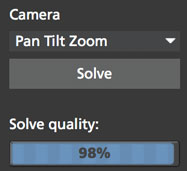
解算完成后,“解算质量”栏会显示解算的准确程度(%显示)。如果解算结果不准确,建议添加其他图层参与解算器或尝试不同的相机类型设置或焦距设置,来提升解算质量结果。
好啦,今天雪儿的更贴就到这里啦,如有疑问,可以跟帖留言,会尽快回复你的。点击追踪反求版块并订阅可以查看更多精彩教程哦。
如果喜欢NewVFX社区的帖子,请关注NewVFX社区公众号,并将本帖推荐给你的朋友哦~
本帖未经允许不得转载,转载请注明出处并保留在本站的完整链接,谢谢^_^
-
跟踪小视差相机解决方案
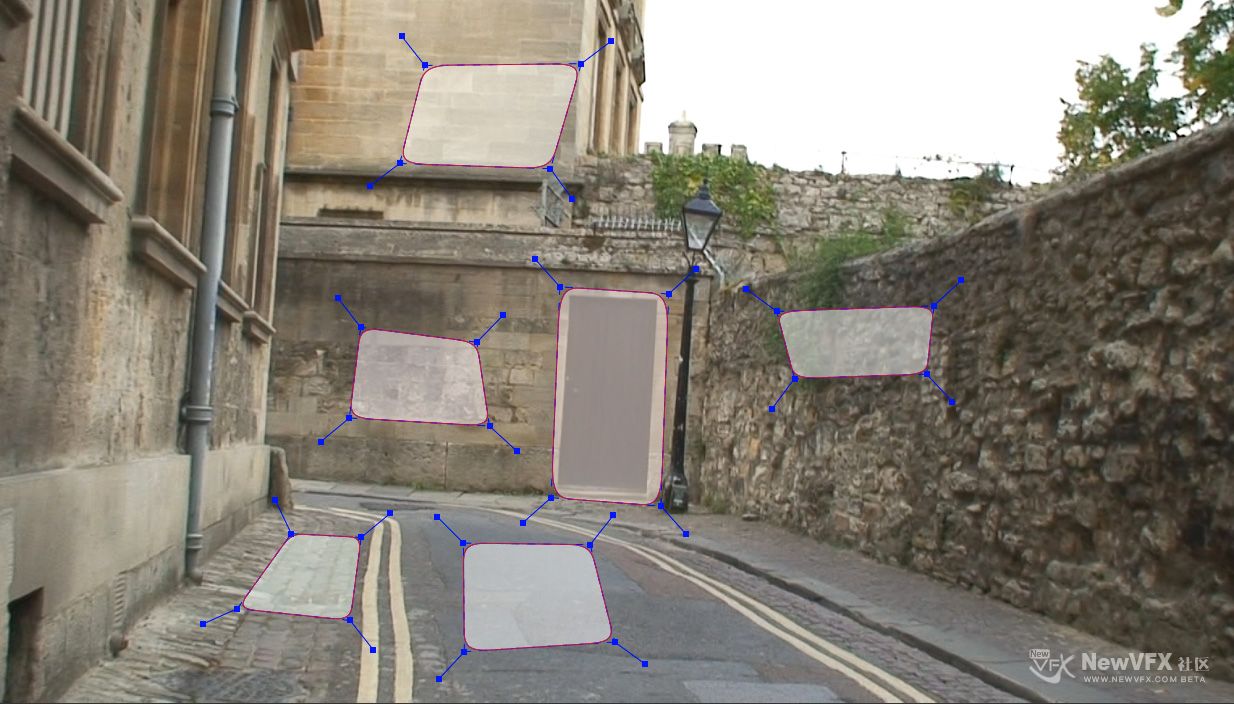
小视差镜头至少需要2个非共面(不在一个面上平面)追踪来计算场景。这个案例中的非共面区域的包括:
1. 一个地板和一面墙、卡车的侧面和后面。
2. 两个面向摄像机的区域距离摄像机明显不同,例如一个建筑物位于另一个建筑物的前面。
3. 两个山坡在不同的角度。
4. 走廊的两个相对的墙壁小、大视差画面镜头摄影机反求方式与上面的PTZ解算方式完全一致。
-
-
大家好,今天罗雪给大家带来的是Mocha pro摄像机反求的理论知识基础,摄像机运动一般分为,定点推拉摇,小幅度在空间中移动,大幅度复合运动,三种情况,那针对这三种情况,我们来看下具体的解决方案,其实这里面的知识点针对任何一种摄像机反求都是可以使用的,好啦,进入正题:
Mocha Pro的摄像机反求与其他摄影机反求软件的原理不同:Mocha使用空间中的面的运动角度变化来反求摄影机;而Nuke、PFtrack,3dequarlizer使用点来计算反求摄影机运动。
摄像机反求模块详解
相机解算模块目前不支持mocha VR中的360素材
Mocha摄像机解算模块总览
-
导出并渲染立体影片
渲染对话框允许通过EXR渲染单个或多种组合方式的立体影片。
导出影片:
- 转到文件|导出渲染剪辑… File | Export Render Clips…
- 在顶部下拉菜单中选择需要导出的影片。(默认情况下,它选择最后的片段)
- 选择想要导出的帧范围。(这默认为输入/输出范围)
- 在“导出视图”下选择想要的渲染选项:
- 仅限当前:显示选择的当前视图。
- 合并渲染:将所有视图渲染到单个文件。(仅限于渲染到EXR格式或SXR)
- 分离视频流:将视图渲染为单个序列。
- 然后选择你的文件路径和渲染格式。
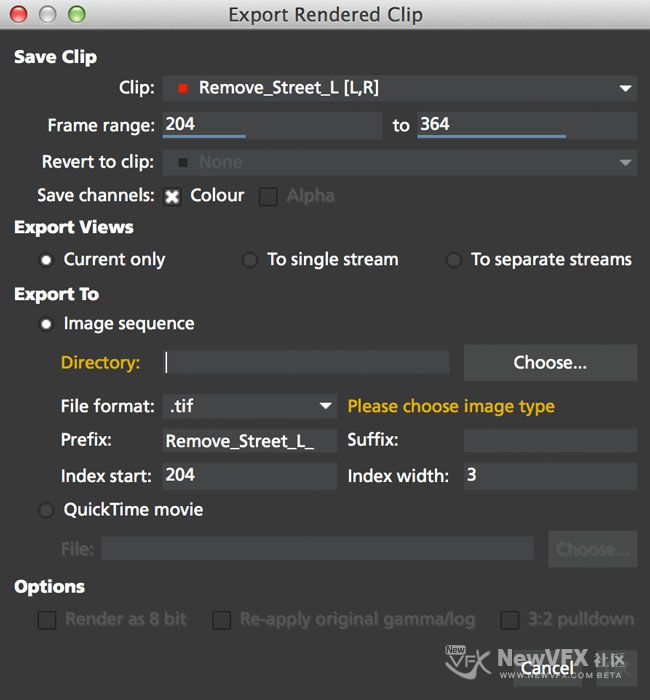
选择渲染当前视图或单独的素材序列,则会自动设定…
-
导出渲染的剪辑片段(mocha Pro)…[查看更多]
-
导出立体影片追踪数据
从Mocha导出立体数据与在单眼模式下导出相同,多出一个选择要导出的视图选项。
从Mocha输出立体影片左右眼形状数据:
- 选择一个图层
- 点击 “Export Shape Data…” (File | Export Shape Data…)
- 选择导出到的应用程序(AE,Nuke、Fushion)
- 选择想要导出的视图(机位)(如果导出格式可用,可以选择“导出所有视图”)
- 选择是否要导出当前选定图层,所有可见图层或所有图层
- 点击“复制到剪贴板”或“保存”。(请注意:某些导出只允许保存数据。)
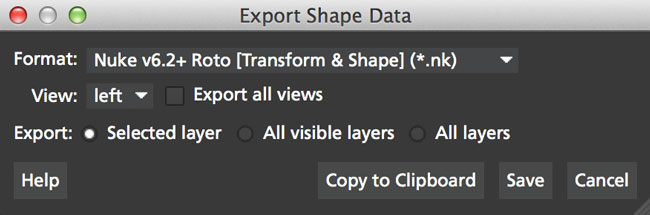
“导出所有视图”导出的Nuke Roto将作为组合roto节点粘贴到Nuke。如果您希望将节点分开,那么使用不同逐个导出。
-
将形状数据导出到 Silhouette Shapes
将形状数据导出为Silhouette FXS形状格式:
1. 单击“跟踪”模块中的“导出形状数据…”按钮或从“文件”菜单中单击。
2. 可以将形状数据保存到文件来导出: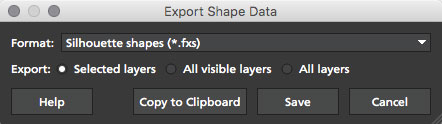
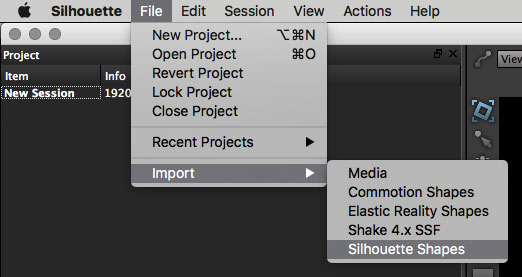
将形状数据导入到Silhouette中:
可以从File→Import …→Silhouette Shapes菜单选项开始新的会话或导入到现有会话中:
-
将形状数据导出到Blackmagic Fusion
要将形状数据导出为Fusion形状格式:
- 单击“跟踪”模块中的“导出形状数据…”按钮或从“文件”菜单中单击
2. 通过将形状数据保存到文件或将其复制到剪贴板来导出形状数据:
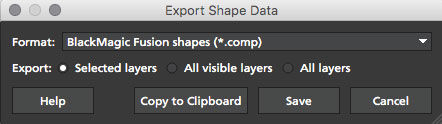
将形状数据导入到Fusion中:
- 请直接将其粘贴到Fusion Flow视图中,或从文件菜单中打开文件。
2. Mocha层将作为独立节点进入流程视图。
-
-
导出形状到HitFilm 3 Pro
HitFilm 3 Pro引入了形状支持,因此您现在可以将摩卡形状数据直接导出到HitFilm 合成镜头文件。
将形状导出到HitFilm 3 Pro与导出HitFilm 摄像机解决方案非常相似:
- 选择一个形状并转到“导出形状数据.”
- 选择HitFilm [变换和形状]
- 选择是否要导出选定图层,所有可见图层或所有图层
- 单击保存并选择一个文件名
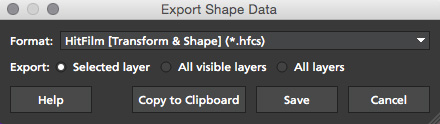
导入是通过合成部分完成的:
- 进入HitFilm 3 Pro中…
-
输出Mocha pro形状到 Final Cut
Mocha形状插件可以将以下数据导入Final Cut:
- 一个或多个形状,可能是Bezier或X-Spline
- 平面追踪(Planar Tracker)生成的四点平面。这定义了形状的总体运动,
- 项目中设置的形状点关键帧
- 每个点的羽化边缘
1. 要导出单个图层,将其选中。
2. 准备导出时,选择导出形状数据按钮。在打开的对话框中,选择是否导出选定图层,所有可见图层或所有图层。
3. 选择完成后,单击保存并选择一个目标以将XML文件保存到磁盘上,然后切换到Final Cut。
4. 在Final Cut中,通过在项目资产窗口中按住CTRL键单击导入XML文件。
-
Mocha pro导出遮罩到Adobe Premiere Pro CC
将形状导出到Adobe Premiere Pro CC与上文中写的将形状导出到After Effects非常相似
- 选择一个形状并转到“导出形状数据”
- 选择Adobe Premiere形状数据
- 选择是否要导出选定图层,所有可见图层或所有图层
- 复制到剪贴板
导入同样简单:
- 在Adobe Premiere Pro CC中,在时间轴上选择与mocha中追踪一致的素材(起始帧必须一致,工程帧速率设置也必须一致)。
- 在“效果 (Effects)”面板中,单击“透明度 (Opacity)”展开。
- 点选Mask Path,使用CMD / Ctrl + V粘贴数据或…
-
输出Mocha Pro 数据到After Effects
项目设置时候的影片时长,帧速率,画幅大小,交错模式。像素宽高比与After Effects项目中的对应设置一致非常重要。罗兰提示您😄:在创建Mocha工程时,必须将这些参数设置正确,并进行检查时非常有必要的。
将Mocha导出到After Effects数据类型详解:
- 一个或多个形状,可能是Bezier或X-Spline
- 平面追踪(Planar Tracker)生成的平面。这定义了形状的总体运动,
- 项目中设置的形状点关键帧
- 每个点的羽化边缘参数
- 导出单个层,选中所需要的层。
2. 准备导出时,选择导出形状数据…[查看更多]
-
大家中午好,今天罗雪给大家带来Mocha与各个软件之间协同工作的方法,因为每个公司,团队使用的各种软件之间的衔接流程都不一致,在此罗雪整理了与主流的影视制作系统之间协作,供大家使用。
After effects,premiere, Final Cut, HitFilm 3, Nuke, Blackmagic Fusion , MochaBlend, Silhouette Shapes 导出立体影片形状数据与Mocha pro 交换数据的方法
导出数据是将追踪数据输出到其他软件(AE,Nuke PR,Fushion)继续进行下一步工作的必经流程。
一般主要使用以下四种方法来进行数据导出:
- Track面板上的导出按钮:
-

用颜色选区就可以的 点选面部皮肤部分
-

- 查看更多
 京公网安备
京公网安备
 工信部备
工信部备