
VFX小燕子

-

YSFX 滑块
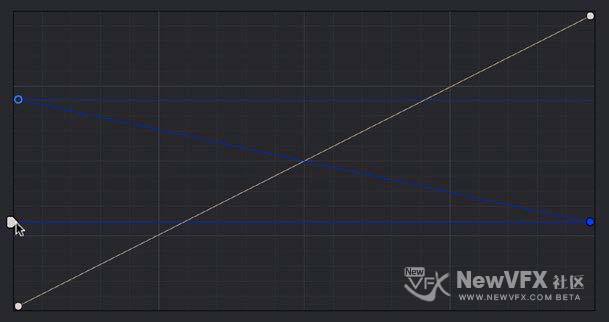
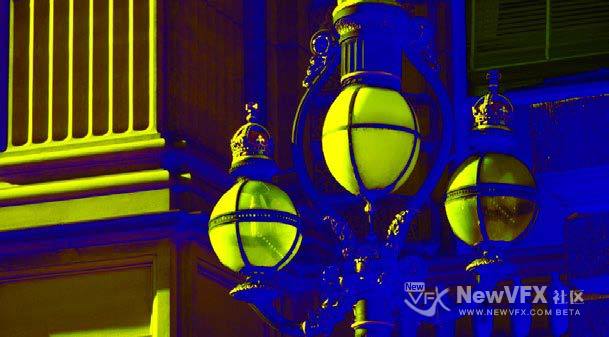
每条自定义曲线(Y、R、G、B)有一个垂直的 YSFX 滑块,默认在曲线编辑器的左下角,可以以任意量对任一或所有颜色通道反色,来创建不同类型的风格化效果。
-
从一个颜色通道复制自定义曲线到另一个颜色通道
即使选择了不联动的自定义曲线,我们依然可以将一个曲线调节复制到另一个通道,选择 … 中的“复制到红/绿/蓝”。
曲线浓度滑块
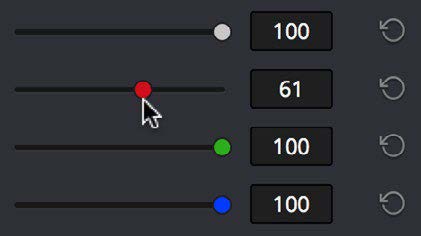
我们可以使用曲线滑块混合当前曲线和原始图像曲线的效果。默认值是100,表示曲线完全作用于图像,值为0时表示对图像不起作用。
-
通过单独的曲线编辑颜色通道可以使特定颜色通道校正更平滑,也可以通道单独调节通道调出大量的创意效果。
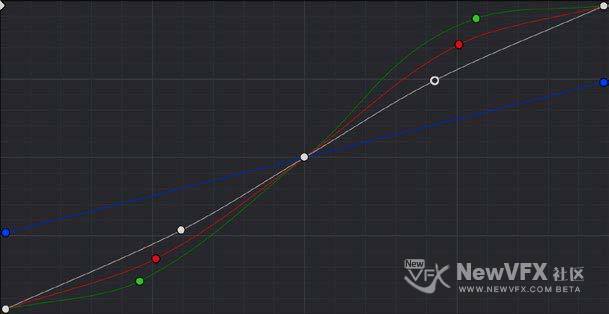
小提示:禁用曲线联动后,亮度曲线可以单独调节 Y 通道,就像色轮面板中的 Y-only 一样。这种模式下,增加图像亮度对比会感觉饱和度降低了。
-
联动曲线和非联动曲线
默认情况下,曲线是联动的,这样调节曲线时会对片段的 YRGB 通道同时影响,得到结果和使用色轮面板的主轮类似。在这种情况下,增加图像对比度的同时会增加图像饱和度,减少对比度也会降低饱和度。但是曲线比起三个主轮更具有可操控性,我们可以使用 YRGB 曲线做更好的对比度调节。
关闭联动可以使用自定义曲线的全功能。和色彩平衡调节不同,每个调节都会同时影响三个通道,而曲线可以单独调节每个通道。
禁用自定义曲线联动:点击我们要编辑的曲线通道的编辑按钮,然后对曲线进行调节。或者点击联动按钮,然后在曲线面板上选择曲线进行调节,选中的曲线会高亮显示。
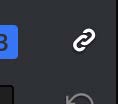
上图中,左边是曲线编辑按钮,右边是联动按钮。
重新启用自定义曲线联动:点击联动按钮。
-
添加默认锚点到自定义曲线上
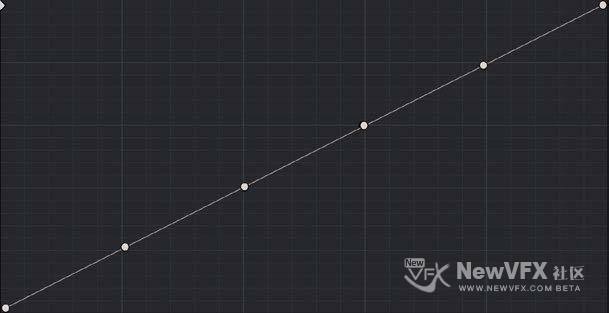
我们也可以从 … 中选择默认锚点,在曲线上添加四个控制点,将曲线五等分,如下图,分别对图像的阴影、低中光、中间调、高中光、高光进行调整。
-
在自定义曲线上启用可编辑样条线
曲线面板处于自定义曲线模式时,我们可以点击曲线面板的右上角的 … 选择可编辑样条线,在任意选中的控制点上扩展贝塞尔手柄,这样可以做更精确的曲线调节。
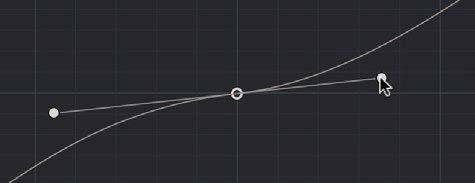
注意:要注意不要将曲线调得太尖锐,或者控制点离得太近,这样可能会造成图像中出现不必要的轮廓,因为图像的有些部分被压得太紧。
-
使用曲线进行 HDR 调色
达芬奇12.5开始支持 HDR 调色,当我们对高宽容度图像进行调色时,我们可以在节点上右键,启用 HDR 模式。注意,HDR 只在 Studio 版本中可用。
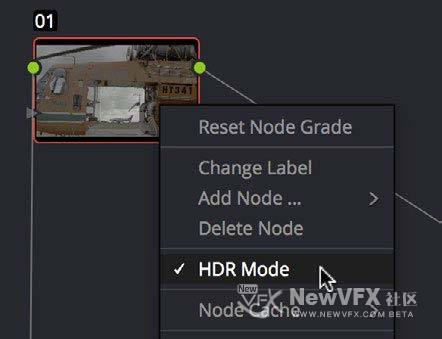
此设置适用于扩展的 HDR 范围。
-
编辑曲线顶部和底部的控制点
我们可以使用默认的两个控制点编辑曲线。左下角的黑点和右上角的白点可以扩展或压缩视频信号,类似于使用色轮面板的 Lift 和 Gain 主轮。
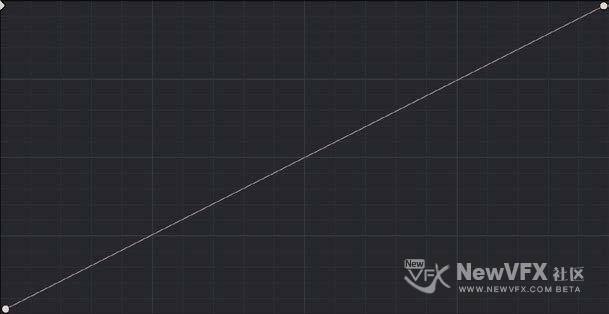
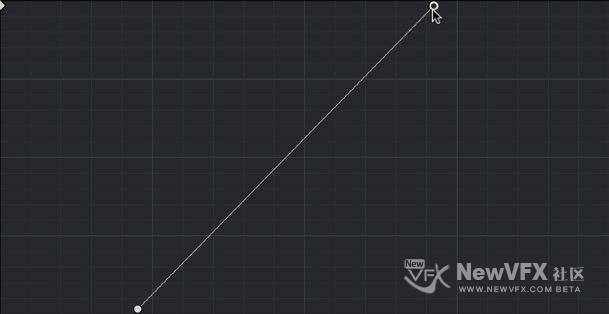
上图是调节黑白点扩展信号。
黑点和白点的用法——
使用黑点控制:往上拖动此控制点可以升高图像信号的黑点,向右拖动此点可以降低信号的黑点。
使用白点控制:往下拖动此控制点可以降低图像信号的白点,向左拖动此点可以升高信号的白点。
-
再看曲线控制参数。点击最上方一排按钮,可以选择对应颜色通道的曲线,对图像进行单独调节;四个滑杆用来调节每个颜色通道曲线的浓度。

-
自定义曲线
达芬奇自定义曲线为每个片段的 YRGB 通道都提供了平滑的调节。曲线面板的自定义曲线模式分为两部分 – 左边的曲线编辑器和右边的曲线参数控制。编辑器包含用来调节图像的实际曲线控制,右边的参数可以选择调节那条曲线,以及调节的浓度。
-
默认情况下,控制点影响与其相邻的两个控制点之间的曲线部分。
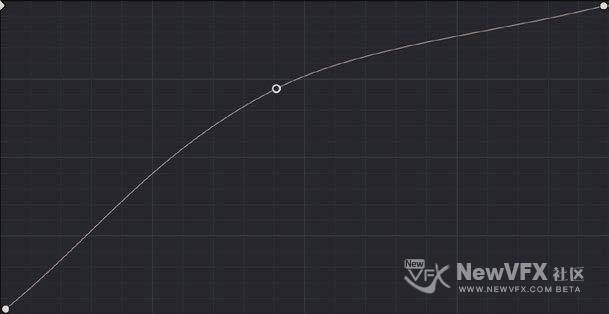
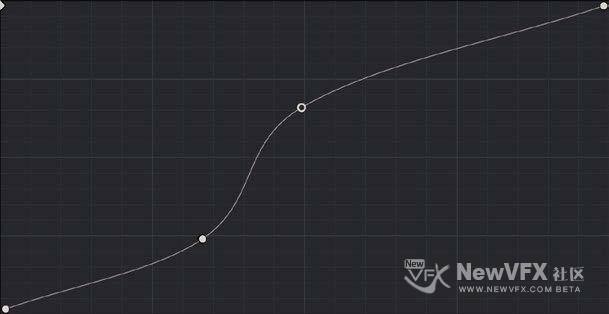
从左图中我们可以看到,中间的控制点几乎影响了整个曲线;而右图中,新添加的控制点限制了先前控制点的范围。通过准确添加控制点,我们可以使用自定义曲线对图像做非常针对化的调节。
注意:HSL 曲线也可以使用贝塞尔曲线进行调节。
-
使用鼠标调节曲线
达芬奇所有的曲线都可以用下面的方法进行调节:
- 添加控制点:单击曲线或曲线周围,则点击的地方会出现一个控制点,必要时候,曲线会被修改以匹配点的位置。
- 添加控制点但不改变曲线:按住 Shift + 单击曲线或曲线周围,点击位置的水平方向上会出现一个控制点,但是曲线不会被改变。
- 使控制点跳到对角线上:(仅对自定义曲线有效)按住 Option 键并拖拽曲线上的控制点,曲线上会出现一条对角线,控制点会吸附上去。释放 Option 键对角指示线会消失。
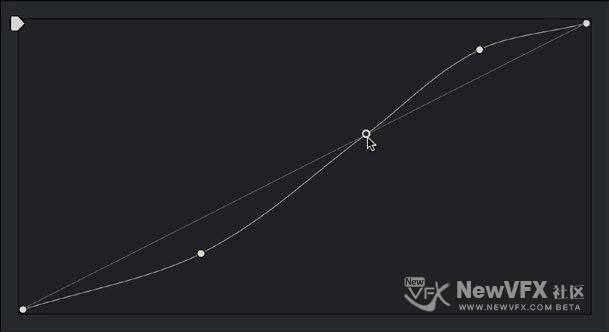
- 移除控制点:右键控制点即可移除。
- 重置单个颜色通道:点击颜色通道浓度滑杆右边的重置按钮。
- 重置所有颜色通道:点击曲线调色板右上角的重置按钮。
-
今天小燕子带大家深入了解下达芬奇的自定义曲线工具。本帖主要包括使用鼠标调节曲线的方法和自定义曲线的含义及用法。重点在第二部分。
首先小燕子给大家简单介绍下曲线面板。曲线面板为我们提供了六种曲线模式调节图像的色彩和对比度。每种曲线可以根据图像的调性(亮部或暗部)、色相(特定颜色)或饱和度(色彩的浓度)来调节图像的自定义区域。
小提示:达芬奇的所有曲线都可以作用于全局图像,也可以只作用于图像的指定部分,就像加了限定器、窗口或导入遮罩一样。
下面进入正题。
-
好啦,今天小燕子的更贴就到这里啦,我们明晚9:30继续分享调色小秘密,不见不散哦~
看帖不评论不给赞,小燕子会不高兴的哦(开玩笑)
如果喜欢小燕子的帖子,请关注NewVFX社区公众号,并将本帖推荐给你的朋友哦~
本帖未经允许不得转载,转载请注明出处并保留在本站的完整链接,谢谢^_^
-
但是呢,传统的颜色混合可不是这么简单。摄影师有自己对生活色彩的理解啊,怎么能拍什么出来就是什么呢?比如摄影师就经常将滤光片和黑白胶片一起使用啊,又比如黄色/绿色滤片可以使肤色浅的人更好看(自己想想为什么)。再比如一个更古老的例子,就是感光度不同的黑白胶片的使用(旧的正色性胶片对红色波长不敏感,只记录蓝色和绿色来生成图像)。
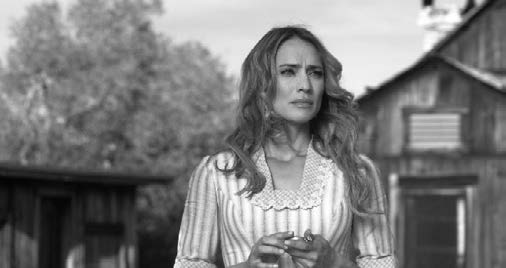
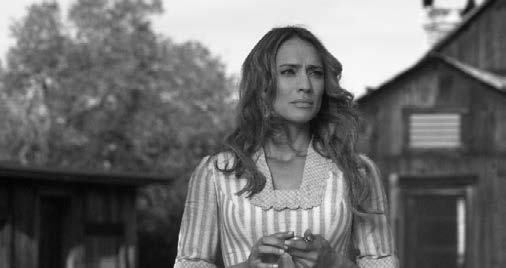
使用 RGB 混合器的“黑白图像”时,我们可以自己混合三个通道的颜色,进行图像创意。比如增加蓝色减少红色和绿色会使肤色更暗。下面截图显示了同一张图片不同通道混合的版本。

-
在单色图像模式下使用 RGB 混合器
当我们勾选 Monochrome(黑白图像)时,每个输出组都有两个滑块被禁用,只留下 红色 > 红色滑块,绿色 > 绿色滑块,蓝色 > 蓝色滑块 可调节。
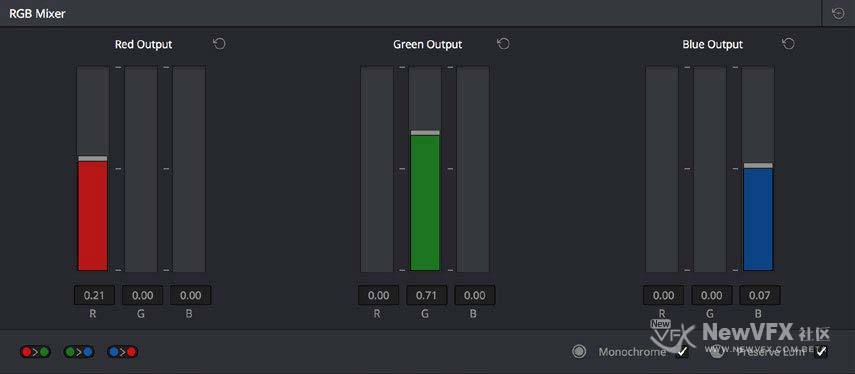
为了模仿人眼对光的波长的敏感度,Rec.709 视频标准定义亮度公式如下:
Y=0.2126×R+0.7152×G+0.0722×B,即
亮度=0.2126×红+0.7152×绿+0.0722×蓝,四舍五入得到:
Y=0.21×红+0.72×绿+0.07×蓝。
由上述公式可以得到,相同量的一份光(是的,光可以有量的!光有波粒二象性,这里用粒子的特性),绿色…[查看更多]
-
保持亮度
勾选“保持亮度”后,调节任何通道亮度值都不变,这是因为达芬奇自动升高或降低了其他两个通道,以补偿亮度。在下面的示例中我们可以看到,开启“保持亮度”后,降低红色通道的绿色通道,其红色和蓝色通道会提升相同的量。相反地,提高一个颜色通道的滑块,会以相同的量降低另两个通道,保持图像的整体亮度不变。

重置 RGB 混合器
点击 RGB 混合器右上角的重置按钮,可以将每个滑块重置为默认位置:红色输出的红色=1.0,绿色输出的绿色=1.0,蓝色输出的蓝色=1.0,其他滑块=0。
交换通道按钮
RGB 混合器底部有三个按钮,可以轻松交换任意两个通道。这在创作创意风格或校正两个通道意外反转的情况下非常有用。
-
RGB 混合器可以重新混合每个通道的图像数据量,这给了我们非常丰富的创造性和实用性。另外,RGB 混合器还可以为黑白图像添加任意比例的颜色通道。RGB 混合器每个颜色通道都有一个专门的红、绿、蓝滑块控制组,默认值如下图。

滑块的范围是-2.00~+2.00,这表示我们可以从特定通道中减去任何颜色通道的值。比如我们可以将红色参数组的绿色滑块降低到-24,以从红色通道中减去24%的绿通道。
-
今天更了 【调色理论】如何理解达芬奇Log色轮的阴影、中间调和高光? ,解释了 Log 模式的意义,大家可以看看。
-
今天小燕子的更贴就到这里啦,如果本帖对您有所帮助,请评论或点赞,让小燕子知道你的存在,给予小燕子更贴的动力哟!
如果喜欢小燕子的帖子,请关注NewVFX社区公众号,并将本帖推荐给你的朋友哦~
本帖未经允许不得转载,转载请注明出处并保留在本站的完整链接,谢谢^_^
- 查看更多

 京公网安备
京公网安备
 工信部备
工信部备