
NewVFX

-

使用优化媒体提高实时性能
处理相机原始素材或8K原始素材,先对素材优化渲染并统一标准后,可以提高实时性能,当然也可以在“优化代理”文件和原始源素材之间切换。
使用优化媒体需要渲染一次(非常像Final Cut X的自动生成代理) 。
为项目选择正确的优化媒体格式
使用“项目设置”的“主设置”面板中选择优化媒体的分辨率和格式。
注意:选择的格式将决定优化时是否保留超出范围的图像数据。如果优化后的视频出现图像数据(通常为高亮高光)被裁切,则切换到16位浮点数,ProRes 4444或ProRes 4444 XQ;这三…
-
降低解码质量来提高性能
降低解码质量/播放原始媒体格式的质量:
■解码质量像R3D和F65相机原始格式可以在不同的质量水平下播放。要获得实时播放性能,可以在工作时选择低质量设置,在渲染最终输出时切换至较高质量。在渲染界面的“渲染设置”列表的“视频面板”的“高级”设置中,“强制延迟至最高质量”复选框可自动使用此工作流程而不影响最终输出结果。
■播放质量选项附加功能,可以在播放过程中设置较低的分辨率,当播放指针停下,自动显示最高质量清晰度。默认情况下,使用与“解码质量”菜单相同的设置进行播放。
降低分辨率的选项因格式而异,可选全分辨率,半分辨率和四分之一分辨率(R3D和Sony Raw可以选择全部,一半,四分之一,八分之一和十六分之一)。
提示:Phantom Cine…
-
代理模式
GPU状态指示灯呈红色时,出现丢帧或卡顿,提高性能的直接方法是打开“查看 View”菜单中的“使用代理”选项:通过使用低分辨率代理素材来降硬件资源消耗,提高实时回放性能。
要打开和关闭使用代理,操作…[查看更多]
-
选择性能模式提高整体性能
默认情况下,性能模式(播放>性能模式)(Playback > Performance Mode)会自动分析计算机,CPU,GPU,连接的视频接口等的配置,并自动调整DaVIncl Resolve设置。
在开启性能模式时,DaVinci Resolve始终以最高质量进行处理,在做剪辑编辑和音频混缩时可以开启这种状态。
注意:性能模式处于打开/关闭状态时显示器上的图像存在细微差别。
-
优先处理音频 / 视频播放
硬件性能不足以实时播放时,通过在剪辑工作间视窗选项菜单:打开或关闭“显示所有视频帧”。
■关闭所有视频帧:默认设置,非常适合视频编辑。资源不足时,会自动降低视频帧优先进行音频播放,从而带来流畅的效果。
■显示所有视频帧:每一帧都会回放。当资源不足时,音频质量会受到影响,优先处理视频。
-
DaVinci Resolve可以使用一个或多个GPU(图形处理单元、显卡)处理图像效果,Resolve视窗标题栏会显示GPU状态指示器和帧数(FPS)监控工具,回放时会同步显示工作站性能,该GPU状态可以监测消耗硬件资源的量。
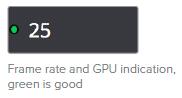
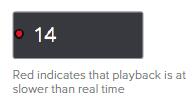
绿色:表示有足够的GPU处理空间可用。红色:表示可用的GPU功率不足以实现同步实时回放。
不能实时播放时,达芬奇解决方案提供了多种方法,用于增强实时播放效果。每种方法都适用于不同的情况,制作人可以在工作时选择最佳的图像质量和性能之间的平衡,且不影响最终成品的渲染结果。
-

5d4的只是魔灯官方有内测 没有任何释放出来的版本 暂时
-

为Mocha P […]
-
你好 我是新手 使用mocha的时候发现跟踪不稳 总是出现拉伸 有没有什么好的办法呢
-
-
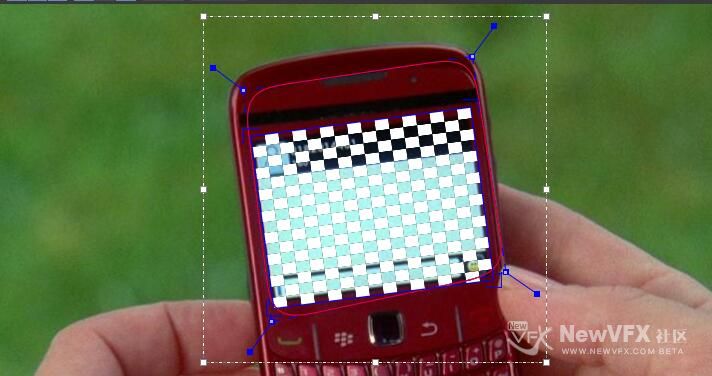
这个是一个固定摄像机拍摄的素材,相对而言像素清晰,色彩分明,要替换的屏幕形状相对平直,追踪的难度并不大,作为练习素材是非常棒的。先下载素材:
-
大家周末好呀,关于Mocha的各种使用技巧罗雪之前已经讲的差不多啦,那些理论知识,基础操作非常重要,但也还是比较枯燥的
 ,今天咱就来做一个有意思的案例,我们拍摄中经常会需要去替换视频中的某些元素:那么今天我们来换个手机屏幕玩一玩:如下面的小视频,我们将手机屏幕换为微信对话,或者logo。
原始视频素材:

将视频中屏幕替换为:

-
我们现在的正常制作 剪辑 调色 混音 都使用达芬奇了 (^o^)/~ davinci 的剪辑功能也是非常好用的说
-
一步步学会导入XML / AAF / EDL 文件到 DaVinci Resolve
导入 AAF/EDL/XML 文件的目的是:让不同剪辑或调色软件之间共享时间线和素材信息。在 DaVinci Resolve 中有几种方式导入,下面我们用最简单的步骤来讲解。
第 1 步:打开导入功能
有两种方法可以打开导入窗口:- 在顶部菜单选择:文件 > 导入 > AAF、EDL、XML(快捷键:Shift + ⌘ + I)。
- 或在 媒体池 空白处右键 → 时间线 > 导入…
-
理论知识非常的枯燥 而且写起来也非常滴费劲儿 但是能解决很多根本的问题 基础知识好多 要好好看噢 也不算我白码了 O(∩_∩)O哈哈~ 谢谢你们的支持,你们的点赞让我倍感动力滴赶脚 (#^.^#)
-
创建脱机参考影片
尽管任何给定工作流中的调色师都可能从头开始构建新的等级, 但有一个参考影片来显示脱机编辑器在编辑过程中应用的任何颜色更正、筛选器或效果, 这一点很有价值。可以将此脱机引用导入到达芬奇项目中, 并在脱机编辑的外观或效果出现问题时用作拆分屏幕引用。当在编辑页面中协调项目时, 脱机参考影片也可以作为一个有用的工具。可以在记录查看器中看到的项目与同步的脱机影片进行比较, 这样可以轻松地通过项目进行检查, 以确保每个剪辑都正确导入并是同步的。
-
准备将项目导入到达芬奇系统
当您准备将一个项目从另一个 NLE 移动到达芬奇时, 您可以采取一些步骤来使您的工作更有条理。
将剪辑放置到最低的视频轨道(将项目清理合并到一个轨道)编辑经常使用多个轨道的 NLEs 在场景的编辑中更加方便的制作。虽然这对于编辑很方便, 但当您试图使项目使用的媒体快速高效地遵从、分级、完成和渲染时, 它就不那么方便了。
因此, 最好将所有未堆叠或叠加的剪辑作为合成到一个轨道上的时间线 V1。这样做使得时间轴中的媒体较少, 因此项目变得更小, 渲染速度自然会更快。
一旦重新组织了时间线, 就可以清理掉剩下的所有空剪辑, 导入出错的概率也就降低了。
[poet-badge] -
这个里面没有相对应的参数去调整 建议直接输出为文件好了 同一段素材的 不同剪辑点 是有1 2的编号的 也方便查找
-
客气啦 共同进步噢 有疑问可以相互交流 学习
-
社区里的V友们,早上好,罗雪今天终于整理完从昨天就开始整理的Mocha Pro的快捷键,貌似简单整理起来也并不简单,现在分享给大家 O(∩_∩)O
如果我们对Mocha pro的总体功能还不了解,可以先学习下这篇,从整理上了解Mocha
常用工具控制
CTRL/…[查看更多]
-
注意:
当你遇到一个让你抓狂,让跟踪器上蹿下跳的素材,调节参数收效甚微时,你需要使用关键帧,查看关键帧来检查shape
user-key 是全局关键帧按钮,如果开启,当你更改一个关键帧时,其他关键帧也一起改变,若不想进行全局的改变最好关闭它
如何将跟踪好的信息传递给新的shape?
在新建的shape层属性里找到“link to track”在其下来菜单下找到已经跟踪好的素材层,这是时间线会变蓝,证明已经将跟踪信息链接过来了
如何使用Track matte(跟踪蒙版)来排除对跟踪区带来干扰的画面?
在需要排除的区域新建shape,然后将其作为蒙版selected track mattes
-
Track模块

input Channel
通常情况下选择使用“Auto Channel”就可以满足跟踪
Min%Pixels Used (所用像素最小百分比)用来调节帧与帧之间的精确度,你的素材的帧画…[查看更多]
- 查看更多
 京公网安备
京公网安备
 工信部备
工信部备