
NewVFX

-

这里强调一下:Mocha生成或者渲染序列到底存放在哪里?默认路径在哪里?经常会找不到有米有?

我们可以提前设置工程目录和缓存目录,Cache Original Clip 只推荐在使用网络硬盘或外接硬盘上的素材是勾选上的。
-
大家好,罗雪讲解Mocha pro已经到达很深入的程度了,但新上手的小伙伴儿们依然对Mocha pro无从下手,今天特补充一篇,一分钟快速上手Mocha的入门操作。
若想要速度,😁,快捷键是必不可少的,罗雪建议抽空好好记一下⛽️:首先启动Mocha pro后,什么都看不到,也不知道要从哪儿导入素材,有木有? 😀
好了,我们点击在Mocha的左上角 File->New project
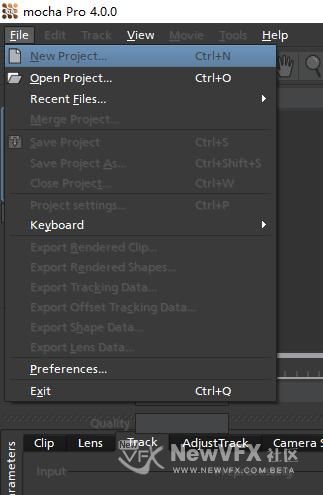
之后会弹出导入素材界面
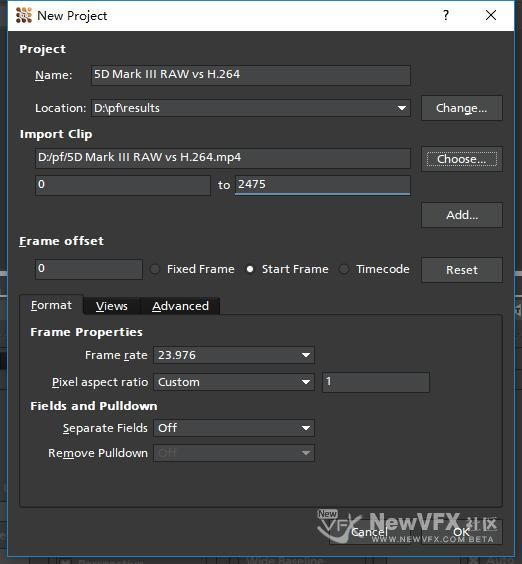
一定将其帧速率和长宽比设置好(与原始的一致或者与AE,Nuke工程中的一致),以免在跟踪数据导入其他后期软件后不匹配。
-

下载地址就是在上面回复里也有呀,这里给你贴一个 😳
这个是后期解码为dng序列或者 applepress的工具:
-

-
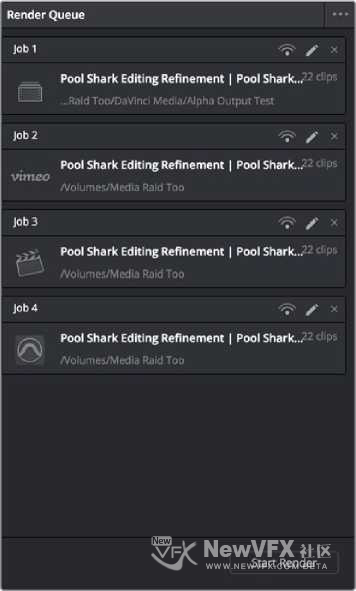
渲染队列
渲染队列是按照队列形式进行基于文件渲染的所有任务的列表。每个任务都可以有个性化的剪辑和渲染设置范围,使用该设置渲染时间线的多个部分或剪辑,可以将相同的时间线输出为多种格式或多个时间线片段。
-
预览检视窗
在渲染基于文件的媒体时,Viewer将使用当前设置精确显示输出媒体的预览,可以移动播放头查看当前时间轴上对应的时间点输出后的画面效果。
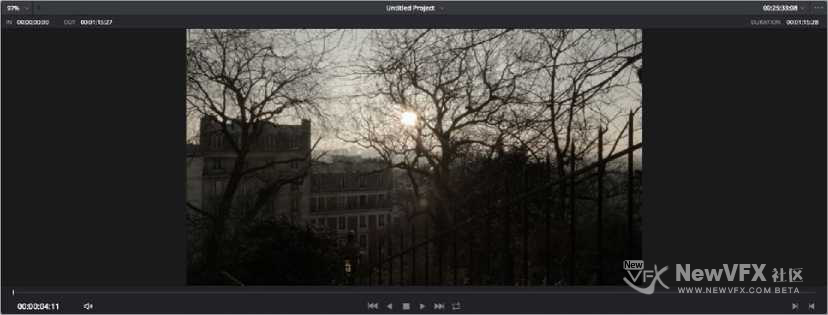
输出到磁带时,Viewer将显示磁带输出,以便设置插入或装配编辑点,如果启用了设备控制,则Transport控件将磁带移动到卡座上。还可以通过选择“工作空间”>“查看器模式”>“Cinema Viewer(Command-F)”可以将查看器转换为Cinema Viewer模式,以便全屏显示。该命令也可以打开和关闭Cinema Viewer模式。 -
交付(渲染)工作间的时间线
在deliver工作间的时间轴就是调色间中看到的时间线,并且是完全一致的。使用“Deliver”工作间中的时间线可以关闭/开启不希望包含在渲染中的剪辑的轨道,定义输出的入点,出点的范围,并为每个剪辑选择哪些版本输出。也可以将交付时间线切换为调色间时间线。
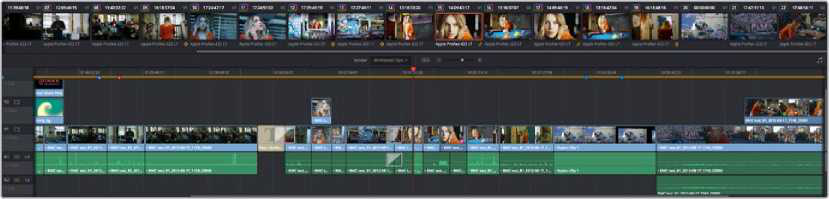
“发送”工作间时间轴的工具栏右侧还有“时间轴过滤器”弹出窗口。使用此弹出窗口,可以用不同的方式限制要输出的媒体范围。例如:如果已经渲染了整个时间线,但在渲染后又做了一些更改,那么可以使用“显示修改后的剪辑”选项来显示仅在特定时间范围内发生更改的片段;也可以选择“显示未被剪辑的剪辑”选项以显示所有尚未渲染的片段。
-
渲染设置列表
“渲染设置”可以自定义渲染方式,包括渲染格式,编码方式,视频宽高,等渲染设置,也可以单独输出音频,视频。当然也可以从选项卡中选择需要输出与其他软件进行交互的格式,比如Final cut x ,Adobe premiere,Avid composer等剪辑制作软件相匹配的格式(可以直接从上面选择相应的软件选项直接提交渲染任务即可开始工作,绝大多数的音视频系统都支持Xml导入)

-
大家晚上好,我是VFX小燕子,最近有V友提出关于渲染后视频与在达芬奇内不一致的问题,今天就把输出工作间的五个模块的功能分解了一下,分享给大家O(∩_∩)O,其中输出前做预演是一个很重要的环节噢~
完成对项目的颜色分级后,需要渲染为成品或输出到磁盘/磁带交付给客户,这就是Deliver(渲染工作间)的作用。Deliver可用于输出数字交付内容或输出磁带,具体取决于启用的模式。根据具体需要来决定采用哪种方式。
交付页面都分为五个功能区域,每个功能区域都可让您设置渲染格式或输出到磁盘/磁带。
Deliver页面设置为让您管理并排列一系列单个任务,每个任务根据需要可以不同的设置,也可以渲染时间线的不同时间段。这样就…[查看更多]
-
摄像机解算质量指标
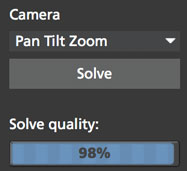
解算完成后,“解算质量”栏会显示解算的准确程度(%显示)。如果解算结果不准确,建议添加其他图层参与解算器或尝试不同的相机类型设置或焦距设置,来提升解算质量结果。
好啦,今天雪儿的更贴就到这里啦,如有疑问,可以跟帖留言,会尽快回复你的。点击追踪反求版块并订阅可以查看更多精彩教程哦。
如果喜欢NewVFX社区的帖子,请关注NewVFX社区公众号,并将本帖推荐给你的朋友哦~
本帖未经允许不得转载,转载请注明出处并保留在本站的完整链接,谢谢^_^
-
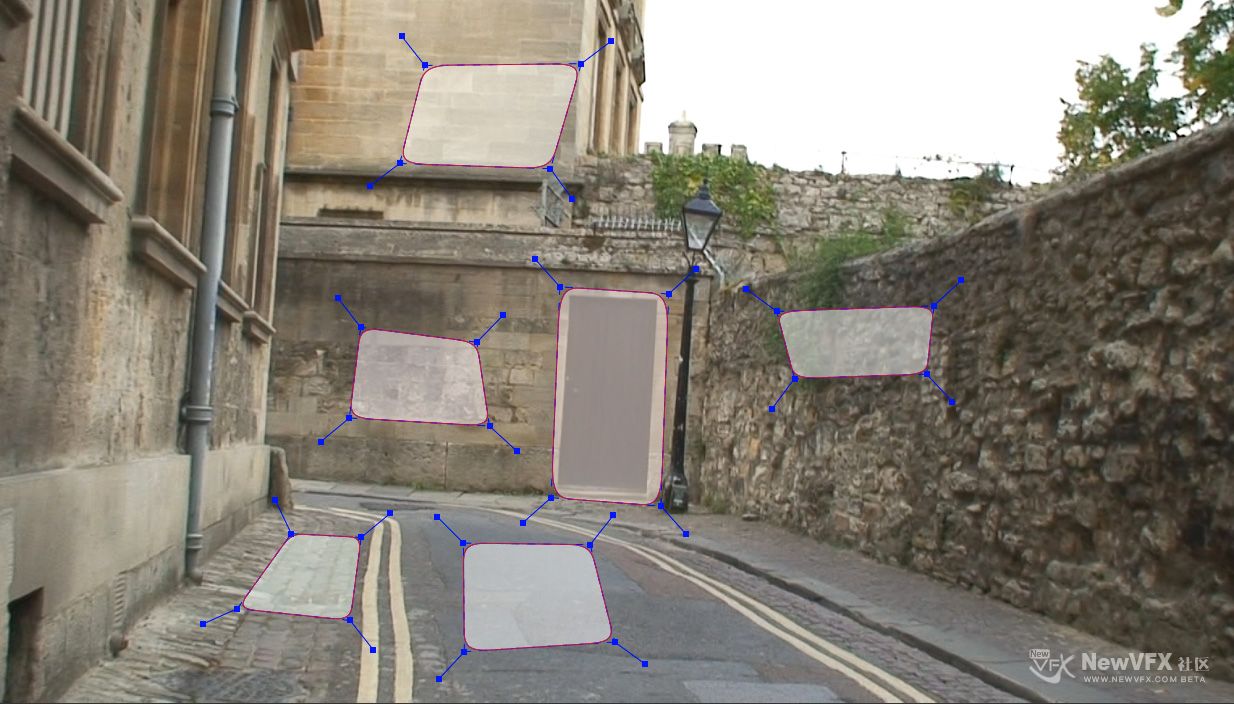
跟踪小视差相机解决方案
小视差镜头至少需要2个非共面(不在一个面上平面)追踪来计算场景。这个案例中的非共面区域的包括:
1. 一个地板和一面墙、卡车的侧面和后面。
2. 两个面向摄像机的区域距离摄像机明显不同,例如一个建筑物位于另一个建筑物的前面。
3. 两个山坡在不同的角度。
4. 走廊的两个相对的墙壁小、大视差画面镜头摄影机反求方式与上面的PTZ解算方式完全一致。
-
-
大家好,今天罗雪给大家带来的是Mocha pro摄像机反求的理论知识基础,摄像机运动一般分为,定点推拉摇,小幅度在空间中移动,大幅度复合运动,三种情况,那针对这三种情况,我们来看下具体的解决方案,其实这里面的知识点针对任何一种摄像机反求都是可以使用的,好啦,进入正题:
Mocha Pro的摄像机反求与其他摄影机反求软件的原理不同:Mocha使用空间中的面的运动角度变化来反求摄影机;而Nuke、PFtrack,3dequarlizer使用点来计算反求摄影机运动。
摄像机反求模块详解
相机解算模块目前不支持mocha VR中的360素材
Mocha摄像机解算模块总览
-
导出并渲染立体影片
渲染对话框允许通过EXR渲染单个或多种组合方式的立体影片。
导出影片:
- 转到文件|导出渲染剪辑… File | Export Render Clips…
- 在顶部下拉菜单中选择需要导出的影片。(默认情况下,它选择最后的片段)
- 选择想要导出的帧范围。(这默认为输入/输出范围)
- 在“导出视图”下选择想要的渲染选项:
- 仅限当前:显示选择的当前视图。
- 合并渲染:将所有视图渲染到单个文件。(仅限于渲染到EXR格式或SXR)
- 分离视频流:将视图渲染为单个序列。
- 然后选择你的文件路径和渲染格式。
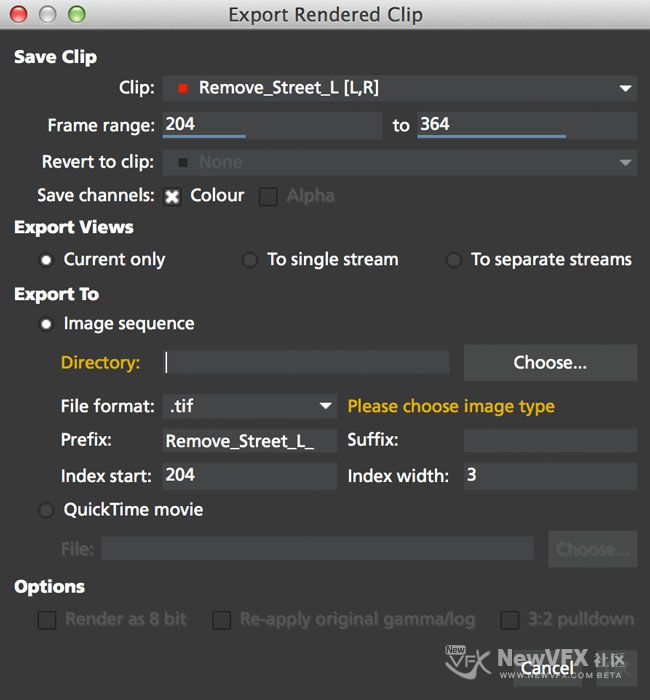
选择渲染当前视图或单独的素材序列,则会自动设定…
-
导出渲染的剪辑片段(mocha Pro)…[查看更多]
-
导出立体影片追踪数据
从Mocha导出立体数据与在单眼模式下导出相同,多出一个选择要导出的视图选项。
从Mocha输出立体影片左右眼形状数据:
- 选择一个图层
- 点击 “Export Shape Data…” (File | Export Shape Data…)
- 选择导出到的应用程序(AE,Nuke、Fushion)
- 选择想要导出的视图(机位)(如果导出格式可用,可以选择“导出所有视图”)
- 选择是否要导出当前选定图层,所有可见图层或所有图层
- 点击“复制到剪贴板”或“保存”。(请注意:某些导出只允许保存数据。)
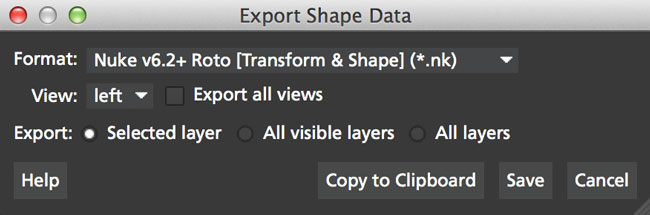
“导出所有视图”导出的Nuke Roto将作为组合roto节点粘贴到Nuke。如果您希望将节点分开,那么使用不同逐个导出。
-
将形状数据导出到 Silhouette Shapes
将形状数据导出为Silhouette FXS形状格式:
1. 单击“跟踪”模块中的“导出形状数据…”按钮或从“文件”菜单中单击。
2. 可以将形状数据保存到文件来导出: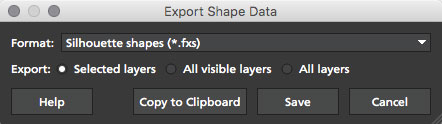
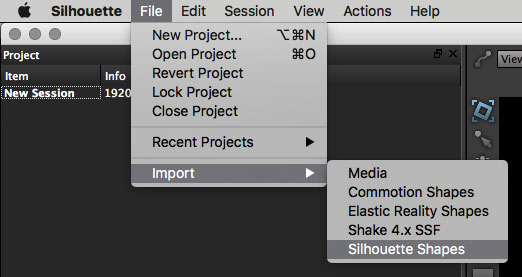
将形状数据导入到Silhouette中:
可以从File→Import …→Silhouette Shapes菜单选项开始新的会话或导入到现有会话中:
-
将形状数据导出到Blackmagic Fusion
要将形状数据导出为Fusion形状格式:
- 单击“跟踪”模块中的“导出形状数据…”按钮或从“文件”菜单中单击
2. 通过将形状数据保存到文件或将其复制到剪贴板来导出形状数据:
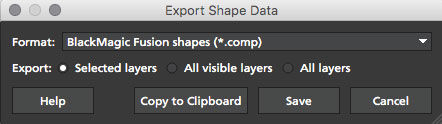
将形状数据导入到Fusion中:
- 请直接将其粘贴到Fusion Flow视图中,或从文件菜单中打开文件。
2. Mocha层将作为独立节点进入流程视图。
-
-
导出形状到HitFilm 3 Pro
HitFilm 3 Pro引入了形状支持,因此您现在可以将摩卡形状数据直接导出到HitFilm 合成镜头文件。
将形状导出到HitFilm 3 Pro与导出HitFilm 摄像机解决方案非常相似:
- 选择一个形状并转到“导出形状数据.”
- 选择HitFilm [变换和形状]
- 选择是否要导出选定图层,所有可见图层或所有图层
- 单击保存并选择一个文件名
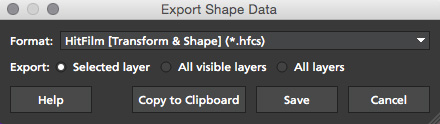
导入是通过合成部分完成的:
- 进入HitFilm 3 Pro中…
- 查看更多

 京公网安备
京公网安备
 工信部备
工信部备