
Music视频

@Music视频
1个月, 1周 前在线-

追光 在版块 Nuke合成影视制作 中回复了话题 【数字图形理论】理解通道和层的概念 【Nuke通道Shuffle详解】 7年, 6个月 前
Shuffle Copy通道复制
掌握了Shuffle,Shuffle Copy也就非常简单。将A输入…[查看更多]
-
追光 在版块 Nuke合成影视制作 中回复了话题 【数字图形理论】理解通道和层的概念 【Nuke通道Shuffle详解】 7年, 6个月 前
Shuffle通道
下图显示:通过shuffle节点的通道数据流(“层”和“通道”)。
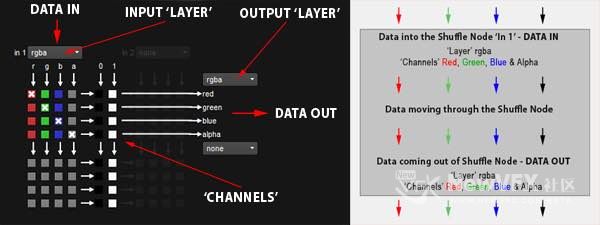
layerChannelShuffle在此案例中,数据不会更改。希望最终得到包含“通道”红色,绿色,蓝色和Alpha的“图层”rgba。
1. 将输出’Layer’设置为rgba(已预先设置)。2. 选择哪些输入“通道”并传递给哪个输出“通道”。3. 默认红色变为红色,绿色变为绿色,蓝色变为蓝色,Alpha变为Alpha。4. 选中DATA IN与DATA OUT相交的方框,如上图所示。
现在来改变顺序。我们将红色输入置于绿色输出中,将绿色输入置于蓝色输出中,将蓝色输入置于红色输出中,暂时不使用Alpha通道。…[查看更多]
-
追光 在版块 Nuke合成影视制作 中回复了话题 【数字图形理论】理解通道和层的概念 【Nuke通道Shuffle详解】 7年, 6个月 前
Shuffle通道 和 shuffle Copy通道复制
Nuke中的Shuffle和Shuffle Copy节点能够重新组织排列“图层”和“通道”。刚开始看起来有点无从下手,但一旦你了解它们的布局,就很容易掌握。
要注意的是:Shuffle和Shuffle Copy的界面UI几乎完全相同,很容易混淆。
SHUFFLE:单输入端;SHUFFLE COPY:双输入端
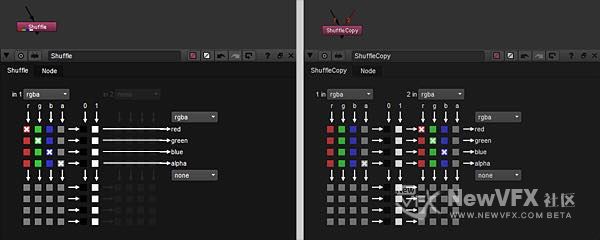
Shuffle和Shuffle Copy节点之间的主要区别是输入数量,和作用。
-

NewVFX 在版块 NewVFX官方发布 ✅ 中回复了话题 《NewVFX架构说明及历程》不敢自满但无比自信 7年, 6个月 前
2019年1月至4月,在推广、集群协同、大规模负载、高并发的同时保持高速度方面投入大量新的设备、新的架构体系,重构母系统在功能、数据应用架构上微型个人应用的架构为巨型系统架构
微系统数据库–中型系统–大型可拓展系统–巨型系统。重构数据库结构与应用架构方式为巨型系统微服务架构。网站运营是一项长期而艰巨的道路,不是一次性的事情,每天都会涌现新的问题,且问题越来越多、投入越来越大的一个过程、是一条真正永无止境、无限升级、无限投入的道路。
2019年4月24日,周三,🌧️:将新用户ID做了随机化Hash处理,更加安全,坚固的用户体系设计。
2019年4月27日,周六,☁️:社区新增新用户注册同步上传头像功能。
2019年4月28日,周日,🌧️:重新设计404页面、锁定提示页面,安全…[查看更多] -
NewVFX 在版块 NewVFX官方发布 ✅ 中回复了话题 《NewVFX架构说明及历程》不敢自满但无比自信 7年, 6个月 前
2017年:开始职业化投入内容建设,并确立为将所有模块融合为SNS社交模型的形态。开始完善文档、VFX大学、VFX影视全影视工业流程的内容建设。流量、用户均得到大幅度提升,并开发测试在线数字商店。(推广、自动化方面尝试一年,几乎没有进展)
2017年11月:奴那斯原始创建团队分裂,NewVFX社区创作人员全部离职。在危机重重之中发生了更多不幸运的事情,社区数度完全停止运维。在危机中,创始人独立开发升级站点、创作内容,运维,保持社区存续。(用户量达到300多人)
2018年:辗转于北京、青岛、深圳、广州,社区由创始人独自开发并开始分布式站群设计,引入近百种新技术,包括大数据与智能化接入方面的应用等,使社区能够实现全自动安全防护,言论监控,图形图像安全审查,数据库分离、分片,自动升级…[查看更多]
-
NewVFX 在版块 NewVFX官方发布 ✅ 中回复了话题 《NewVFX架构说明及历程》不敢自满但无比自信 7年, 6个月 前
追光简介@light:姓名:季松斌:云南丽江,现居北京,摩羯座。北京奴那斯传媒创始人,NewVFX社区创始人,设计并架构NewVFX社区集群网络体系(前端SNS社交系统、基于BBS的公共学习讨论系统、在线视频点播系统、文档系统、大数据分析系统、底层采用分布式Linux集群负载、数据库、并将这些系统无缝集成一体化,构建了完全基于云的Ai自动化站群),并精心培养、训练出一批毕业于传媒大学、北影的高端影视制作人,共同参与社区内容建设。
夫国之魂者,文也,兴,慕之贤圣、屈人远兵、科技扬威。
影视工业远不是娱乐行业那么单纯简单,其以最先进?️声光电科技工业作为底层基础;以一国、一民族文化为灵魂;以数字为载体,以传播为目的,中间流程庞大且复杂。也可以这样说,VFX工业是一个国家综合国力的直观表现…[查看更多]
-
刚测试了一下,下载后直接打开就可以用,测试系统:Mac 12.6. 正常~~~你的系统版本,型号发上来看一下
-
Mocha的内容重写工作终于全部完成了,学习Mocha的小伙伴们可以开始啦±±±
https://www.newvfx.com/topic-tag/mocha -
追光 在版块 Nuke合成影视制作 中回复了话题 Deadline分布式集群渲染农场 Nukex,Houdini设置详解 7年, 6个月 前
是使用 管理员权限账号登陆的吗? 一般不显示的情况为管理权限不足。
-
0kxi 刚刚测试了一下 可以正常下载
-
追光 在 NewVFX 的 少女心粉色系CR2原始素材:人像RAW调色练习|达芬奇粉调教程 中发了评论 7年, 6个月 前
在页面中间,刚下载了一遍,能够正常下载。
-

建议仔细看看贴子中的流程,照着填写参数出来的流程估计都会不错。1,这个画面色彩没有还原。2. 人物没有突出出来(人物,背景没有分离)。3.色彩方面矢量波形指示器显示的状况来说是不符合出片标准的噢(色彩处理完事需要提交给DT数字质量管理来检测的)。
还是建议按照帖子里的标准流程先走一遍~~~😄。 加油~~
-
协作实例–常用协作流程案例
这里简要介绍项目建立后最常用的协作工作流程,负责人(剪辑师),和调色师是如何协同工作的。
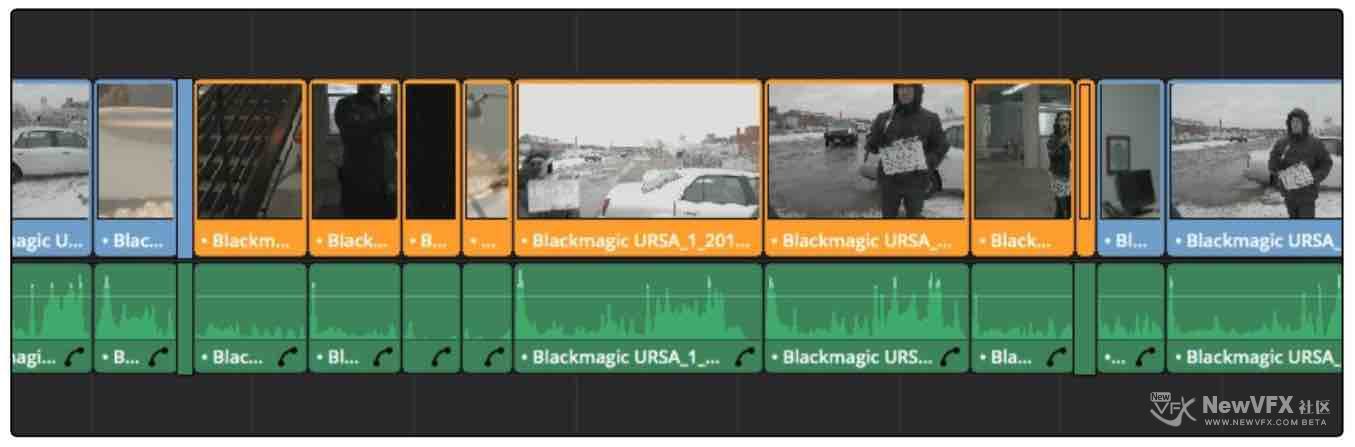
负责人和协作者打开项目
在负责人和协作者打开同一个项目并选择了相同的时间轴后,协作者开始进行调色,负责人继续剪辑时间轴上的影片。
合作者发布做好的调色更改
协作者完成对一系列片段的调色后,例如对场景中的每个影片进行调色之后,协作者单击 “Collaboration 协作”弹出窗口(“铃声”按钮)并选择 “Publish All Changes 发布所有更改”。 所有者工作站上的铃铛按钮立即亮起,并且剪辑也会变为突出显示,以提醒负责人已经有了可用的更新。
负责人更新片段
单击 “Collaboration 协作”弹出窗口并选择 “Update All…[查看更多]
-
使用协作工作流程
一旦所有者和一个或多个协作者设置为在同一个项目上工作,所有者和协作者一起工作的实际过程就相当简单。

更新项目的基本规则如下:
>协作者所做的更改:必须由每个协作者使用一个发布(Publish)命令; 然后负责人可以使用Update命令来更新时间轴。
>负责人所做的更改:当所有者更改时间轴时,项目必须保存一次; 协作者只有在使用 “Reload Project 重新加载项目”命令时才会看到这些更改。
在协作模式下,所有用于发布、更改、更新、还原或重新加载项目的命令都可以在此按钮内找到,其中的响铃图标位于屏幕底部的齿轮按钮 (Project Settings 项目设置)…[查看更多]
-
开放项目进行协同工作
在协同工作流程中,管理员分配的其中一个制作人是时间轴的负责人(项目经理P.M)。通常开设项目的第一个人是项目负责人(P.M),也是唯一允许在媒体池中添加媒体或创建容器的人,同时也只有P.M才有权限在剪辑工作间更改时间线上的剪辑。
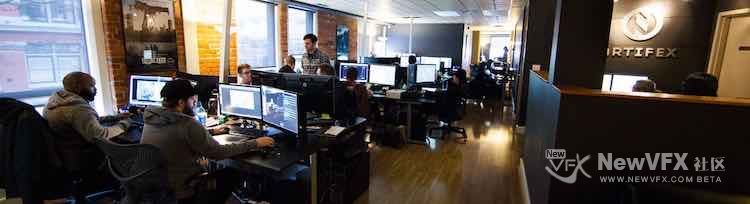
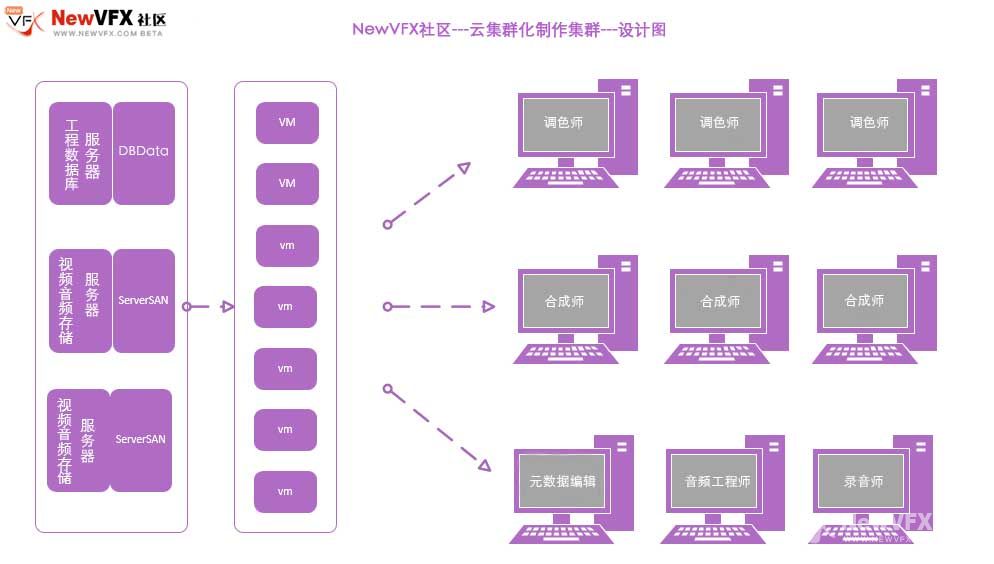
一旦项目负责人创建工程,协作者也可以在其他工作站上打开同一个项目。通过这种方式,负责人可以分配任务给调色师,或者编辑元数据的助理,以供负责人统一协调使用。这些已发布的工作可由负责人审核(可以单次/批量接受或驳回剪辑),也可以设定为自动接受其他制作人发布的更改。
这里有个重点,在协作工作流中,共享项目应该使用集群存储服务器(SAN)上的媒体,并且每个所有者和协作者可以正常连接到该SAN,以便他们协作项目正确链接到同一媒体。(简单的话说就…[查看更多]
-
设置协作的前提条件
多用户协作工作流允许在协作项目中同时进行剪辑,色彩分级和元数据输入。多个制作人可以同时访问同一项目中的同一时间线。例如,剪辑师,调色师和在媒体管理间执行元数据输入的助理都可以在同一时间轴上同时工作。为了适应这种情况,必须将协作工作流程中的时间轴设置为使用远程调色。
协作工作流程中的所有参与者必须:
→ DaVinci Resolve的Studio版本
→ 正确配置的数据库服务器
数据库服务器可以是主动使用的Resolve工作站之一,也可以是安装了DaVinci Resolve的网络上的另一台计算机,只是用于托管项目,工程数据库服务器不需要加密狗或视频卡,参与协作工作流程的所有计算机必须位于同一网络上。…[查看更多]
-
大家好,我是追光,上一篇文章中我们学习了如何组建达芬奇工程数据管理服务器,有了服务器之后,不仅仅可以统一管理工程文件,数据库。其最重要的应用场景是集群化协同制作。达芬奇的内置剪辑,合成,调色,音频,渲染工作间流程足以满足大多数广告,电影,短片的制作,相对比较轻快且集成程度非常高。

集群化制作(Pipeline)到底是啥?简单来说就是多个制作人可以同时打开同一项目中的同一时间轴并同时工作。 例如,剪辑师、合成师、调色师和音频制作人可以在同一时间轴上同时工作,大家可以同时看到作品的整体效果。
顺带拓展一点小知识:国际上主流的大规模集群化制作管理协同系统:shotgun,Ftrack、NIM Labs、Producer、CGWire等可以整合不同的软件,比如Nuke,houdi…[查看更多]
-
如果工程很重要,可以尽力找回。达芬奇默认的工程文件存储数据库隐藏在系统内部,进入数据库存储目录—找到当前达芬奇所使用的用户名—查看目录下有没有工程文件名.db 的数据库文件。有的话,大多数情况是可以找回的,这也是达芬奇数据库存储工程的优势之一。
On OS X:Library/Application Support/Blackmagic Design/DaVinci Resolve/ Resolve Disk Database
On Windows:
C:ProgramDataBlackmagic DesignDaVinci ResolveSupportResolve Disk Database
可以进一步参看下这篇文章:
-
设置Project Server时的故障排除技巧:
上述操作流程为,一切操作均正常的操作流程,但在实际设置中。会存在网络是否能正常Ping通,文件权限是否可读写之类的问题。可能是因为数据库服务器无意中配置错误,可以通过以下方式查看问题所在:
1. 检查PostgreSQL是否正常运行
要仔细检查PostgreSQL是否正常运行,可以打开终端并输入以下命令:
ps -ef | grep PostgreSQL
如果一切正常,则此命令输出的文本应返回类似于以下内容:502 118 1 0 12May14 ?? 0:12.77 /Library/PostgreSQL/8.4/ bin/postm…
-
将Mac设置为DaVinci Resolve数据库服务器:(这里我们以Mac系统来进行)
1.在计划用作远程数据库服务器的Mac上安装完整版DaVinci Resolve。 这台机器不需要连接视频卡或加密狗(尽管最后一步可以使用加密狗),Resolve安装程序会设置PostgreSQL以及为Resolve配置数据库结构。
安装软件并重新启动系统后,需要设置本台机器允许访问的权限并从其他机子测试访问在此计算机上运…[查看更多]
- 查看更多
 京公网安备
京公网安备
 工信部备
工信部备