
Activity
表里如一,知行合一,能量因此觉醒

-

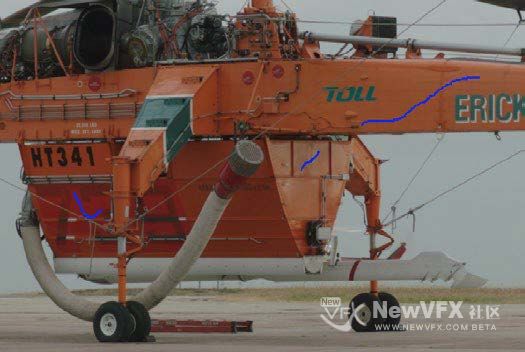
4. 如果需要的话,可以继续画线,添加更多的图像到抠像中。小燕子建议,对通常画面抠像,大家最多画个两三条线就好。一般来说我们都希望抠出来的遮罩边缘是柔和平滑的,这可以使用蒙版微调参数精调。但是如果画太多的线采样图像,抠出来的遮罩边缘会非常硬,甚至带锯齿,这样在后续工作中更难调节。
下面是画了三条线抠出来的结果,边缘就是带锯齿的硬!

-
3. 点击查看器顶部工具栏上的Highlight(突出显示)按钮,可以查看我们创建的遮罩。
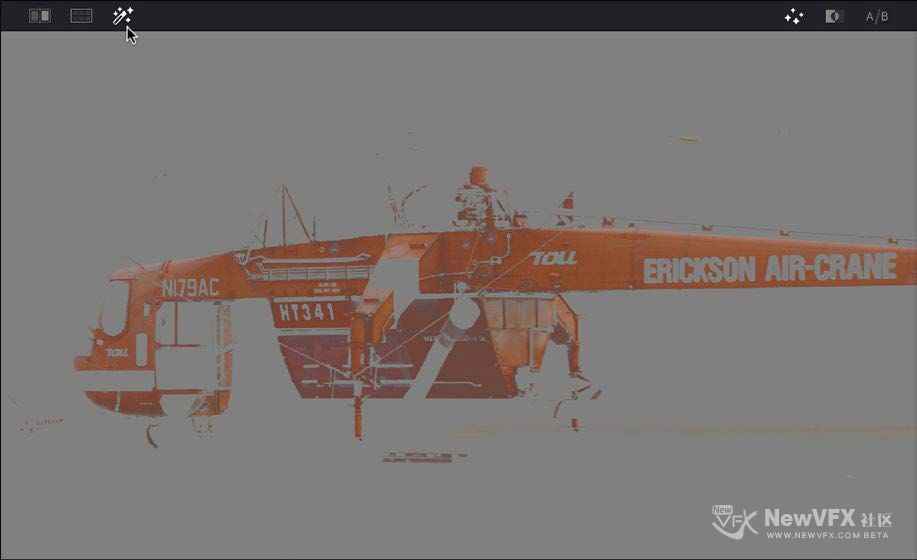
开启突出显示后,我们画的线会消失;关闭突出显示后,画线会重新显示。
-
下面讲讲3D抠像器的使用方法:
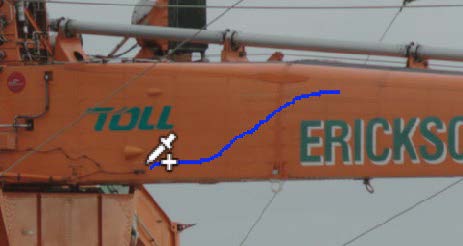
1. 打开限定器面板,从下拉菜单中选择3D模式,点击取色器滴管。
2. 在想要分离的图像区域点击并拖拽,进行画线操作。添加到抠像的线是蓝色的。
-
Hello,AV8D大家晚上好啊,之前小燕子和大家说过,3D限定器通过画线就可以就行快速简单地抠像。我们在画面上每画一条线,就会从三维色彩立方体上增加或减去一部分颜色,当然这是底层功能,也是3D限定器名字的来由,我们在界面上看不到这个过程,了解下就好。
3D抠像器是一个通用的抠像器,可以分离任何我们想要的颜色。但是3D抠像器并不擅长抠luma-only(不知道用哪个中文词汇比较好,小叶子的理解就是只有亮度上相近,在色相和饱和度上没有限制)的元素,抠luma-only最好选择LUM模式。
-

节日快乐!十七辛苦了!
-
小叶子节日快乐!╭(╯ε╰)╮
真的好棒啊!辛苦了![笔芯]
-

首先十七要祝大家节日快乐、假期快乐啦~
今天十七要和大家讲讲Nuke抠像,Primatte抠像中的采样工具&替换溢色。
Primatte的溢色、遮罩和细节采样工具可以让我们更好地调整遮罩。这些工具都在 Primatte 属性面板的 operation 菜单中。
溢色采样工具
使用 Spill(+) 和 Spill(-) 模式,我们可以反复采样参考颜色区域,逐步移除或恢复前景物体上的溢色浓度。和 Spill Sponge 工具不同,Spill Sponge 只能在一个电平上进行单次溢出溢色,不能对同一个像素进行二次采样。即使只是少量的溢色,Spill Sponge 工具智能溢出一个预设的量,但…[查看更多]
-

明天就是国庆了,今年十一国庆碰上中秋,假期比往年多了一天,真是普天同庆的好日子!撒花✿✿ヽ(°▽°)ノ✿~~
但是小叶子还是要更!教!程!大家都知道金色和紫色象征高贵和正统,我们影视剧中常见的黄袍紫蟒都是富贵的象征。今天呢,小叶子就要教大家将建筑调出淡紫色辉煌古堡的复古色调。
调色前:
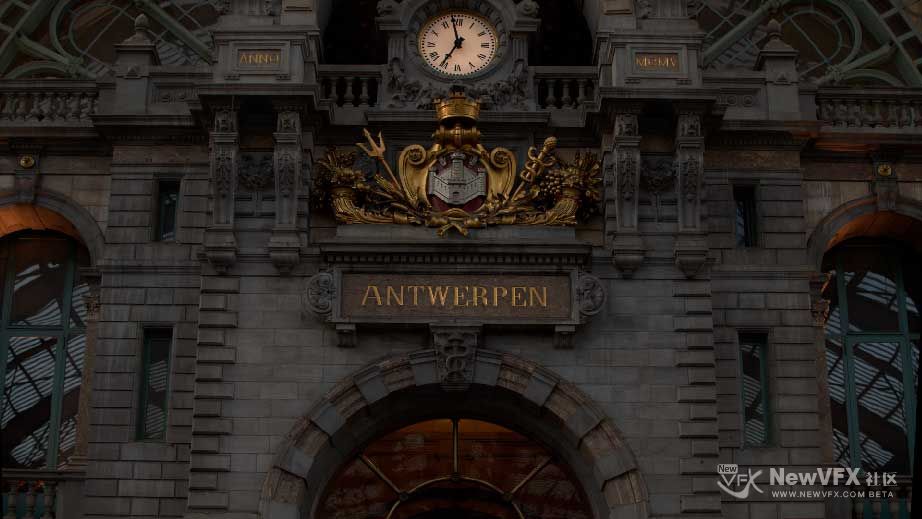
调色后:
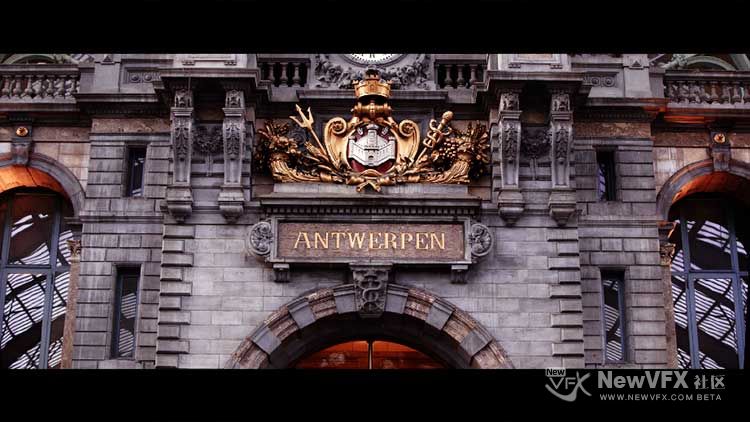
-

也不是,要调出好颜色更要用心观察生活呢 (*^__^*) 大多数的拍摄和后期都是为了更接近生活、接近自然,更真实美。比如这个例子里面,可能花儿本来就是这样的,但是拍摄达不到真实效果,所以后期进行校正啦~
-

很美啊,原来大自然的造化也要人工修饰才好看!
-

-
-
首先非常感谢你对我的教程的认可 ✪ω✪ 实在很抱歉,因为工作各方面的事情一直比较忙,制作任务也特别重,抽不出太多的时间来录制视频,因为我还是想更多地保证教程内容的质量 ლ(❛◡❛✿)ლ 不过你的建议我会纳入以后的计划中,争取尽快以更好的形式向大家展示。最近我也在考虑要不要专门做这一块,希望能持续关注小叶子哦~
-
爱你╭(╯ε╰)╮
-
-
-
最近这段时间有很多朋友问我,在对影片调色时我会考虑些什么,拿到一个片子我为什么会是这个思路。确实目前绝大多数国内的教程都偏重于操作,对色彩美学往往一带而过。其实我也一直在考虑这个问题,现阶段小叶子关于主要是调色实例、软件理解和操作两个方面的,以后我会逐渐增加色彩美学方面的知识,帮助大家打开思路,从科学和艺术两个方面来认识调色。也希望大家积极晒出自己的作品,小叶子与大家共同学习!
-
另外,感谢大家对小叶子的支持和喜爱,我会一如既往更加努力ლ(❛◡❛✿)ლ @colorbase 也每天都会为大家推荐优秀视频短片,大家也可以参考这些短片,学习里面的色彩技巧~
-
顶你!
-
-
好啦,今天小燕子的更贴就到这里啦,点击小燕子的头像可以查看更多精彩教程哦
如果喜欢小燕子的帖子,请关注NewVFX社区公众号,并将本帖推荐给你的朋友哦~
本帖未经允许不得转载,转载请注明出处并保留在本站的完整链接,谢谢^_^
-
HSL限定器:在许多情况下,HSL抠像器不如3D抠像器迅速且精确,对于给定的采样,会抠出一个范围更大的遮罩区域。另一方面,如果3D抠像器对一个特定的镜头不能得到令人满意的结果,有时HSL抠像器可以做到更好。由于其界面,HSL抠像器更容易“精调”每个采样颜色分量的柔化范围,以改善抠像结果。HSL抠像器也可以禁用我们不想要的颜色分量,这样我们可以只对饱和度或者色相抠像,而不受亮度的影响。
RGB限定器:RGB抠像器和HSL抠像器有很多相同的限制和优点,但是因为我们采样和调节的是红、绿、蓝色彩分量,这种特殊性使RGB抠像器的“精调”工作和HSL抠像器大不相同。
LUM限定器:LUM抠像器是基于图像调性(亮部或暗部)来分离图像中的特定部分的。如果我们想分离图像的高光或阴影,LUM抠像器在…[查看更多]
-
我们应该选择哪个限定器?
限定器面板的四种模式为我们提供了灵活的抠像方式,我们可以根据具体画面选择最合适的限定器进行抠像。在有些情况下使用这种模式抠像很难,但是使用另一种却非常简单。这里小叶子又一些简单的总结可以供大家参考一下:
3D限定器:3D限定器对分离一种颜色范围非常有效,比如蓝色T恤、青蓝色天空、演员肤色或秋天的黄叶等。由于只需要在视窗上画线就可以分离我们想要的元素,加上它的高质量和极端指向性,使得3D限定器在各种情况下都能快速而精准地抠像。然而,3D抠像器通常会采样图像的每一个色彩分量(YRGB),这在我们只想分离特定色彩分量(比如亮度,或者并不限定亮度的色相和饱和度)是没有用的。3D抠像强大的功能和速度,也可能造成一个缺点。
-
另外,达芬奇从12版本开始引入了3D限定器,通过画线采样图像的色彩就可以快速简单抠出良好的遮罩。虽然3D限定器的底层技术非常复杂,但是操作起来却异常简单,我们只需要画蓝线分离出我们想要的元素,画红线从分离出的元素中减掉不想要的像素就可以了,限定器会自动生成一个高质量的抠像。我们每画一条线,选区列表中就会增加一个采样;我们可以关闭或打开每个采样查看它对整个遮罩的贡献,以决定是否删除这个采样。
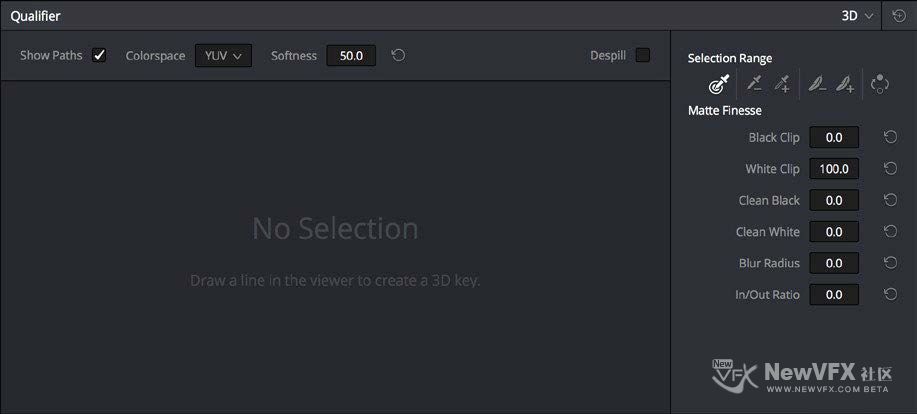
无论我们使用了哪种限定器模式,蒙版微调参数都可以轻松优化抠像,使遮罩更干净更有用。在有些情况下,我们的抠像边缘会比较糟糕,甚至看上去不可用,但是不要轻易放弃它,使用黑场裁切、白场裁切或模糊半径参数可能可以优化它。
-
限定器界面
达芬奇限定器面板非常简单。左边是图形化控制,调节下面的数字参数可以手动修改每个颜色组件的范围,从而修改我们选择的元素。我们再看看右边,范围选择工具可以通过采样图像像素定义抠像遮罩,下面的蒙版微调可以修改抠好的遮罩形状。
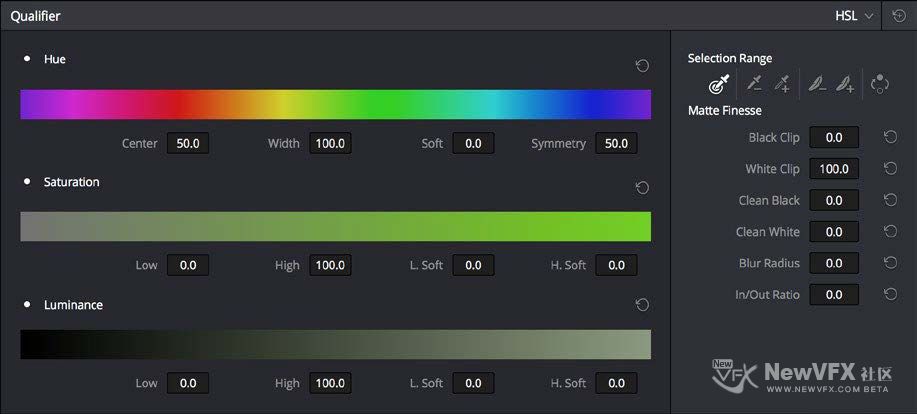
限定器的默认模式是HSL限定器,有三个颜色组件——色相、饱和度、亮度,用来定义抠像。当然,我们也可以使用RGB或LUM(Luma)亮度限定器模式进行抠像。LUM亮度限定器模式,可以通过限定图像像素的亮度进行抠像,对其进行针对性调节。许多调色师都会使用这个技巧来校正图像高光或阴影部分的色温。
-
在节点编辑器中添加二级抠像操作
任何节点都可以在一级调色和二级调色之间切换,一级调色用来调节整个画面效果,而二级调色用来调节场景中的特定元素。一级调色和二级调色之间的区别仅仅只是,二级调色节点使用了限定器、Power Windows或外部遮罩限制调色。
如果我们打算在当前调色上添加二级调色操作,首先需要在节点编辑器中新建一个节点。在使用限定器抠像的时候,我们要注意,要保证抠像的对象有区别于其他像素的亮度或色调,保证是可以使用限定器抠像的。
比如说,如果节点1传出的图像色彩鲜艳,且颜色广泛,白平衡很正(不偏暖不偏冷);而节点2流出的图像饱和度低,且整体偏暖橘色,我们就很难从节点2中抠出好的细节,而从节点1抠像是比较容易得到好的结果的。
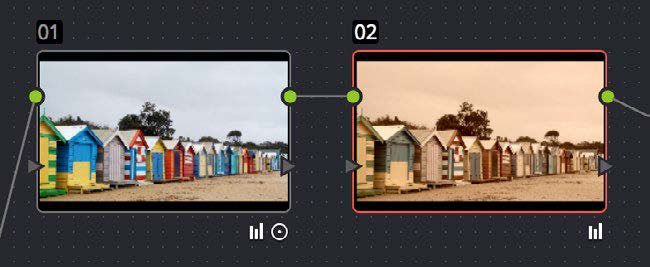
所以选择从哪个节点上抠像非常重要。
- 查看更多
 京公网安备
京公网安备
 工信部备
工信部备