
Activity
表里如一,知行合一,能量因此觉醒

-

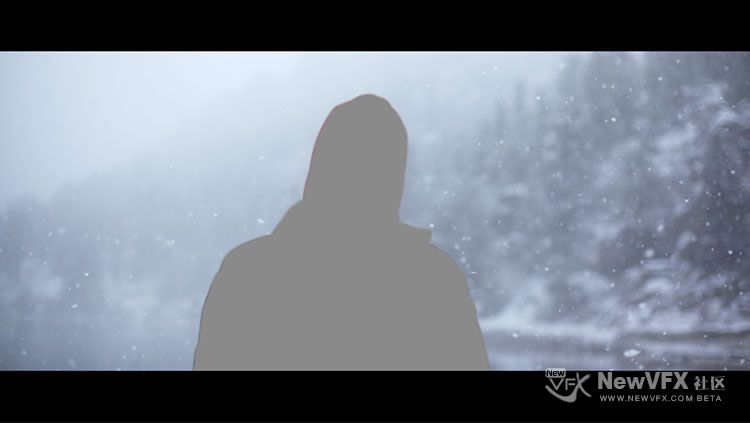
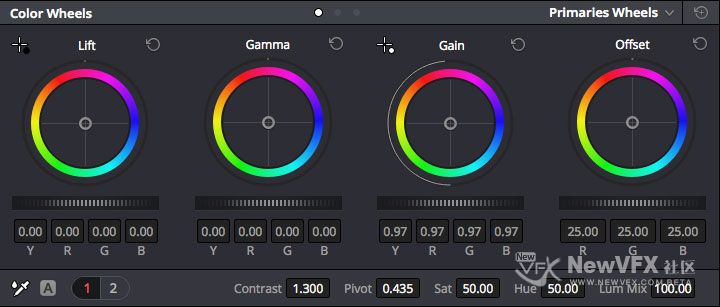
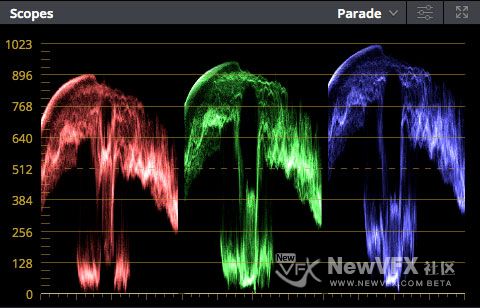
第四步,创建串行节点,使用窗口单独选出冰雪背景,增强对比度,并稍稍降低亮度,这是为了增加背景的纯净感,压低亮度能营造冰雪天的阴冷氛围。

-
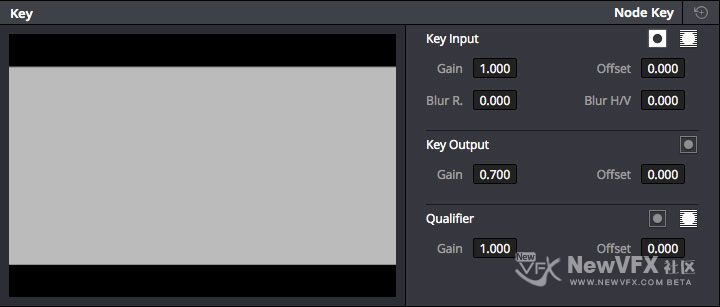
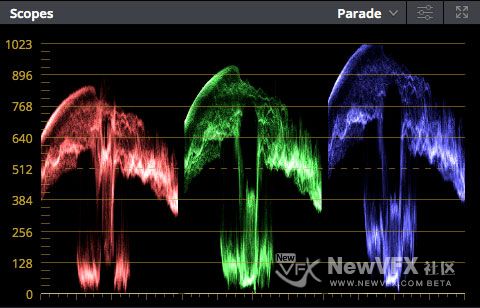
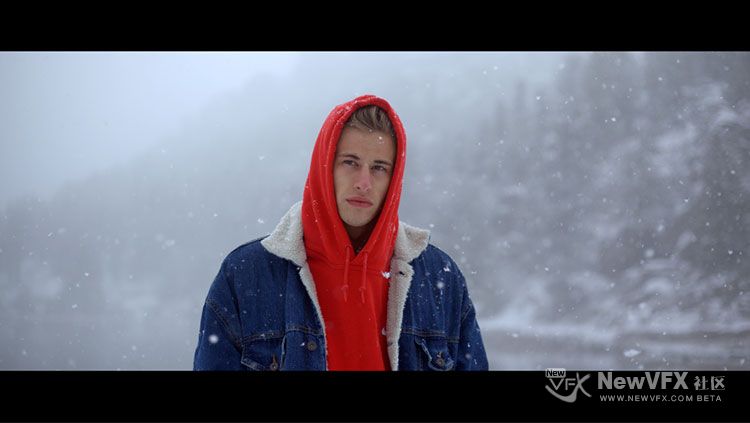
第三步,创建串行节点,使用 色相 vs. 饱和度 曲线,增强红色饱和度,使男主的红色卫衣更鲜艳,反衬冰雪的纯净,这里调节得有点过,小叶子使用键输出参数控制了一下。


-
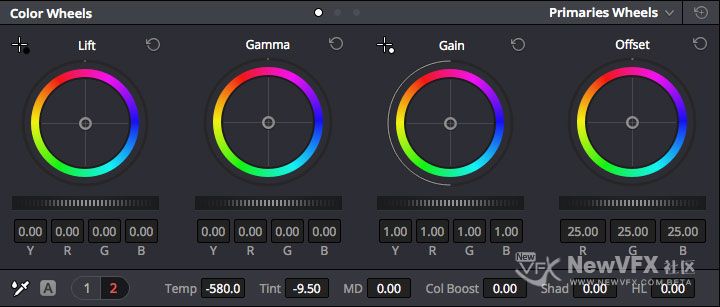
第二步,创建串行节点,调节色温和色调参数,使画面整体感觉偏冷,营造冰雪天的寒冷感觉。

-
下面是具体操作步骤。
第一步,调节曲线,降低白点,压低黑点,使画面对比度更强,减少画面灰蒙蒙的脏乱模糊感。


-
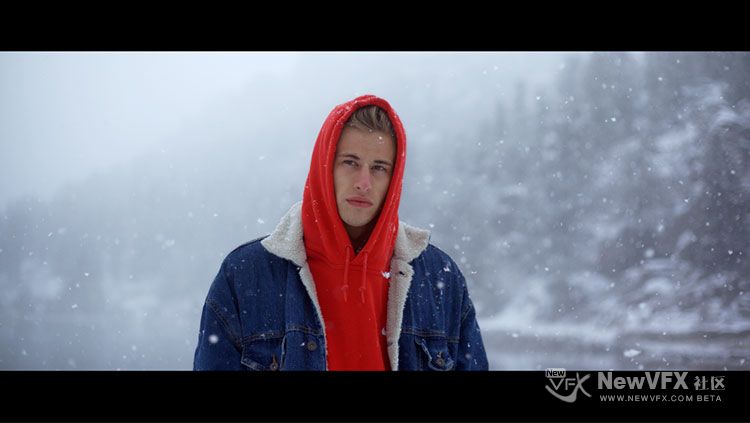
调色思路:这个案例其实也非常简单,冰雪天主要注意两个点,一是凛冽,二是通透。色温偏冷会显得寒冷,且画面看上去会比较干净;而通透很多时候取决于对比度的处理。除此之外,画面避免单调,有一抹亮眼的红色,更能衬得寒冬冷冽。
练习素材下载链接:
-
AV8D 大家好呀,小布丁想你们啦 ლ(❛◡❛✿)ლ 最近不少地方都下了雪❄️了,小布丁的家乡更是大雪纷飞,小朋友们都在外面打雪仗啦。今天小布丁要教大家处理冰雪天的环境调色,说不定大家顺手拍些镜头,就派得上用场了呢。
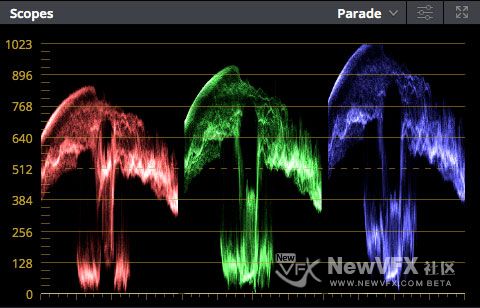
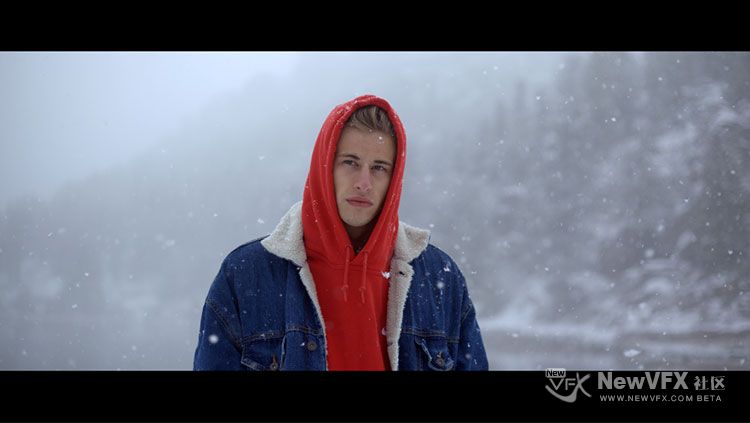
调色前:

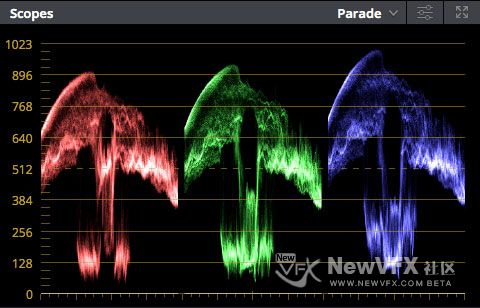
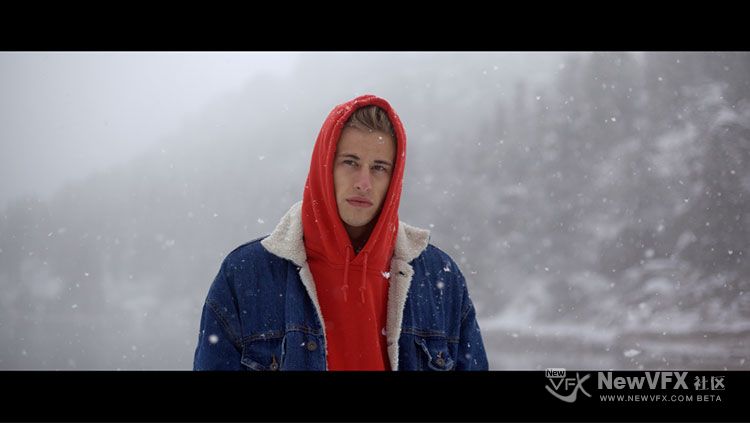
调色后:

-
【达芬奇调色】如何调出冰天雪地的冷冽通透感?(图文详解)
注:图片素材来源于网络,本站不拥有此素材的版权,仅限学习交流使用,严禁用于商业目的。如有侵犯您的版权,请及时联系,我们将尽快删除处理。
-

在这个页面没有图文详解链接,但我在其他页面看到过这个教程的图文详解。
-
您好,已经补充进去啦,社区内的确有这个素材的案例,你的记忆力很棒~~~感谢提醒~~
-
-
-
注:图片素材来源于网络,本站不拥有此素材的版权,仅限学习交流使用,严禁用于商业目的。如有侵犯您的版权,请及时联系,我们将尽快删除处理。
-
布丁姐姐怎么下载素材呢?
-
-
由于现场采回来的信息有限!不知道每镜具体的焦点信息以及焦点变化的数值。所以在制作时为确定每镜的畸变以及动态畸变会浪费一部分时间… 针对变形宽荧幕的
所以还是要学习的很多。还要想尽办法去完善
-

立体模式实时观看
可以打开视图控件中的3D按钮来预览立体影片。 点击并按住3D按钮将为您提供一系列立体视图选项。
立体3D视图选项
隔行扫描:立体影像的每个视图显示在自己所在的场中。
活动:如果有一个主动快门监视器可用,可以在此模式下查看(注意:仅在Windows上测试过)
立体混合模式(Anaglyph):可能是观看立体声作品最常见的模式。 您可以选择红色/青色或绿色/洋红色
差异显示:显示彼此之间相互覆盖的差异。
-
-
大家好,我是罗雪,主要做Roto,平面跟踪,使用mocha做跟踪也有几年时间啦。现在把相关的经验整理出来分享给大家。很多时候我们上手就操作,导致即使会操作了,但对很多基础的功能却很少了解,导致形成惯性思维,很多软件本身自带的简单功能,我们却使用很复杂的方式去处理,所以在入门之初就打好基础是很重要的噢,至少你要熟悉她。
好啦,废话不多说,我今天给大家带来的是mocha上全局界面的工具图标-功能详解。
首先让我们一起来认识下Mocha pro界面上的工具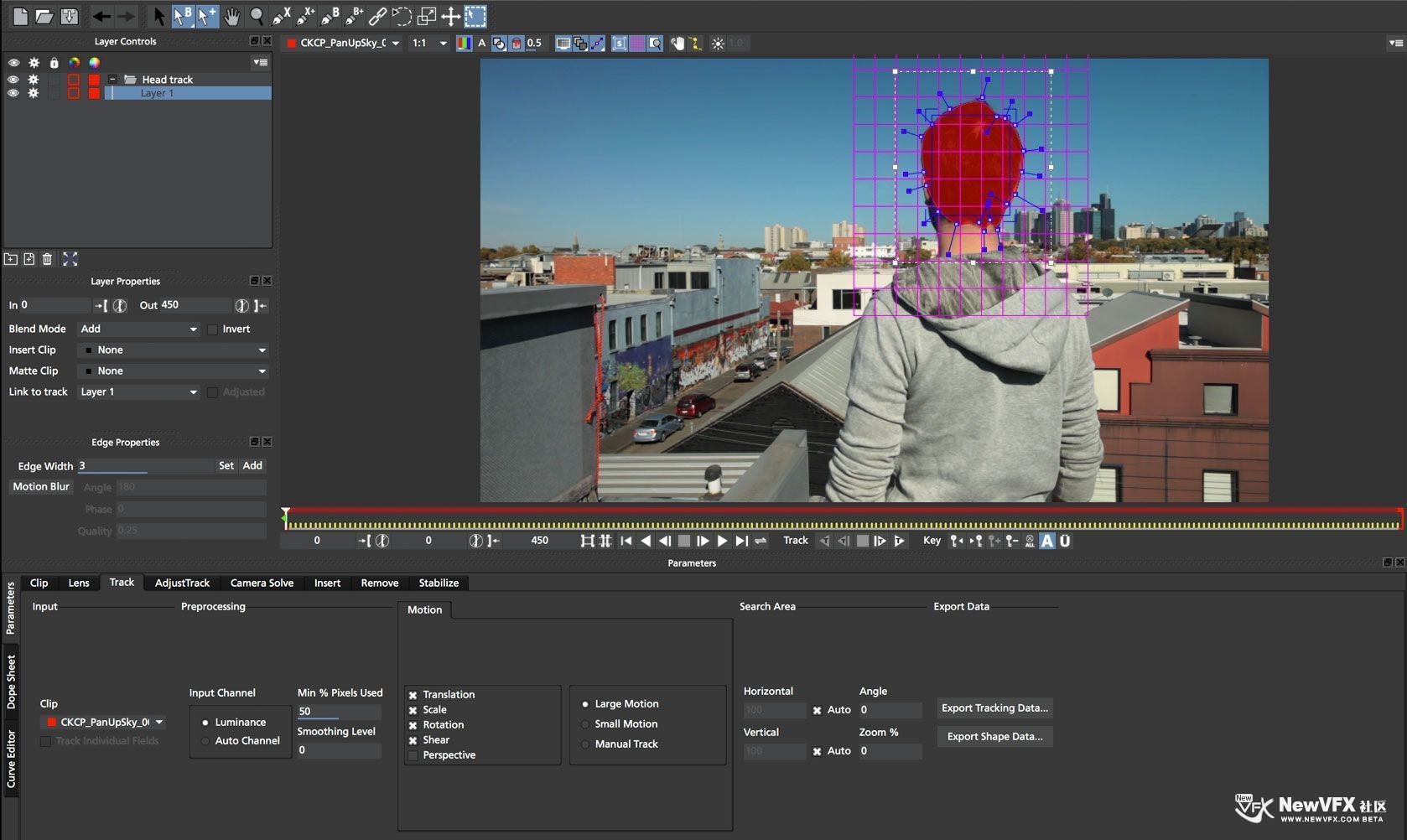
为了快速熟悉摩卡,在操作之前,请先了解一下界面及其控制。
Mocha Pro界面概述使用的界面介绍使…
-

3dequalizer 包含的细节的东西比较多,哈哈 更多实践性质的东西,一起来探讨,你有空也可以发一些经验心得,vr,合成方面的都可以 一起玩
-

缩略图视图
在缩略图视图中,可以查看内容,还可以单击素材缩略图右下角的“剪辑信息”弹出菜单,查看该素材的重要信息摘要::文件名、第一帧。最后一帧、持续时间、分辨率、帧速率、像素长宽比、编解码器、创建日期、标记。
缩略视图中,可以使用“缩略图排序”弹出菜单(缩放滑块和缩略图视图按钮)选择组织缩略图的标准。选项包括 文件名,卷名,起始结束帧,帧速率,音频通道和修改日期。
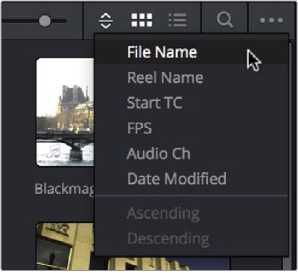
弹出“媒体存储”浏览器中的“缩略图”类型 -
保存和使用自定义列布局的方法:
创建列布局:重新排列特定列后,右键单击媒体池中的列标题,选择Create列布局,命名后确认即可。
读取列布局:右键单击媒体池的列标题,选择要使用的列布局的名称。(提示:自定义列布局都位于列表的首位。)
删除列布局:右键单击媒体池的列标题,从“删除列布局”子菜单选择要删除的名称即可。
- 查看更多


 京公网安备
京公网安备
 工信部备
工信部备