
Activity
表里如一,知行合一,能量因此觉醒

-
由于现场采回来的信息有限!不知道每镜具体的焦点信息以及焦点变化的数值。所以在制作时为确定每镜的畸变以及动态畸变会浪费一部分时间… 针对变形宽荧幕的
所以还是要学习的很多。还要想尽办法去完善
-

立体模式实时观看
可以打开视图控件中的3D按钮来预览立体影片。 点击并按住3D按钮将为您提供一系列立体视图选项。
立体3D视图选项
隔行扫描:立体影像的每个视图显示在自己所在的场中。
活动:如果有一个主动快门监视器可用,可以在此模式下查看(注意:仅在Windows上测试过)
立体混合模式(Anaglyph):可能是观看立体声作品最常见的模式。 您可以选择红色/青色或绿色/洋红色
差异显示:显示彼此之间相互覆盖的差异。
-
-
大家好,我是罗雪,主要做Roto,平面跟踪,使用mocha做跟踪也有几年时间啦。现在把相关的经验整理出来分享给大家。很多时候我们上手就操作,导致即使会操作了,但对很多基础的功能却很少了解,导致形成惯性思维,很多软件本身自带的简单功能,我们却使用很复杂的方式去处理,所以在入门之初就打好基础是很重要的噢,至少你要熟悉她。
好啦,废话不多说,我今天给大家带来的是mocha上全局界面的工具图标-功能详解。
首先让我们一起来认识下Mocha pro界面上的工具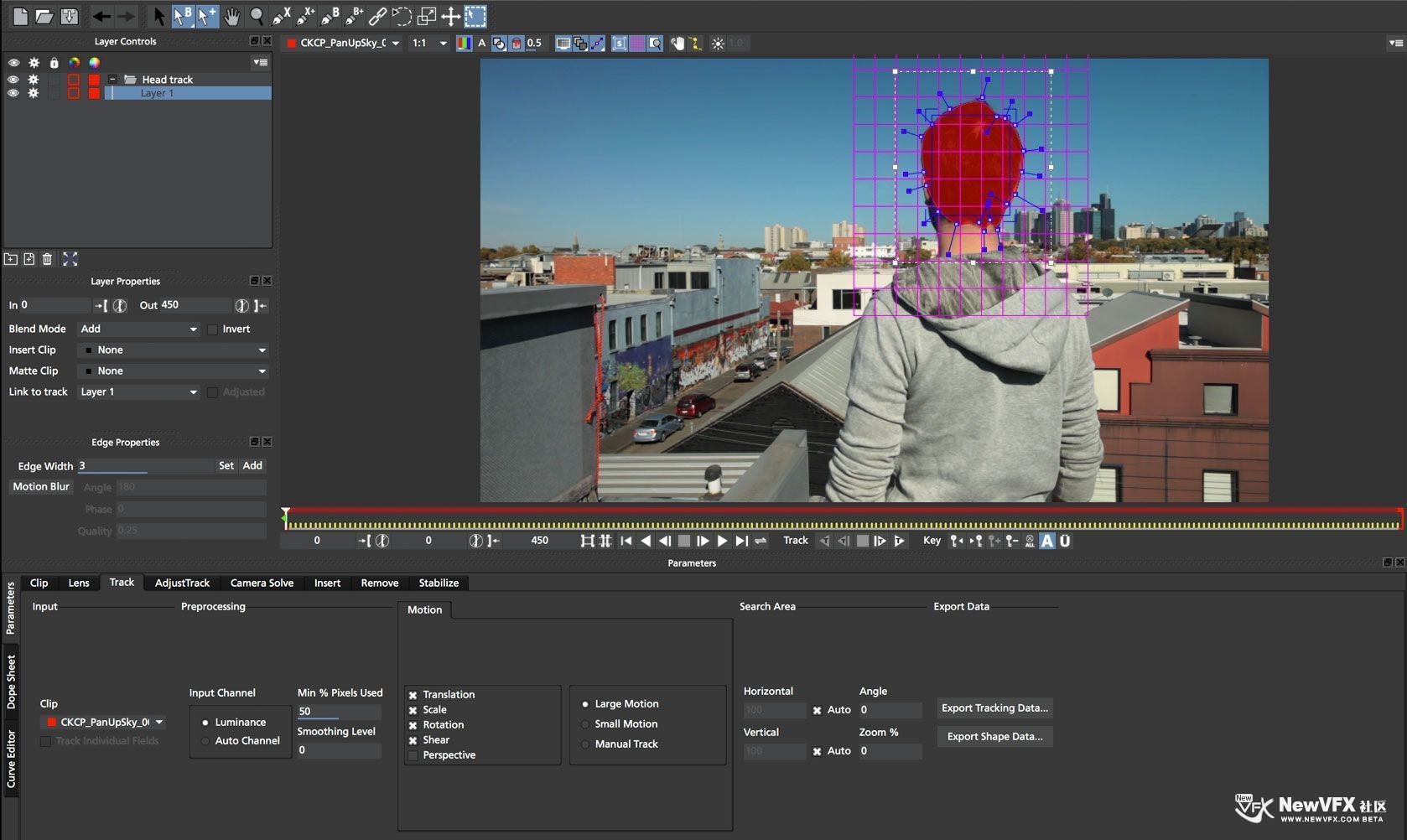
为了快速熟悉摩卡,在操作之前,请先了解一下界面及其控制。
Mocha Pro界面概述使用的界面介绍使…
-

3dequalizer 包含的细节的东西比较多,哈哈 更多实践性质的东西,一起来探讨,你有空也可以发一些经验心得,vr,合成方面的都可以 一起玩
-

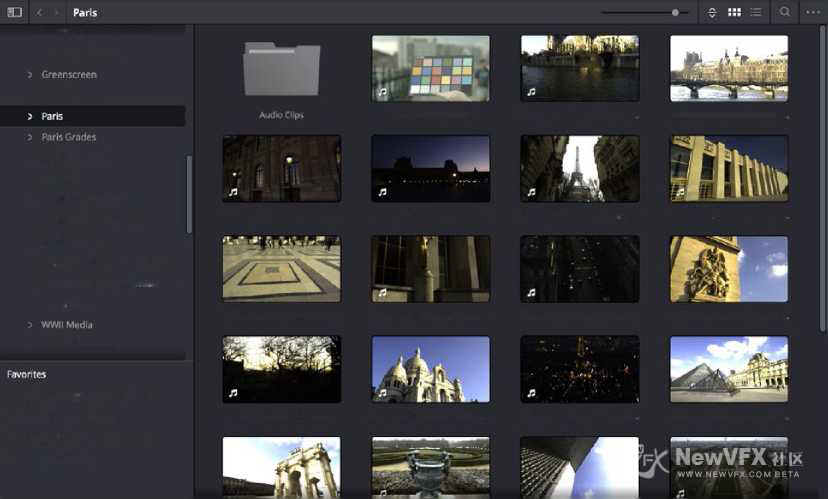
缩略图视图
在缩略图视图中,可以查看内容,还可以单击素材缩略图右下角的“剪辑信息”弹出菜单,查看该素材的重要信息摘要::文件名、第一帧。最后一帧、持续时间、分辨率、帧速率、像素长宽比、编解码器、创建日期、标记。
缩略视图中,可以使用“缩略图排序”弹出菜单(缩放滑块和缩略图视图按钮)选择组织缩略图的标准。选项包括 文件名,卷名,起始结束帧,帧速率,音频通道和修改日期。
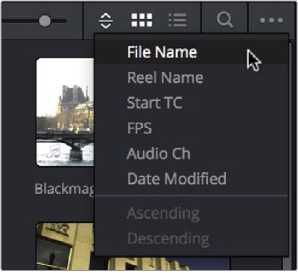
弹出“媒体存储”浏览器中的“缩略图”类型 -
保存和使用自定义列布局的方法:
创建列布局:重新排列特定列后,右键单击媒体池中的列标题,选择Create列布局,命名后确认即可。
读取列布局:右键单击媒体池的列标题,选择要使用的列布局的名称。(提示:自定义列布局都位于列表的首位。)
删除列布局:右键单击媒体池的列标题,从“删除列布局”子菜单选择要删除的名称即可。
-
自定义元数据列表视图的方法:
显示或隐藏列:右键单击“媒体存储”浏览器列顶部,在菜单列表中选择或取消选中某一列即可。
排列列顺序:将列标题拖到左侧或右侧即可重新排列顺序。
调整列间距:拖动两列之间的边框即可缩小或扩大该列。
按列排序:单击要排序的列标题,相同的标题就会在升序和降序之间切换。也可自定义媒体列布局并存储为预制参数,以供以后使用。
-
色彩还有这么多的学问 学习了 向大神致敬
-
媒体浏览器收藏夹
经常使用的目录,可以添加到收藏夹中,可以节省每次都要找目录的时间,收藏夹可以很容易地根据需要快速使用。
快速组织常用文件系统路径的方法:1. 添加到收藏夹:右键单击“媒体存储浏览器文件夹”任意文件夹,从菜单中选择“将文件夹添加到收藏夹”即可。
2. 使用收藏夹:右键单击“任意收藏夹”,即可在“媒体存储”浏览器中查看文件夹内容。
3. 删除收藏夹:右键单击要删除的收藏夹,从上菜单选择“从收藏夹中移除文件夹”即可。
-
媒体存储浏览器的磁盘文件列表
在媒体存储浏览器的左侧是所有可供DaVinci工作站使用的磁盘文件列表,用于选择要导入的媒体。
系统磁盘:由磁盘图标指示,这是当前工作站可用的所有固定、可移动和网络卷的列表。当“自动显示附加本地 “网络存储位置”复选框在系统首选项的媒体存储面板中打开,附加到工作站的新卷应自动出现在此列表中。
这是一个分层列表结构;单击磁盘左侧的三角形可以打开该卷的子目录列表,每个子目录旁边都有可展开折叠的三角形,可以快速打开任意子目录。
-
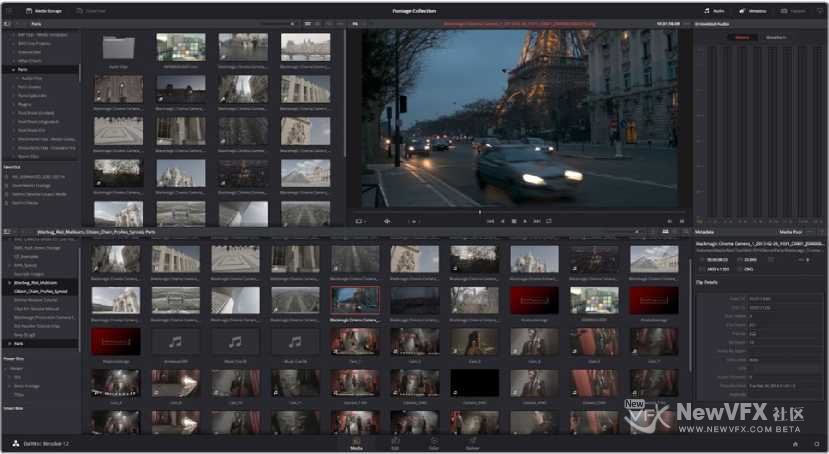
在Media(媒体工作间)的最顶端有一个工具栏,可以显示和隐藏用户界面的不同部分。这些按钮从左到右如下:

界面工具栏
媒体存储(缩略图/列表按钮)。
媒体存储:隐藏或显示媒体存储浏览器。克隆工具:显示或隐藏克隆工具,用于从相机卡或硬盘中拷贝硬盘素材。
音频面板:显示音频面板。
元数据:隐藏或显示元数据编辑器。
捕捉:切换到捕获模式,可从磁带批量录制。
音频面板/元数据编辑器完全/半高按钮:如需显示更全面,可以设置音频面板或元数据编辑器来调整显示模式。媒体存储浏览器
可以查看连接到工作站的所有硬盘,并查看里面的影片,选择导入方式将媒体导入到DaVinci解析项目中。
-
Hi~V友们上午好,周末愉快呀!我是小燕子,其实很多V友已经是有经验的调色师了,各种调色工具基本都使得666。但是在很多大的项目中文件夹组织管理会耗费很多时间,所以最近把达芬奇关于文件夹收藏管理,文件组织的内容详细的记录了一遍。
今天小燕子就和大家一起来学习下,媒体管理 O(∩_∩)O
默认情况下,“媒体”页面被分为五个不同的区域,旨在使您的项目中的媒体更容易找到、选择和使用。
在媒体存储浏览器或媒体池中右键单击剪辑时,大部分功能和大多数命令都在上下文菜单中找到。
界面操作工具栏
-
- 查看更多


 京公网安备
京公网安备
 工信部备
工信部备