
Activity
表里如一,知行合一,能量因此觉醒

-

降低解码质量来提高性能
降低解码质量/播放原始媒体格式的质量:
■解码质量像R3D和F65相机原始格式可以在不同的质量水平下播放。要获得实时播放性能,可以在工作时选择低质量设置,在渲染最终输出时切换至较高质量。在渲染界面的“渲染设置”列表的“视频面板”的“高级”设置中,“强制延迟至最高质量”复选框可自动使用此工作流程而不影响最终输出结果。
■播放质量选项附加功能,可以在播放过程中设置较低的分辨率,当播放指针停下,自动显示最高质量清晰度。默认情况下,使用与“解码质量”菜单相同的设置进行播放。
降低分辨率的选项因格式而异,可选全分辨率,半分辨率和四分之一分辨率(R3D和Sony Raw可以选择全部,一半,四分之一,八分之一和十六分之一)。
提示:Phantom Cine…
-
代理模式
GPU状态指示灯呈红色时,出现丢帧或卡顿,提高性能的直接方法是打开“查看 View”菜单中的“使用代理”选项:通过使用低分辨率代理素材来降硬件资源消耗,提高实时回放性能。
要打开和关闭使用代理,操作…[查看更多]
-
选择性能模式提高整体性能
默认情况下,性能模式(播放>性能模式)(Playback > Performance Mode)会自动分析计算机,CPU,GPU,连接的视频接口等的配置,并自动调整DaVIncl Resolve设置。
在开启性能模式时,DaVinci Resolve始终以最高质量进行处理,在做剪辑编辑和音频混缩时可以开启这种状态。
注意:性能模式处于打开/关闭状态时显示器上的图像存在细微差别。
-
优先处理音频 / 视频播放
硬件性能不足以实时播放时,通过在剪辑工作间视窗选项菜单:打开或关闭“显示所有视频帧”。
■关闭所有视频帧:默认设置,非常适合视频编辑。资源不足时,会自动降低视频帧优先进行音频播放,从而带来流畅的效果。
■显示所有视频帧:每一帧都会回放。当资源不足时,音频质量会受到影响,优先处理视频。
-
DaVinci Resolve可以使用一个或多个GPU(图形处理单元、显卡)处理图像效果,Resolve视窗标题栏会显示GPU状态指示器和帧数(FPS)监控工具,回放时会同步显示工作站性能,该GPU状态可以监测消耗硬件资源的量。
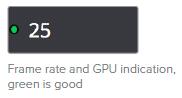
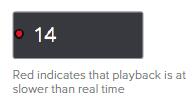
绿色:表示有足够的GPU处理空间可用。红色:表示可用的GPU功率不足以实现同步实时回放。
不能实时播放时,达芬奇解决方案提供了多种方法,用于增强实时播放效果。每种方法都适用于不同的情况,制作人可以在工作时选择最佳的图像质量和性能之间的平衡,且不影响最终成品的渲染结果。
-
-

5d4的只是魔灯官方有内测 没有任何释放出来的版本 暂时
-
5D4 没有破解文件么 求5D4破解文件啊 还有破解后相机内的菜单都是英文菜单了么?
-
ArtStation 在版块 PFTrack,Mocha,Nuke和3DEqualizer 做追踪哪个更好? 中回复了话题 回复于:PFTrack、Mocha、Nuke 和 3DEqualizer 做追踪哪个更好? 8年, 1个月 前
由于跟的是电视剧 大部分 数据都不知道。。感觉还是pf比较上手一点。比其他他的软件好一点。
-

上面的主题就是基础的教程了,可能没有比这还详细,完整的3dequalizer的教程了,您可以仔细对照着操作 边练习边做。
-
ArtStation 在版块 📽️PFtrack,3DEqualizer,Mocha追踪 中回复了话题 【3DEqualizer教程】如何使用自动跟踪解算场景,反求摄像机轨迹?(gif图文详解) 8年, 1个月 前
版主有这个软件的基础教程吗。。。还有pf 差不多同继位的3个镜头角度景别不一样 怎么合并结算。
-
复杂的场景,前期信息一点都没有,后期的工作量要增加几十倍而且不一定能有好的结果。
- 查看更多
 京公网安备
京公网安备
 工信部备
工信部备