
Activity
表里如一,知行合一,能量因此觉醒

-

对于手里有多块声卡的朋友来说,这个功能十分强大好用。Mac系统本身支持多块声卡并联使用。您可以在使用音频应用程序的同时使用来自不同设备的音频输入和输出,这些应用程序包括 Logic Pro X、GarageBand、MainStage 和大多数其他与 Core Audio 兼容的应用程序。
您可以创建聚集设备,来增加同时可用的音频输入和输出数量。如果您的应用程序不支持单独的输入和输出设备,您也可以使用聚集设备。
下面我们就来学习如何使用多块声卡,创建聚集设备(集群设备): -
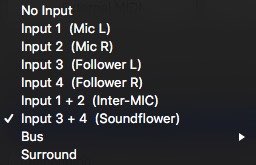
经常使用Logic pro X录音、录制乐器,包括输出音频到指定的音响并进行通道选择的时候,就会发现一个问题,所有DAW中的输入/输出设备名字都是:
输入: Input1、Input2、Input3、Input4… 序号通道名。
输出: Ouput1、Ouput2、Ouput3、Ouput4…
在设备比较多的情况下,我们很难区分 input1 是哪一支Mic, Input2 是哪一个乐器。
我们所需要的往往是这样的:
-
-
-
在大多数的时候,我们所得到的音频文件是单声道,立体声的文件,但并不妨碍我们将其混音为完美的环绕声。当然在条件非常充足的条件下,我们可以直接录制多声道环绕声,但我们并不推荐这种录制方法,因为录制环绕声的成本较大,且经过后期处理后结果并不会比单声道,立体声文件更好。
不管是单声道,立体声,我们都可以使用环绕声声相器对其进行完美的混音。
环绕声相关精选
下面我们来学习环绕声声相器。
环绕声声相器
您可以使用环绕声声相器将轨道输出信号定位至特定的扬声器位置。您可以直接在通道条…[查看更多]
-
对影片的音频工程项目做完多通道的混音后,我们就需要将其导出了。常规的音频文件编码形式都不适用于多声道的环绕声编码,我们需要使用专门的流程对多声道音频文件进行编码输出并与视频文件同步编码,最终得到一个可传输.携带的完整的环绕声影片格式。
环绕声相关推荐
-
在总输出通道,我们往往也需要对多声道混音的每个通道的音量进行匹配、调节,但是环绕声输出通道的推子只有一个,只能对总体音量进行控制。这里我们可以使用Down Mixer 插件对每个声道的音量进行重新调节,操作起来非常的方便。
Down Mixer 插件
您可以使用 Down Mixer 插件来调整环绕声主通道条的输入格式。例如,您可以这样操作来快速检查立体声中的环绕声混音。
通道映射、移动和混音均在后台处理。但您也可以对混音进行一些控制:

Down Mixer 参数
- “目的格式”弹出式菜单:选取环绕声目的格式:四声道、左中右环绕、立体声。
- “音量”滑块:控制各个通道的音量。
【注】滑块的数量和名称取决于选取的插件格式。
-
-
大家作业都漂亮!
学习了~
-
我们在观看大片的时候,除了其超乎寻常的画面是直接的感受,同时其真实到让人感觉是在现场的声音,音效也是非同寻常。影视是汇聚了一切艺术的艺术。通常我们听到的声音都是两个音响组成的立体声。今天我们就来详解如何为我们的影片制作多声道环绕声。
环绕声原指人类听觉对空间声源位置的全空间立体感知。环绕声才具有真正的音响空间感。
若要在 Logic Pro X 中使用环绕声,您将需要一个具有所选环绕声格式要求的输出通道数量的音频接口(声卡);例如,采用 5.1 环绕声格式则需要 6 个输出通道。您也将需要相同数量的扬声器(音响)(配合适当的扩音)以在多声道环境下混音时并能分辨通道。
环绕声相关推荐
- 查看更多



 京公网安备
京公网安备
 工信部备
工信部备