
Activity
表里如一,知行合一,能量因此觉醒

-

当我们完成了音乐,音效,乐器的制作后,需要将音轨导出为音频文件,以方便后续的混音或者是进一步的母带处理。在这里,输出是非常需要经验,且需要与后续工作的部门沟通好具体需要的格式与声道,采样率,轨道数之类的问题,才可正确的执行。并不是将音频轨道全选输出一个文件就结束了。
您可以将一个或多个所选轨道导出为音频文件,或者将项目中的所有轨道(所有音频、软件乐器以及鼓手轨道)导出为音频文件(每个轨道一个文件)。将轨道导出为音频文件时,您可以使用文件名元素指定音频文件的命名。
若我们导入的音频已经是成品音频,输出后作为最终成品使用,
1.使用 Command+B,调出输出对话框
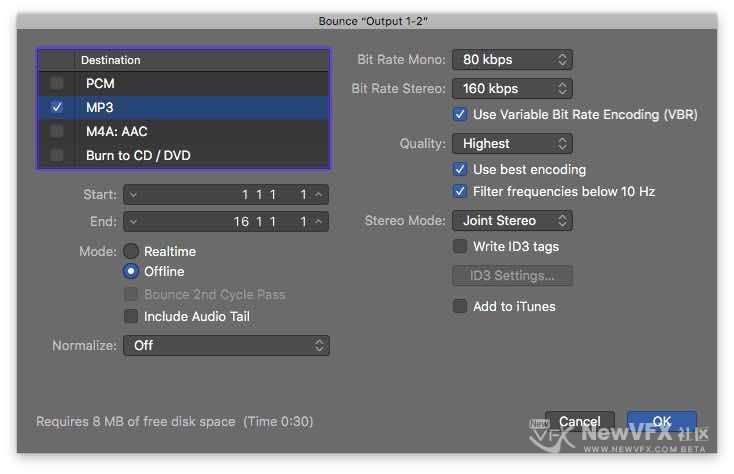
2. 选择音频格式3. 点击确认,并在弹出的对话框选择存储位置。…[查看更多]
-

在前期做得好的情况下,后期能大幅度的提升前期的质量。在前期做得不好情况下,后期能进行小幅度的修复。事实上,前期做的不好的影片,后期几乎没有多大作用。从经验上而言,前期做得好的片子是不需要后期的,后期是对前期效果的加强。
-
我想问老师一个问题,如果前期拍摄的不好,是不是也导致了后期会很难调好来?
-

-
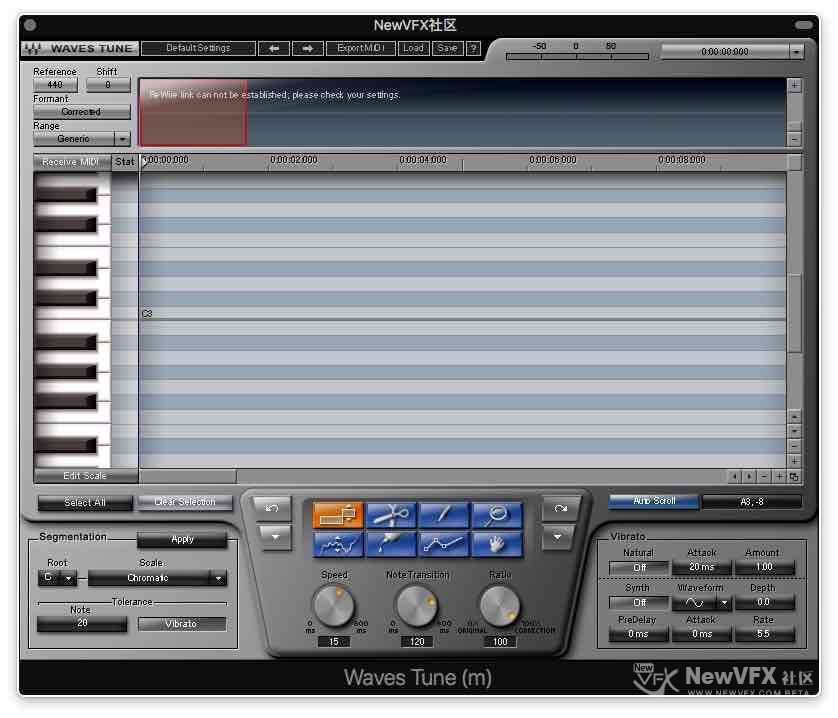
使用Waves tune手工修正音高
执行完上述的自动修正后,我们可以进一步手工修复局部音高。
1. 点选需要修正的音符
- 拖拽这些音块来改变音高(拖拽的过程中,音频会发出当前音高的声音)
们直接用鼠标就可以拖拽这些音块来改变音高。当拖动音高块的时候,会带着绿色的音高线跟随移动,软件会自动做一个渐变的滑音出来,非常的人性
- 选中音符后,直接在键盘正确的音高上双击,音块会跳到对应的高度。
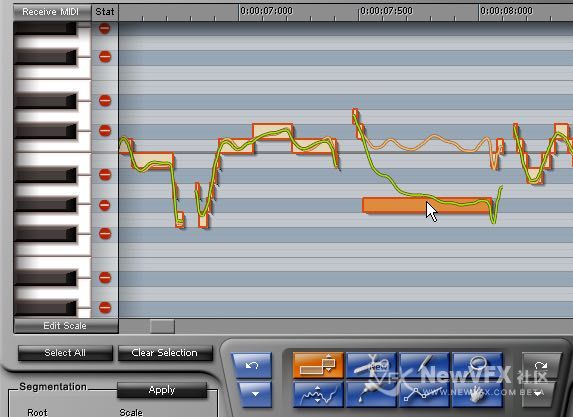
2. 修正颤音的渐变
- 选中音符,选择右下角的曲线工具并激活,调整参数…
-
使用Waves Tune 自动修正音高
1. 打开Waves Tune,按下DAW的播放按钮,音频开始载入Waves tune
选好声音类型和调式之后,直接播放这个音频轨,声音就进入到Waves Tune中并被同步解算为音高。卷帘窗中的音频直接就变成了带有音高的音符块
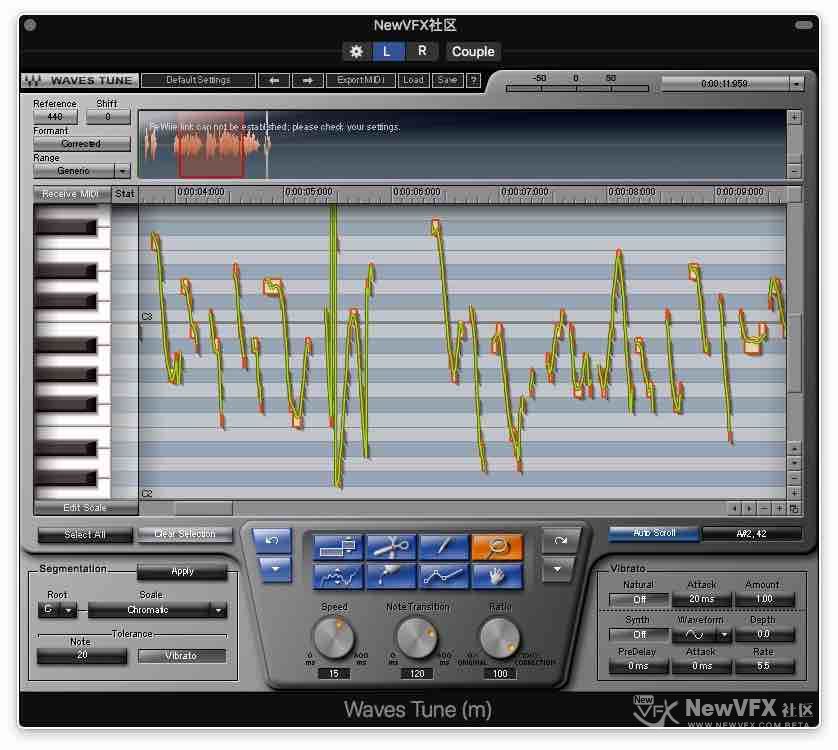
2. 我们从左上角先选择一种当前曲目种类通过此选项,确定针对当前曲面的算法。
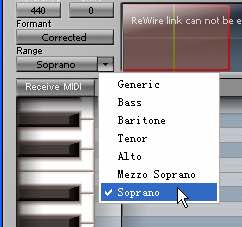
3. 进入Waves插件窗口,左下角

- 选择当前曲目的根音
- 选择当前曲目所使用的音阶
- 选择当前曲目的颤音(Vibration)
在选择这些参数的过程中,可以观察到音块在窗口内的位置…[查看更多]
-
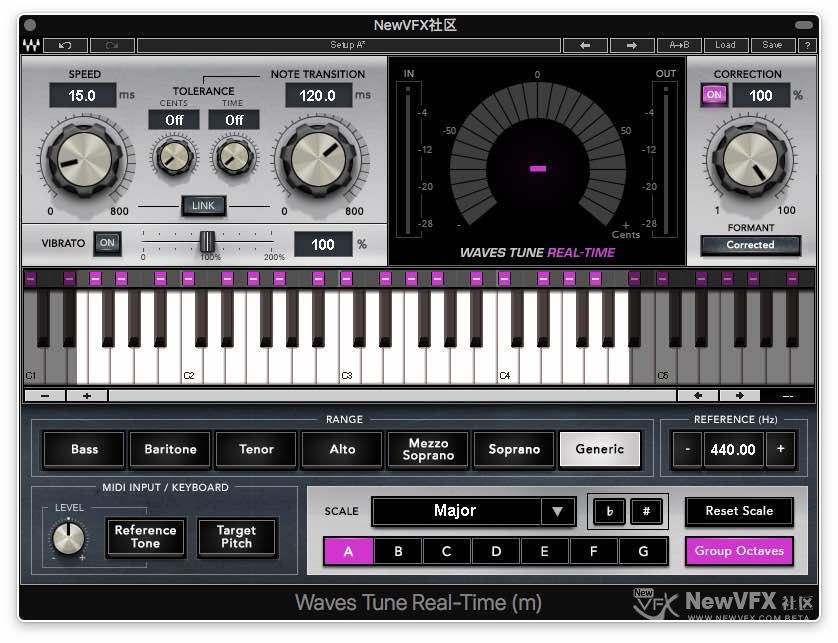
关于音高修正的工具比较多,之前我们讲过Melodyne,Flex Pitch,这次我们把Waves tune,waves realtime tune也一并讲了。关于音高修正方面就齐全了。
Wavs tune修音,它的手工修正操作方便简单,而且音质听起来非常自然,也是我们修音的重要工具,另外界面看起来也比较友好,操作也相对方便,他的工具都放在下部工具架上,直接选取就可以。
关于音频音高修正的处理器教程: - 查看更多
 京公网安备
京公网安备
 工信部备
工信部备