
Activity
表里如一,知行合一,能量因此觉醒

-

二、User Track 跟踪方法
User Track可以自动跟踪也可以手动跟踪,可以从自动跟踪数据中提取,也可以从Tracker节点中导入。
——————
自动跟踪User Track
使用User Track最简单的方法是使用Autotrack功能,不过我们可以创建完全独立于自动跟踪的跟踪点。当我们在序列中放置好需要的跟踪点后,需要做如下操作:
1. 点击属性面板的UserTracks[查看更多]
-
一、添加并定位 User Track
我们可以根据需要完成的任务,添加任意数量的User Track。比如说,自动跟踪辅助可能只需要一两个User Track,而手动跟踪则需要至少8个User Track。
1. 启用视窗顶部的快速添加按钮
 ,然后在视窗中单击以添加User Track,或者点击属性面板中UserTracks选项卡的Add Track按钮。
注意:点击Add Track会放置一个新跟踪点在当前视窗的中心。
小提示:我们可以按住Ctrl/Cmd+Alt在视窗中单击,快速添加User Track。
在视窗左上角会显示跟踪放大窗口。
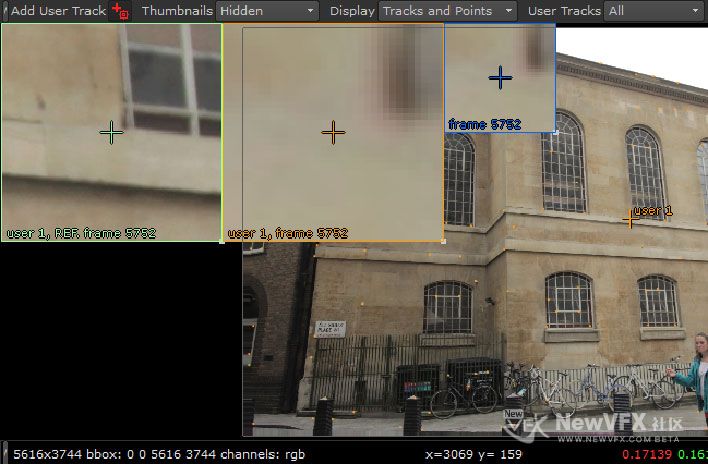
最初有三个放大窗口:
- 参考帧(绿色) – 跟踪的第一帧,这个画面是恒定不变的,可以帮助我们在后续帧中更准确地定位特征点。
-
User Track 是需要我们手动放置的,不是 CameraTracker 自动播撒的,可用于改进甚至替换自动跟踪数据。在跟踪静帧时,User Track 还可以将不匹配的参考帧链接在一起。
我们可以在跟踪和解算前创建 User Track 将摄像机锁定到镜头的特定部分,或者在跟踪或解算之后创建 User Track 改善解算结果。
本帖涵盖以下内容:
- 在视窗中添加并定位 User Track。
- 以多种方式跟踪 User Track。
- 使用 User Track 改进自动跟踪数据。
- 仅使用 User Track 手动跟踪场景。
- 在跟踪静帧时使用 User Track 链接参考帧。
-
Hello可爱的V友们周末愉快呀,世界上最酷最好看的小仙女——韩十七又来看你们啦!之前和大家讲了讲CameraTracker节点,这次要引申讲讲上面的User Track功能。
进入正题之前要吐槽一句:完全无法想象看上去如此单薄的一个节点竟然有这么多意想不到的功能!

-

拍摄一般有暗角都是检查遮光斗,另外,Gemini 拍5k用up 16mm就有暗角。这些东西要熟的,不然一帮人看着弄。
-
 请老师指点一下
 -
666
- 查看更多


 京公网安备
京公网安备
 工信部备
工信部备