
Activity
表里如一,知行合一,能量因此觉醒

-

禁用和删除节点
在节点图中禁用,重新启用和删除节点。禁用节点
1.选择要禁用的节点。
2.选择“编辑”>“节点”>“禁用/启用”(或按D)。数据流直接通过节点,不会做任何处理。重新启用节点
1.选择要重新启用的节点。
2.选择“编辑”>“节点”>“禁用/启用”(或按D)。删除节点
1.选择要删除的节点。
2.选择“编辑”>“删除”(或按“删除”)。将会从节点图中删除节点。好啦,今天小雨的更贴就到这里啦,如有疑问,可以跟帖留言,会尽快回复你的。点击Nuke影视合成版块并订阅可以查看更多精彩教程哦。
如果喜欢NewVFX社区的帖子,请关注NewVFX社区公众号,并将本帖推荐给你的朋友哦~
本帖未经允许不得转载,转载请注明出处并保留在本站的完整链接,谢谢^_^
…
-
Clone 克隆节点
将节点直接克隆到节点图或复制克隆节点,粘贴到脚本中的其他位置。 克隆节点继承其父节点的值,但与复制节点不同,克隆节点会与父节点的数据保持动态链接。 如果更改已克隆的节点的值,则克隆会自动更改。
克隆节点有助于让多个素材保持一致的设置。 例如:使用克隆把相同的胶片颗粒设置应用于在同一镜头下拍摄的多个元素,如需要更改设置,所有元素都会保持同样的胶片颗粒。
注意:无法克隆Gzimo插件。 仅限于克隆Nuke默认工具栏中的节点和原生插件,例如:LightWrap节点,Grain节点和IBK节点。
克隆节点
1.选择要克隆的节点。
2.单击“编辑”>“克隆”。克…[查看更多] -
编辑节点
要在节点图中复制,粘贴和执行其他编辑功能,可以使用标准编辑键(例如,Ctrl / Cmd + C复制,Ctrl / Cmd + V粘贴)。可以将节点复制到别的位置或者存储为工程文件。
复制节点会继承其父节点的值,但与克隆节点中的值不同,不会主动动态链接数据(克隆节点数据会动态同步)。 复制的节点是完全独立的节点,可以重新设置参数。
小帖士:粘贴节点时,Nuke会自动将复制出来的节点连接到粘贴操作之前选择的节点。 若不想链接任何节点,单击工作区的空白区域再进行粘贴即可。
将节点复制到剪贴板
1. 选择要复制的节点。
2. 选择“编辑”>“复制”(或按Ctrl / Cmd + C)。 -
重命名节点的两种方法
有两种方法可以在Nuke中重命名节点。一、在属性面板重命名节点:
1.双击节点以打开其属性面板。
2.在“属性”面板顶部的标题字段中,可以看到节点的当前名称。在这个位置输入新名称即可。
二、直接在节点上命名:
1.单击节点图中的节点以选择它。
2.按N。
3.在节点上直接输入节点的新名称即可。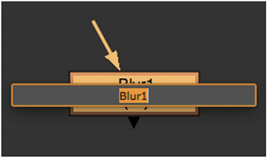
-
替换节点
要替换Nuke中的节点,只需按住Ctrl / Cmd并创建一个新节点。用另一个替换一个节点
1. 在“节点图”中,单击要选择要替换的节点。2. 按住Ctrl / Cmd并从工具栏选择新节点,或者右键单击菜单选择新节点,当然也可以使用快捷键Tab创建新节点。 要使用Tab菜单替换节点,先按Tab键,然后在选择新节点时按住Ctrl / Cmd,新节点将替换节点图中的选定节点。
注意:如果使用键盘快捷键(例如B为“模糊”节点)来创建新节点,则无法以此方式替换节点。
-
选择节点的多种技巧
Nuke提供了许多选择节点的选项。 选定的节点以“首选项参数”对话框中定义的颜色突出显示。(默认为黄色) - 查看更多
 京公网安备
京公网安备
 工信部备
工信部备