
Activity
表里如一,知行合一,能量因此觉醒

-

平面追踪控制面板常用功能:
清除跟踪数据
使用清除按钮清除已创建的跟踪信息。
•全部清除:清除PlanarTracker创建的所有跟踪信息。
•清除之后:从当前帧向后清除所有跟踪信息。
•清除之前:清除当前帧中之前的所有跟踪信息。
选择平面追踪图层
使用图层下拉列表快速选择PlanarTracker平面,或添加新的追踪平面。
设置关键帧
设置和删除关键帧,使用Viewer上方的关键帧控件在上一个或下一个关键帧之间跳转。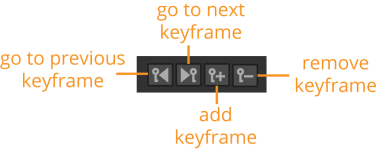
平面跟踪器显示控制面板
跟踪完的形状,在时间轴上来回播放来查看结果。例如:roto形状在跟踪过程中漂移(不稳定),可以调整平面形状。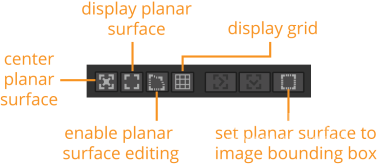
•中心平面:在播放期间,使平面…[查看更多]
-

了解清楚这个问题可以参考下这几个内容,这些都是经过很长时间沉淀,实践的结果,希望能帮到您~~😄
-
为什么在最后一个节点加LUT?这是个人喜好还是建议都这样呢
-
跟踪画面中的平面操作流程
使用PlanarTracker节点还是Roto(或RotoPaint)节点,跟踪绘制的平面:
1、添加PlanarTracker节点:
•通过选择“ Transform” >“ PlanarTracker ”或按Tab键,键入PlanarTracker添加平面追踪节点。
•添加Roto或RotoPaint节点,并在要跟踪的平面周围绘制Bezier形状。然后在Roto列表管理界面选…[查看更多]
-
大家好呀☀️,我是小雨,Nuke的功能非常全面,除了有着强大易用的点追踪Tracker以外,平面追踪非常强大😄,能满足我们大多数的工作需求:替换视频中的广告牌、Logo、屏幕、墙体贴图等。

Planar Tracker是一款功能强大的工具,用于跟踪位于源素材中的平面。平面跟踪通常比跟踪单个点(例如使用Tracker跟踪器节点)更好,因为它需要计算更多信息来提供更准确的结果。
PlanarTracker(平面追踪节点):其本身是…
-

ybafyvy 更新了头像 6年, 11个月 前
- 查看更多
 京公网安备
京公网安备
 工信部备
工信部备