
NewVFX

-

大家好,小雨带大家继续学习节点。Nuke是一套节点合成系统,节点是合成工作的唯一操控方式,可插入和连接节点来创建合成项目,形成操作网络。
小雨解释:节点合成与我们平常操作的Ps,Pr等软件在结构上有很大的不同,比如:Pr的操作导入素材处理调色,进行锐化,追踪物体等,做完操作以后我们很难判断制作的先后顺序,而节点软件不一样,每一个操作都是按照流程来的,比如导入素材一个节点,调色一个节点、锐化一个节点…按照先后顺序链接起来,数据流在每一根链接的线路上通过构成网络 ,事实上,节点连接起来的网络,就是制作人思考的过程,是一一对应的。
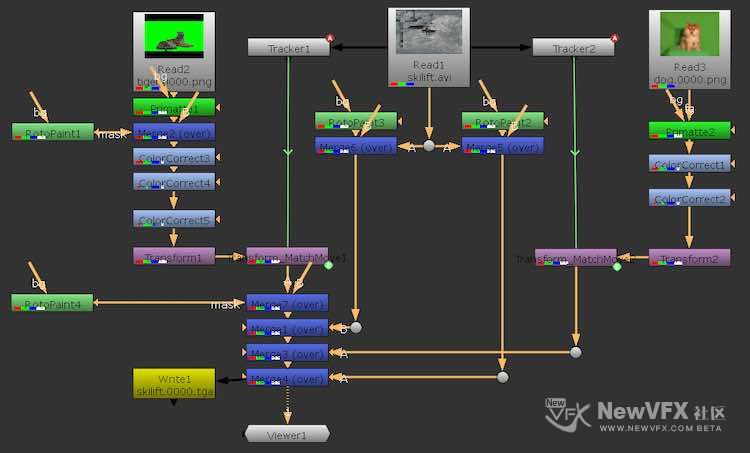
Nuke通过各个节点去传递功能属性(色彩,遮罩,追踪数据)。节点式操作非常适合设计人员使用的操作方式,它要求操作者必须有非常清晰的思路。
注意:并非所有Nu…
-
蓝雨凌 在版块 Nuke合成影视制作 中回复了话题 【Nuke理论】上手合成环境菜单栏和内容蓝、工具栏主要功能 7年, 5个月 前
工具栏,菜单栏和内容(自定义界面UI)菜单
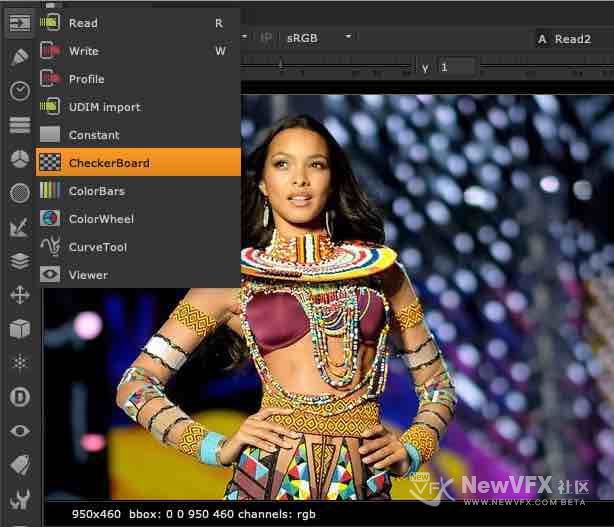
工具栏
位于Compositing工作模式中Viewer(视窗)左侧,由许多菜单图标组成。 根据不同功能将不同的节点分组在这些图标下。 点击工具栏菜单即可将节点添加到节点合成面板。
菜单栏
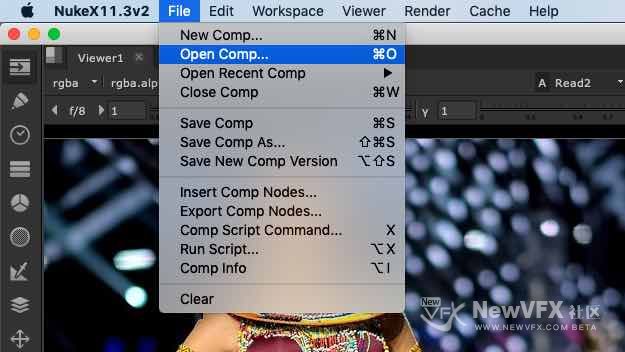
位于Nuke窗口的顶部(所有工作区中都如此)。 菜单(如“File文件”或“Edit编辑”菜单)可以打开/存储项目或脚本,这里的设置都是针对全局,而不是某个节点。
内容菜单(自定义界面窗口)。
位于每个窗格左上角的灰色方格框。 单击该框,将打开一个菜单,如下图所示,可使用菜单中的选项自定义工作区。
-
蓝雨凌 在版块 Nuke合成影视制作 中发起了话题 【Nuke理论】上手合成环境菜单栏和内容蓝、工具栏主要功能 7年, 5个月 前
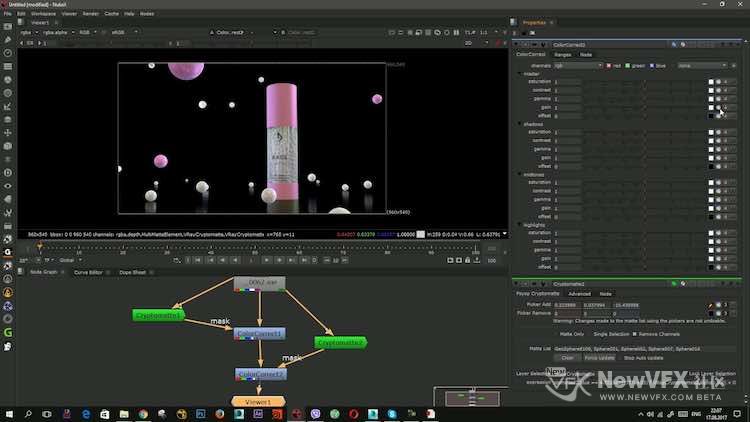
时间飞快,忙了一些其他工作,一上午就刷过去了,小雨分享过一些Nuke使用的教程,但主要是针对已经上手Nuke的制作人,今天我们来补补基础,重新认识下Nuke的合成环境,让新V友也能用Nuke👏。这篇文章主要认识Compositing环境、节点、工具栏以及“属性”面板的使用。
-

刚刚试了一下可以正常输出🥬~~你在剪辑间叠加两段素材试试,能否正常输出。
-

如果有可用的测试版,第一时间放上来。静候佳音,70D的已经完全开放式内测了,其他版本会第一时间放上来。
-
Nuke内部处理多通道的优势
Nuke独特的“Layer”和“Channel”系统不仅可以查看所有的渲染通道,还可以通过多种方式重新组织,拆分和使用通道。 通过Read节点加载多通道文件到Nuke时,Viewer视窗会显示 “Layer”和RGB “Channels”,如下所示:
Viewer视窗中显示的层和通道,这是3D软件渲染的直出图(Beauty pass)。
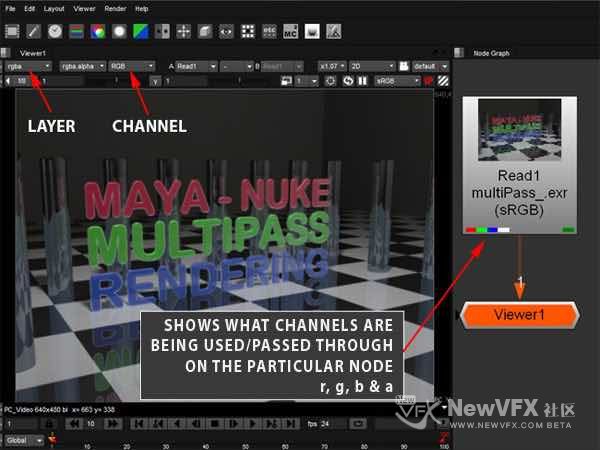
更…
-
Nuke的独特功能之一是其“多通道、高动态范围合成系统”。 它可以处理超过一千个 “通道” 的数据;常说的R、G、B和alpha四个通道,仅仅是其1024个可用通道中的其中4个(显示通道)。 “通道”存储于“图层”中,每个图层最多包含8个 “通道”。 为便于理解,先来看看下面这张图表:
下图为:一个包含4个通道的层

下图为:256层,每个包含4个通道,产生1024个通道…
-

今天罗雪给大家讲解的是,使用Mocha做平面跟踪的一些要诀,当然了,这些方法对于追踪而言都有效。不管点追踪还是面追踪,其原理都大致相似,掌握这些方法,在实际工作中非常有效,下面我们一起来学习。O(∩_∩)O
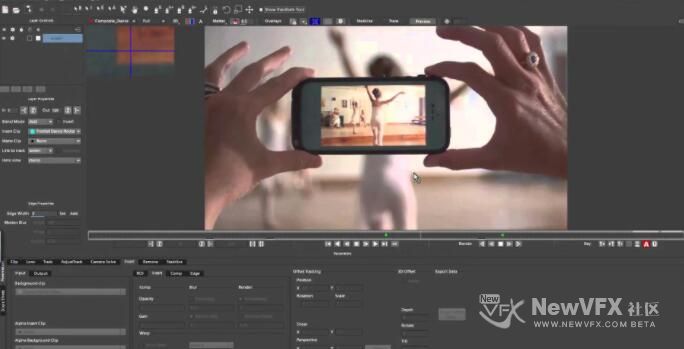
1 来回播放时间线,预先人工分析(不要忽略了人脑的解算能力😊)当开始一个新项目前,仔细检查镜头(正反播放查看),先判断使用哪种方式来跟踪是最好的。预先记录障碍物和判断可能产生问题的区域,可以节省大量的时间。
2. 善于使用边缘差异
当跟踪曲面时…[查看更多]
-
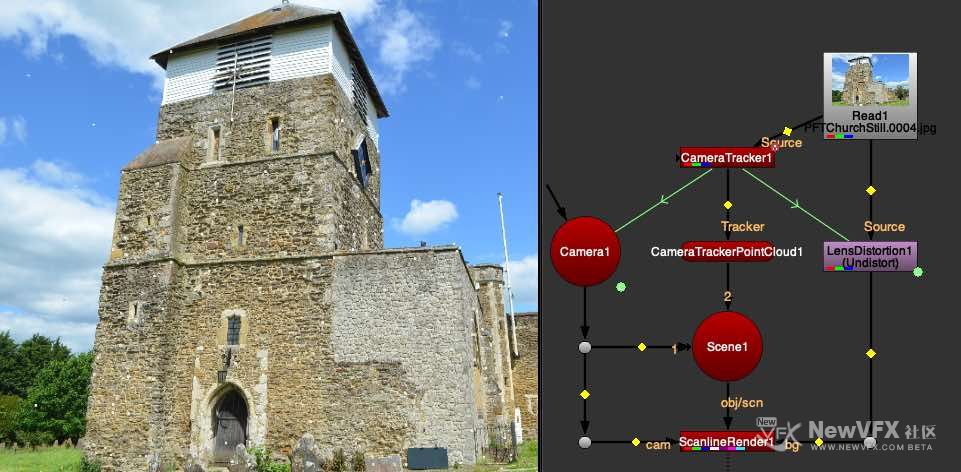
第五步、创建三维场景并查看摄影机位置。在CameraTracker面板,选择Scene+,并点击Create创建三维场景。
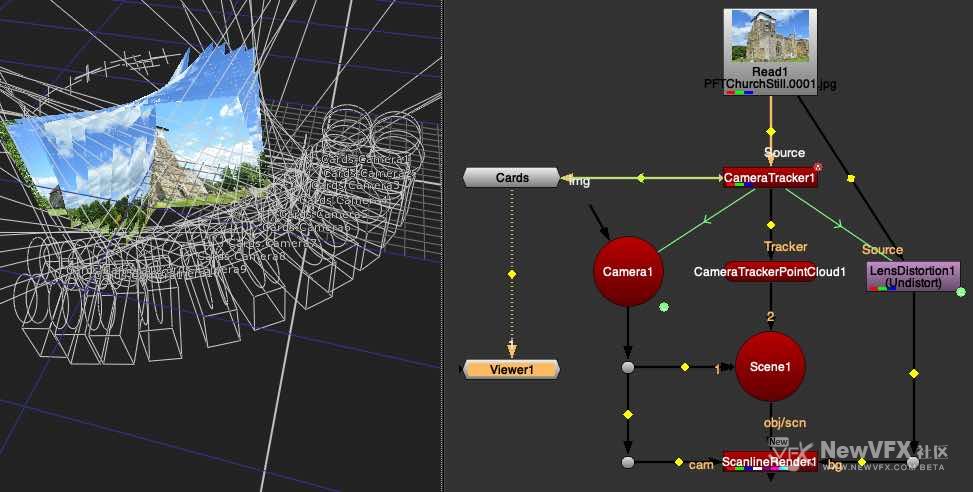
查看摄影机位置:在CameraTracker面板,选择Card,并点击Create创建,将Viewer 连接到Card,并按快捷键Tab切换到三维场景,即可看到:
-
素材场景解析:这是一12张环绕着建筑物拍摄的素材,清晰度非常好,此素材也是PFtrack官方提供的摄影场景测量的素材,质量非常高。在此前的教程中有使用这个素材在PFtrack中进行测量的教程,如果感兴趣也可以在PFtrack,3DEqualizer中进行测量:
有著名的Photoscan,其质量是非常可靠的,另外影视追踪匹配软件3DEqualizer、Nuke都是可以解算的:
如果想自己拍摄摄影测量素材,可以学习这篇视频教程:
下载素材:
https://www.n…[查看更多] -
NewVFX的V友们,中午好☀️,随着气温进一步上升,盼着穿小短袖👗的日子不远啦~~希望大家也是❤️心情好好。摄影测量,图片(视频)建模这种东东,貌似一直是PFtrack,3DEqualizer这种专业追踪软件的专属,其实不然,Nuke的CameraTracker也相当于一套非常简单利落的追踪软件,除了不能做复合跟踪反求,其追踪反求,摄影测量功能也是样样齐全,而且质量很不错,最重要的是所有操作都在Nuke内完成,省去了各种传导数据的麻烦。
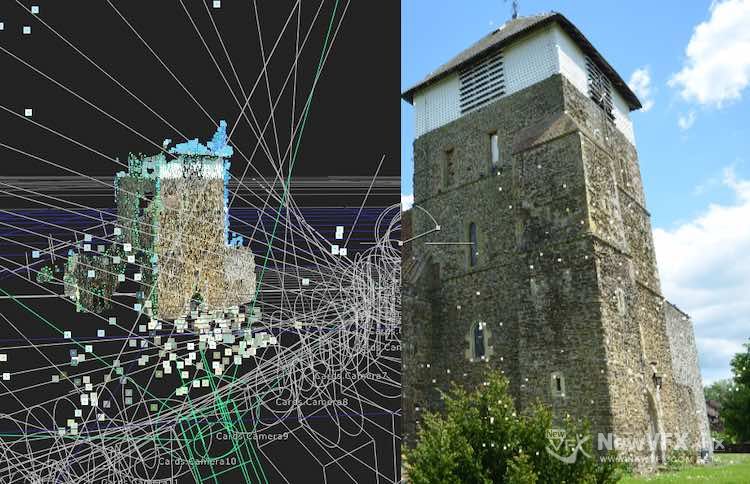
小雨是个懒人,能简单到两步就可以完成的工作,肯定不会花三步,能在Nuke内就很好完成的工作当然也不会费劲周折去用别的软件。今天我们来学习使用Nuke进行场景测量,图片…[查看更多]
-
导出稳定的跟踪数据
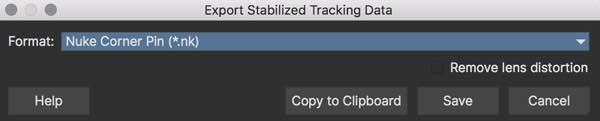
稳定数据导出:导出稳定与导出追踪数据类似。点击导出稳定跟踪数据按钮时,会弹出一个下拉框,选项包含导出到各种应用程序的数据类型。
输出稳定立体3D视频
如果已跟踪两个视图,则所有稳定均以立体3D方式进行。点击时间轴上 “渲染 Render” 按钮旁边的 “在所有视图上操作(Operate on All Views)” 按钮,即可渲染两个视图的稳定。

好啦,今天雪儿的更贴就到这里啦,如有疑问,可以跟帖留言,会尽快回复你的。点击追踪反求版块并订阅可以查看更多精彩教程哦。
如果喜欢NewVFX社区的帖子,请关注NewVFX社区公众号,并将本帖推荐给你的朋友哦~
本帖未经允许不得转载,转载请注明出处并保留在本站的完整链接,谢谢^_^
-
稳定抖动镜头的基本流程:
原理:稳定的目的是消除画面中的抖动,Mocha Pro 所做的操作实际上是消除画面中的位置移动和旋转。也就是说在跟踪时就没有必要使用剪切(Shear)或透视(perspective)选项。
1. 选择画面中比较有特征的静态平面物体(非运动的平面),并绘制样条线。
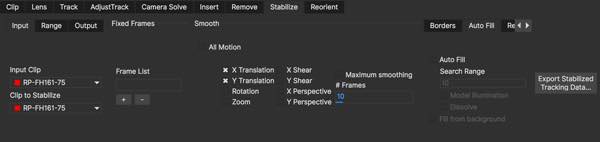
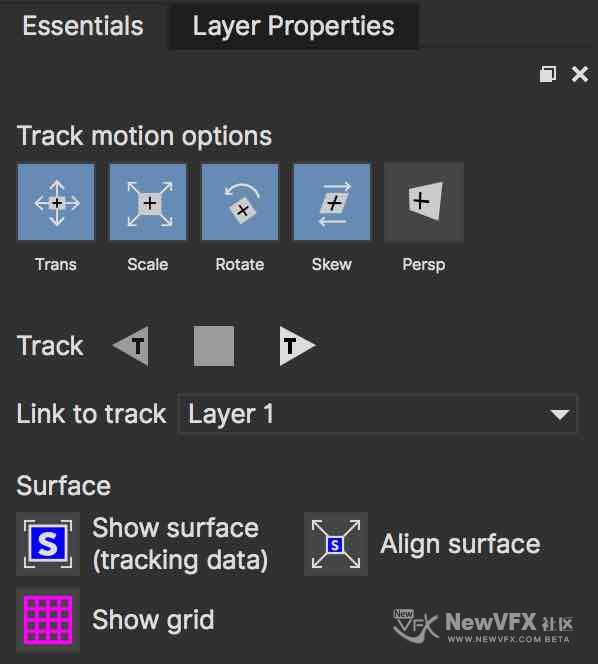
2. 在追踪面板仅勾选“平移 Transform”、“缩放 Scale”、“旋转 Rotate”,并进行追踪。(Mocha 2019)
3. 跟踪完毕后,切换到稳定模块(Stabillize Module)。
4. 并在“平滑 (Smooth)”参数中选择稳定类型。默认情况下,会自动选择位移(Transform),大多数时候,默认选项就可以得到比较好的结果。
-
下午好,我是罗雪,北京今天的天气特别好,天蓝蓝,树木苍翠,心情很好,喝了杯☕️Mocha,翻看之前写过所有关于Mocha的文章,发现少了一个非常重要的东东:Stabilize Module 镜头稳定模块。
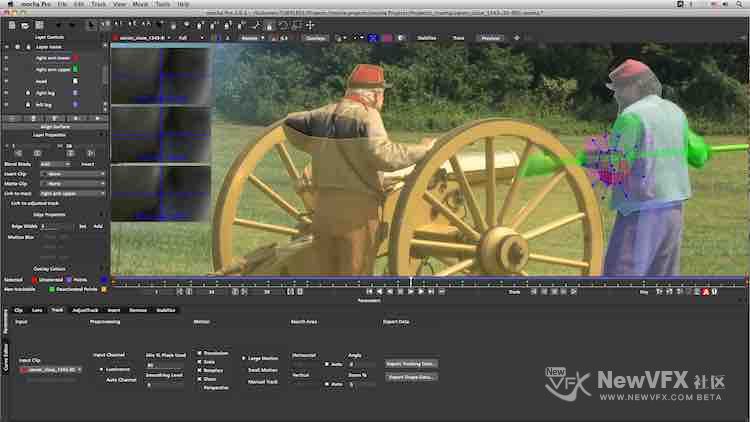
能做镜头稳定的工具实在太多,每个视频软件基本都会有,但都是基于自动算法,点算法的,而Mocha pro依旧承袭其一直骄傲而独树一帜的平面追踪体系,以此来做镜头稳定,又为我们制带来了一种新的解决方法👏,若平面追踪还没玩熟,建议先补习下平面追踪,再过来继续稳定,平面追踪是Mocha Pro做所有解算🉐️小心脏❤️~~🐸
提示:VR模式下…
-
大家下午好,随着越来越多的影片是采用3d相机拍摄,由此也带来很多的3d后期的问题,罗雪今天就给大家讲讲Mocha Pro跟踪3d素材的方法,如果单眼摄影机的素材的追踪方法还没掌握,可以先去补习一下哦 O(∩_∩)O哈哈~。立体3d跟踪与单眼镜头素材跟踪相差并不大, Mocha Pro提供的立体(3D)追踪与单摄影机追踪的工作流程一样简便透明。
请注意,立体3D追踪功能仅适用于mocha Pro独立版本。
自动跟踪立体3d素材的流程:
1 选择主视图(默认情况下是左视图 L)
2 像在单眼素材模式下一样绘制想要追踪区域的形状。
-
对于擦除画面 remove,一点点击render后就开始启动并生成渲染数据,需要删除掉数据后,重新渲染设置才会生效。
-
在常规洁面的左侧有 Edge Properties————————你先找到这个选项:“边缘属性”面板中的羽化参数来对边缘进行羽化:
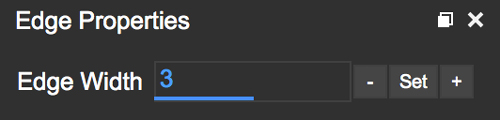
使用Set按钮下边缘属性羽化边缘,选定一个点(s),然后输入确切的数量或使用Add按钮来增加/减少羽化的数量。
-
Hello,大家好,罗雪继续Mocha中最常用的功能 Roto,在我们后期制作中经常要roto(动态视频手工抠像),其实Mocha在没有升级成现在的界面之前,是由三个独立的软件构成,其中一个是独立的抠像软件,当然现在已经集成到了Mocha Pro中,今天给大家带来Mocha pro中自动化 Rotoscoping 流程:
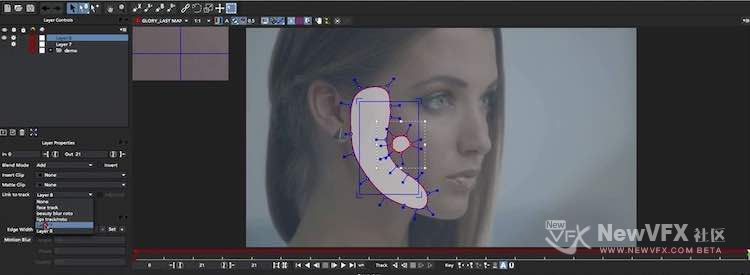
提示:Mocha的Roto功能除了…[查看更多]
-
大家好,罗雪又来了☀️,ROTO是一个消耗大量劳力的工作,Mocha pro提供了很先进的处理方式来进行Roto、追踪、擦除、替换。Mocha当中最重要的概念就…[查看更多]
-
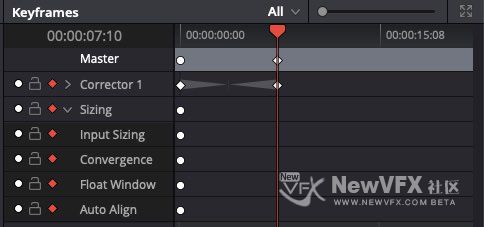
我用的Dacinci Resolve 15 studio版本,把调色间右下角的:关键帧–时间线—左侧关键帧点(点亮:红色)就开启了自动关键帧模式:
- 查看更多

 京公网安备
京公网安备
 工信部备
工信部备