
追光

@追光
2小时, 59 分钟 前在线-

光学录音
早在电影发展的初期,就有不少人提出利用胶片来录音和还音的设想,直到30年代初期,光学录音法才成功地应用到电影上。最早用光学录音法试制的故事片有美国的《七重天》(1937)。中国最早用光学录音法摄制的有声故事片有《雨过天青》和《歌场春色》等。至80年代,普通电影拷贝上的声带仍然是用光学录音的。在电影拷贝上,可以看到画面一侧有记载声音的痕迹,称为光学声迹或声带。
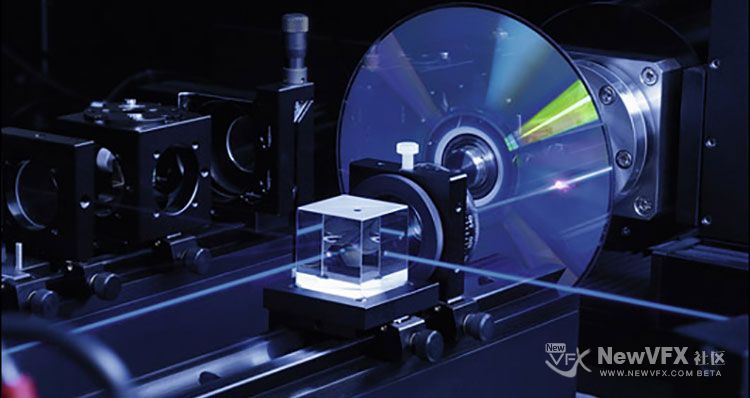
光学录音的过程,是把传声器所拾取的声音转换为相应的模拟电信号,再经过音频放大器把它放大到足以使光-电调幅器起作用的程度,以形成可记录的模拟光信号。光-电调幅器是光学录音的关键部件,它把声音的模拟电信号转换成声音的模拟光信号,并利用胶片对不同曝光量产生不同感光密度的特性,把声音记录下来。对经过录音的胶片进行显影、定影、冲洗加工…[查看更多] -
机械录音
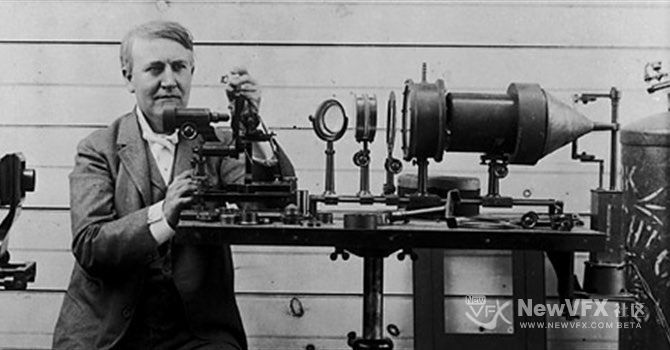
20世纪20年代中期,曾借助机械录音法制作的唱片,来为有声电影记录和还原声音。例如美国制作的有声故事片《唐璜》(1926)、《爵士歌手》(1927)等,就是用机械录音的。中国最早的有声故事片《歌女红牡丹》和《虞美人》也是用这种方法录音的。机械录音虽然在有声电影发展的初期起过一定作用,但由于唱片和影片是分开的,在影院放映时,常常出现声画不同步的现象。甚至有时画面早已放完,唱片上的声音还在继续。 -
电影录音在制作有声电影的各个阶段,把与画面相配合的各种声音记录下来的过程。
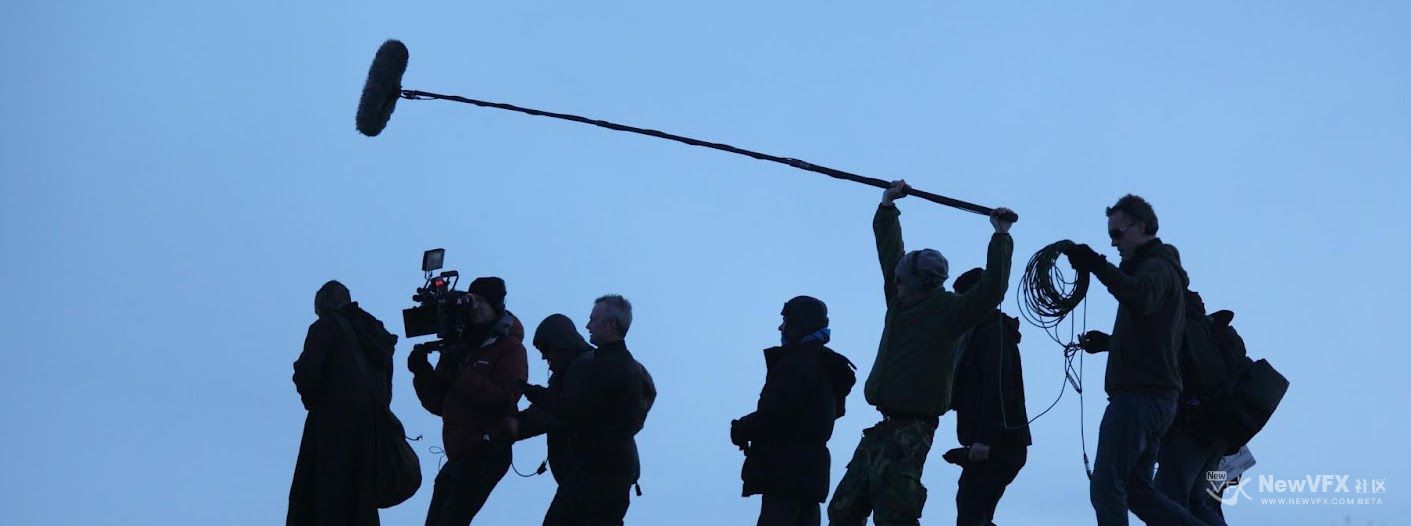
在制作有声电影的各个阶段,把与画面相配合的各种声音记录下来的过程。无论在哪个制作阶段录制的声音,在最终制成拷贝用的声带时,既要与画面同步,又要注意整部影片的连续性和完整性。有声电影出现于20世纪20年代中后期,在发展过程中,曾先后采用过机械录音(唱片录音)、光学录音(感光录音)和磁性录音几种方法。
一部影片有些在拍摄画面的同时把现场的声音记录下来,称同期录音;有些不适于现场录音,如在自然外景声音噪杂的环境下不便录音或因演员发音有障碍而在画面拍成后将音配上去,称后期录音;有的必须把声音事先记录下来,然后在拍摄画面时把声音放出来,让演员听着声音的节奏表演,如排中国京剧及歌剧等影片,称前期录音。 -
非常广泛,除了拍摄得比较好的镜头,稍微复杂一些的镜头都会用到断点追踪,有些时候也会手动跟踪几个断点来修正追踪结果。
-
在Logic Pro X 10.4.2中已经加入了将Sound library(声音资源库)移动到外部的功能,但是却无法将Apple loops、脉冲音频移动到外部资源库中,或者另外一种情况是:我们的声音库已经放置在了移动硬盘上,但是需要在其他安装了logic Pro X的电脑上使用,这个时候我们需要的是将移动硬盘的 Apple Loops文件夹,Sound Library文件夹,脉冲音频文件夹挂载到 Mac系统内部去,Logic 10.4.2的移动到外部功能就无法满足我们的需求。
此方法达到的目的是:将声音资源库完整下载到移动硬盘,可以移动到任何安装有logic 或者 Mai…
-
PFtrack 可以使用断点追踪,这里举个例子:一个镜头 视频总长度:100帧
选取容易追踪的点:
1点可以追踪 1-10帧
2点可以跟踪8帧到30帧
3点 可以追踪 25帧到 70帧
4点可以追踪65帧到100追踪结果等于:1帧到 100帧
也就是全部都追踪下来了。这里有一个要点,每一个追踪点要确定起始帧并设定起始帧(Start)、结束帧(End)。如果没有设置结束点,那么没有追踪的部分精度为零,将无法解算或者结算得不到正确的结果。这里所举的例子是强调,可以通过若干断点(不能从头到尾连接的点),来最终达到连续追踪出一个完整镜头的方法。
这个过程中:最重要的是 两个非连续的点之间的交集需要不低于1帧,若没有交集的连续,解算同样会失败,不能得到正确结果。当然了在同一时间当中需要有至少…[查看更多]
-
Logic Remote 控制模块
我们可以点击上方的视图切换到其他控制模块,(快建键控制,Midi键盘,混音台,和旋带条,键盘命令等模块)
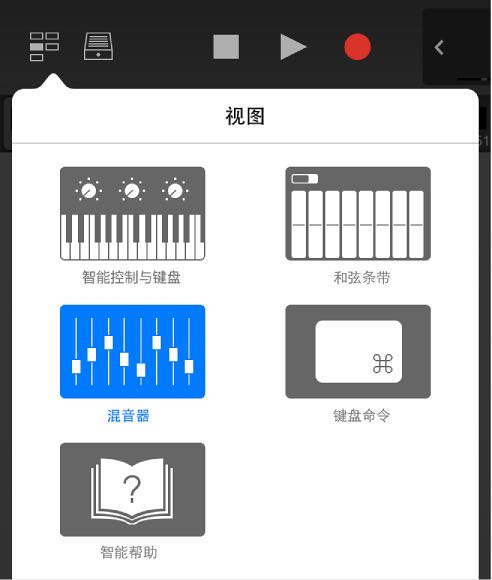
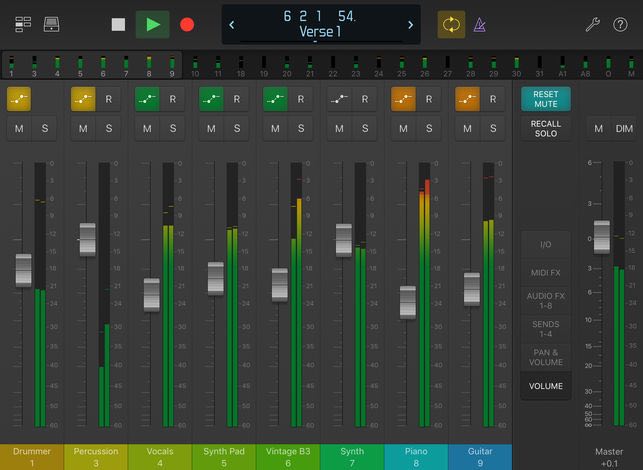
1. 混音器(调音台)控制界面。
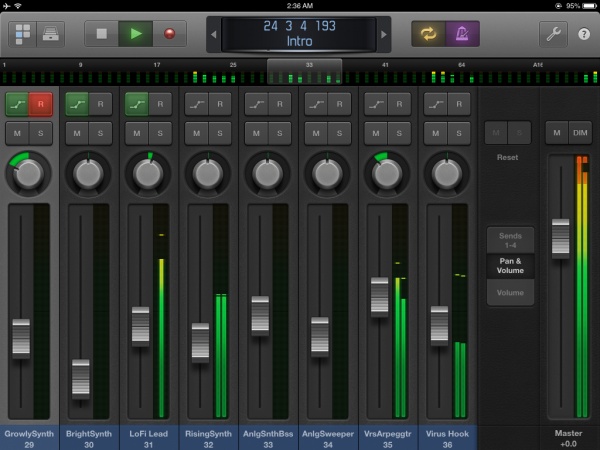
在此模式下,我们可以使用iphone/ipad 控制Logic Pro X的Mixer(调音台)的各个功能,包括,音量控制条,声相,独奏,静音,包括走带控制器等。
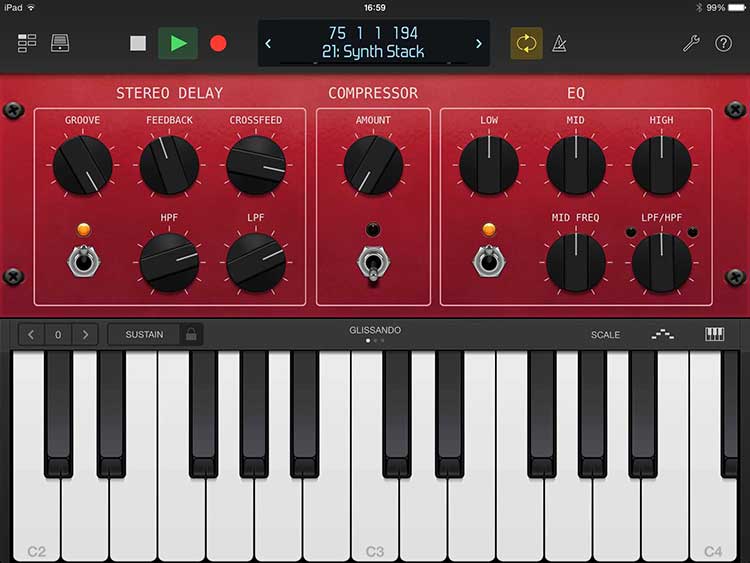
2. Midi键盘
midi键盘界面可以让我们,将 iphone/ipad当做Midi键盘使用,录入midi音符。
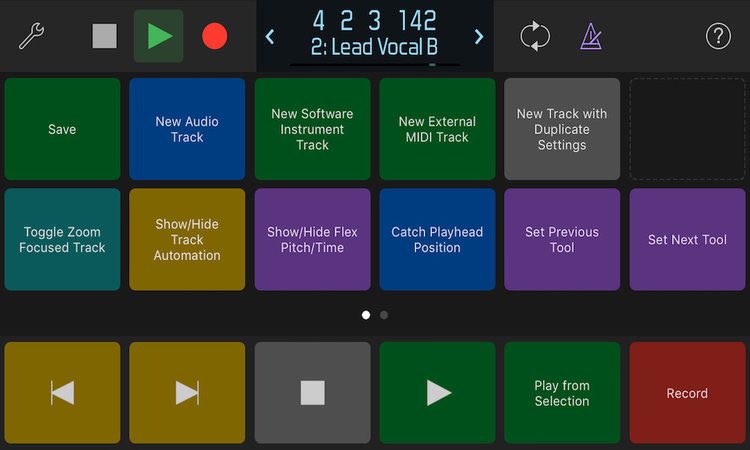
3. 快捷键命令模块
在这里我们可以控制Logic Pro X的各种功能快捷键,也可以自定义添加功能快捷键,以方便我们快速控制Logic。
4. 和弦控制界面
在这里我们可以快速输入和弦,具体的功能切换进入,…[查看更多]
-
使用 Logic Remote 来远程控制 Logic Pro 中的许多常用功能,如播放和快速控制项目、选取 Patch 和插件、录音、混音和自动化。也可以使用触控乐器来播放 Logic Pro 中的软件乐器,并为最常用的键盘命令创建自定布局。
-
将指针移动到选中音频开始/结尾
- 使用快捷键:Ctrl + Home、Ctrl + End
播放当前选中音频
- 快捷键:Shirt + 空格
-
PFtrack 2015 需要将手工做好的含有ST坐标的标准图片导入,经过镜头畸变反求后输出,得到变形过的ST-Map。
PFtrack 2017 内置有STmap,计算出镜头畸变后,直接输出可以生成ST MAp。
-
将音频移动到时间指针
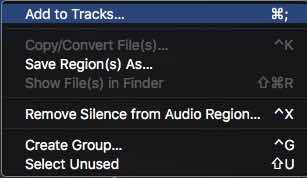
将音频对齐到时间指针我们需要做如下操作:
- 使用快捷键: ;(分号键)。
- 在从音频管理器添加到轨道的时候,使用 command + ;(分号键)或者使用右键:
-
按帧移动音频
如果要按帧移动音频,我们需要做这些操作:
1. 使用快捷工具,设定Logic Pro X 移动音频的方式(步长)以帧,秒,节等。

2. 使用快捷键 Option + < > 即可按照上方设置的步长移动音频。
-
去除音频无声部分
导入一段音效,头尾经常会有很多无声的部分,在对齐影片时间线的时候,很难对齐头部,这里我们使用去除无声部分功能:
1. 在轨道中选中需要处理的音频。
2. 去除无声
- 在音频轨道 “功能”菜单中选择 “Remove Silence From Audio Region”(去除音频片段中无声部分)。
- 使用快捷键 ” Ctrl + X”。
3. 在弹出的菜单中设置门限阈值,可以调整选中的有声片段。
图中框选部分为有声部分,作为保留部分被选中,调整参数可以调整探测的灵敏度,来进一步细化选择。
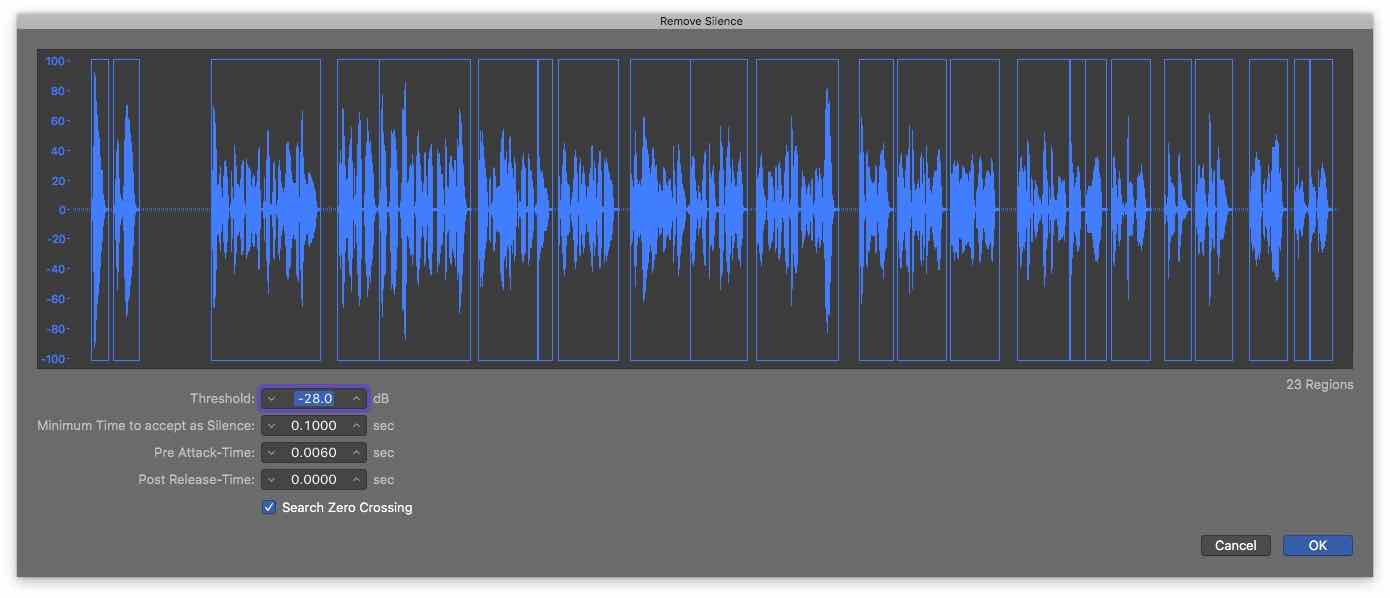
4. 点击确认,无声片段已经被删除。
-
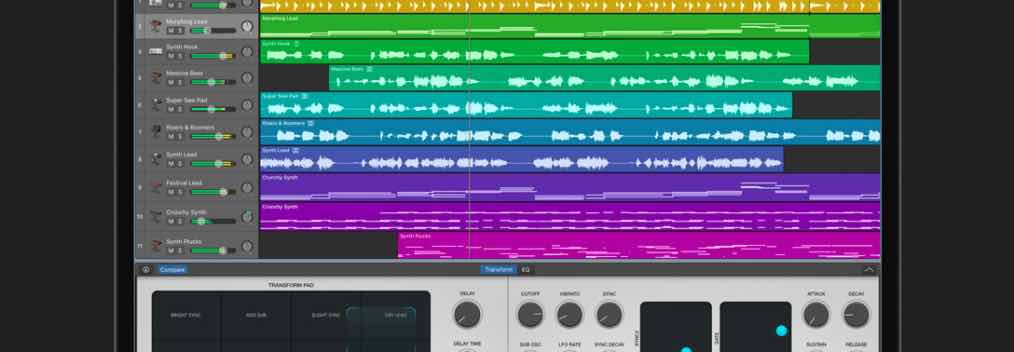
在给影片配音、配乐、做音效的过程中,经常会用到一些微移动(比如:去除无声部分,按帧移动音频,按秒移动,或者1/4帧移动,将音频移动到指针位置)来对应影片中的动作,场景。但在大多数时候,音频工作站中移动音频的方式都不能完整快速的按照我们的要求进行微移动。今天我就把关于影片配乐当中的小技能都梳理一遍,当然后续还会继续完善,发掘更多隐藏的方便的技能。
-
Logic Pro X 支持 ARA 2 兼容插件的随机存取音频
Celemony 提供了一系列称为“随机存取音频”(ARA) 的音频单元插件标准。ARA 扩展可让主机应用程序和兼容的插件共享乐曲结构信息(例如,片段及其相关的音频文件)和分析结果(包括瞬变和音高信息)。Logic Pro 现在支持 ARA 2 兼容的插件,例如 Melodyne。
在 ARA 模式中使用兼容的插件有利于加速工作流程:首先,在插件中工作前无需捕捉音频。其次,将音频片段移动或拷贝到另一个轨道时,对片段所做的编辑不会丢失,前提是只要在第一个音频效果插槽的 ARA 模式中插入了插件。此外,拷贝项目时,对音频素材的编辑会得以保留。
在音轨上的 ARA 模式中插入插件时,Flex 会停用。…[查看更多]
-
将立体声转换为单声道(间插立体声)
这里我们所讲到的方法都是将音频导入Logic Pro X后的操作,也就是使用Logic Pro X作为转换工具并在其内部进行。
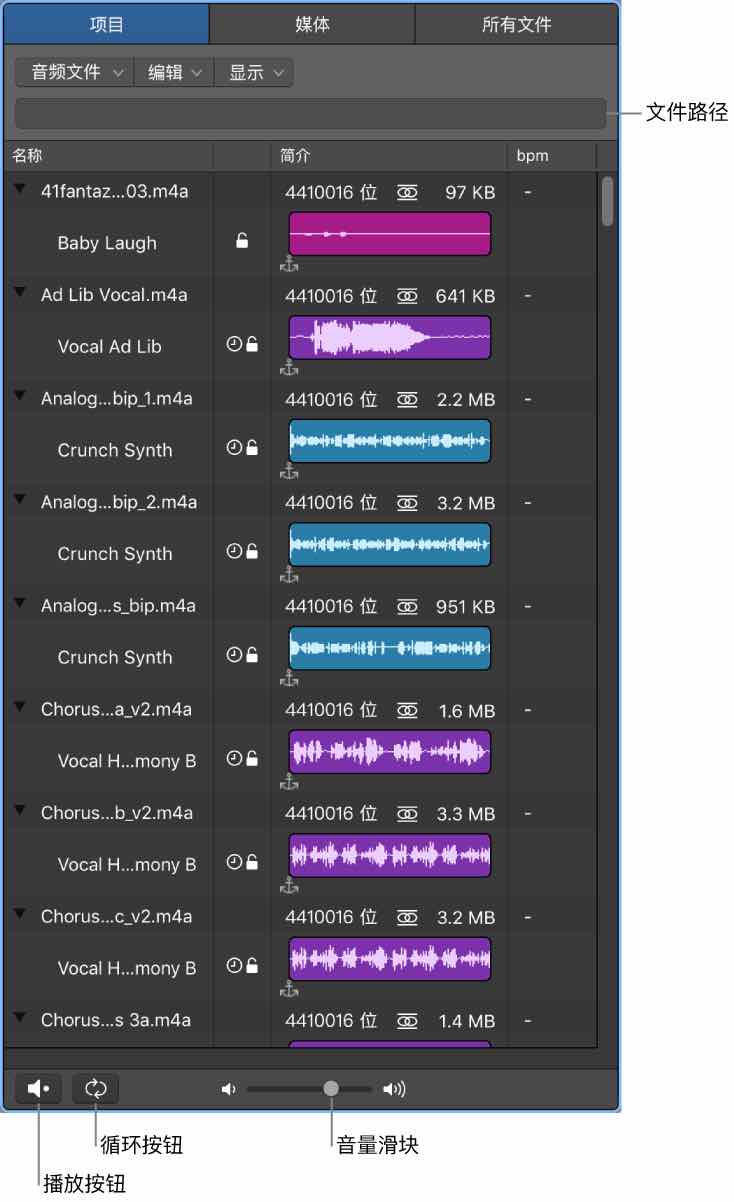
一. 导入立体声音频文件到Logic Pro X音频浏览管理器
要在您的项目中添加拆分立体声文件,并将其转换为间插立体声文件,只需将左声道 (.L) 或右声道 (.R) 文件从 Finder 拖入 Logic Pro 主窗口。Logic Pro 随即将添加和转换左声道和右声道文件。
您还可以从“项目音频”窗口中添加拆分立体声文…[查看更多]
-
在音频处理中,经常会用到将立体声拆分为单声道(混音师要求即使是立体声的音频也要用单声道进行混音),当然也经常用到将单声道合并为立体声。这两种用法的操作,在很多说明书里都不是很明确,今天我们就针对这两种用法做一个详细的整理。
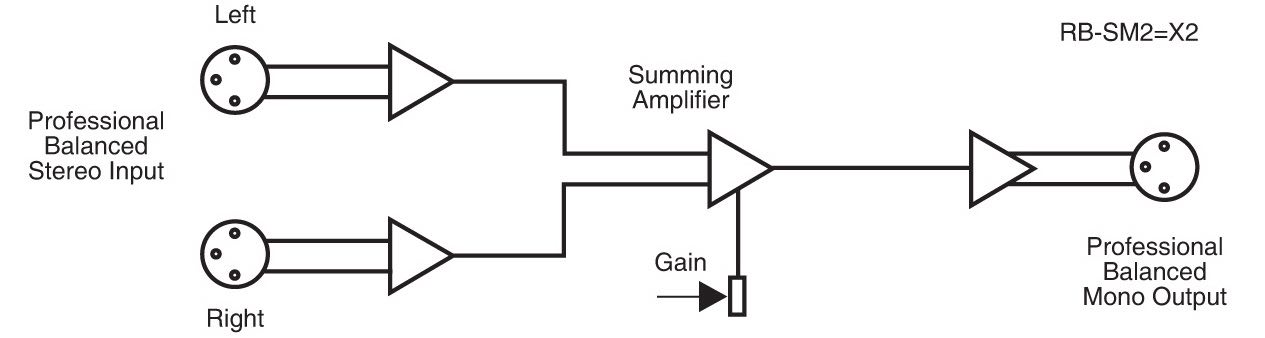
在Logic Pro中,立体声音频默认的格式是“间插”的(Interleaved,间插、交错、交叉)。从本质上来讲就是将两个通道编译进一个文件中。这通常来讲是处理立体声文件最便捷的方式,这种格式几乎能被所有Mac上的应用程序支持。但如果你需要分离单独的通道,成为两个单声道文件,那该怎么做呢?下面我们来看操作:
-
追光 在版块 Logic pro,Ableton Live音乐制作 中发起了话题 DAW音频工作站音频音响设备常用术语表 7年, 9个月 前
在操作音频设备,音乐工作站(实际就是虚拟的音响设备集群)或者配置音响的时候,我们经常会看到类似这样的词语,今天我们针对常见的音频设备术语做了一个整理,后续会逐渐完善,希望在需要的时候随手用(您可以使用Crtl+F 使用浏览器搜索,输入关键词进行查询)。
GAIN:输入信号增益控制
HIGH:高音电平控制MID-HIGH:中高音电平控制
LOW:低音电平控制PAN:相位控制
MON.SEND:分路监听信号控制EFX.SEND:分路效果信号控制
LIMIT(LED):信号限幅指示灯LEFT.:左路信号电平控制
RIGHT:右路信号电平控制MONITOR:监听系统
MON.O…[查看更多] -
在我们混音,或者给单独的某段音频做效果,或者是在midi中控制音符的音量、力度时候,很多情况下并不是静态的设置一次即可,我们需要根据音乐的变化,使音量,力度,声相、包效果器中的效果动态变化。在我们推动调音台推子,调节声相等操作时,记录下我们的操作行为,并能够读取,移动到其他地方使用。
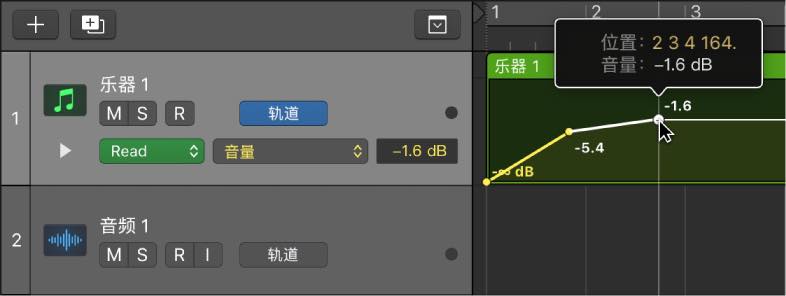
自动化指录制、编辑和播放推子、旋钮和开关的移动。您可以使用自动化创建音量、声相和其他设置随时间推移发生的更改。您可以向所有轨道类型添加自动化。
您项目中的每条轨道都有音量和声相的自动化曲线,您还可以向自动化插件设置添加曲线。若要创建随时间而发生的更改,您可以执行以下操作:
显示自动化曲线以进行处理,然后在基于轨道的自动化和基于片段的自动化之间进行选择。
选取自动化模式。
在您想要进行更改的开始点和结束…[查看更多]
-
“键盘”屏幕控制

轻点“键盘”按钮
 时,可以使用触控栏来在所选的软件乐器轨道上弹奏当前 Patch。
- 轻点触控栏键盘上的按键以弹奏音符。
- 若要调整触控栏键盘的八度音程范围,请轻点触控栏键盘左侧的其中一个“键盘八度音程”按钮。
- 若要将音符限制到音阶:请轻点“音阶”按钮,然后轻点以选择根音符和模式。
- 轻点“关闭”按钮
 以返回上一个触控栏屏幕。
- 查看更多
 京公网安备
京公网安备
 工信部备
工信部备