
Activity
表里如一,知行合一,能量因此觉醒

-

Smart Select BG Color(智能选择背景色)
首先确保 Smart Select BG Color 被选中(默认情况下是 operation 的默认选项)。
然后按住 Ctrl/Cmd 采样屏幕颜色,一般会在前景物体的附近,当然也可以放在我们想采样的蓝/绿幕区域。释放鼠标 Primatte 就会开始合成处理。如果前景镜头是在理想状态下拍摄的,Primatte 在这一步就应该完成了90%~95%的抠像工作。
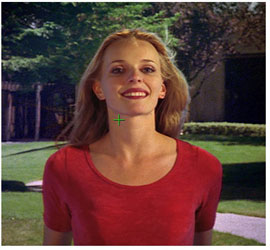
但是如果屏幕非常不均匀,我们可能就得不到想要的结果。如果是这种情况,请启用 Primatte 属性上的 adjust lighting,具体使用我们在后面会讲到。
-
Primatte 通过从一个蓝/绿幕图像中采样单个像素或一个像素范围来增加键控。这控制着颜色空间中的多面体,决定哪些像素在遮罩里面,哪些在外面。
先简单介绍下基础抠像流程。
1. 将 Primatte 节点连接到背景和前景图像上。
2. 点击“Auto-Compute”按钮,Primatte 会自动采样屏幕颜色,并执行 Primatte 抠像清理阶段。
3. 如果得到的遮罩很好,就可以这一步直接进入第6步,对图像去除溢色;如果得到的遮罩不太满意,点击 operation 下拉菜单,选择 Smart Select BG Color,按 Ctrl/Cmd 点击屏幕,手动采样背景颜色。
小提示:按 Ctrl/Cmd 右键可以扔掉错误的采样。
4…[查看更多]
-

好啦,今天小燕子的更贴就到这里啦,我们明晚9:30继续分享调色小秘密,不见不散哦~
点击小燕子的头像可以查看更多调色教程哦!
如果喜欢小燕子的帖子,请关注NewVFX社区公众号,并将本帖推荐给你的朋友哦~
本帖未经允许不得转载,转载请注明出处并保留在本站的完整链接,谢谢^_^
-
YSFX 滑块
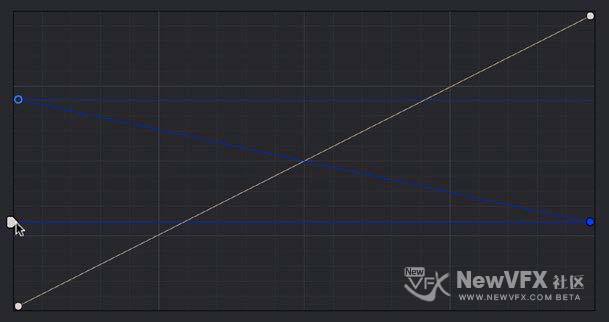
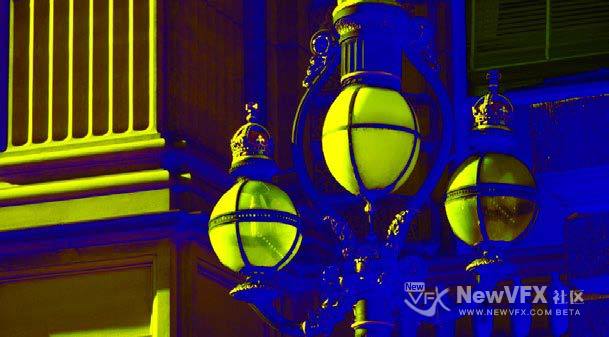
每条自定义曲线(Y、R、G、B)有一个垂直的 YSFX 滑块,默认在曲线编辑器的左下角,可以以任意量对任一或所有颜色通道反色,来创建不同类型的风格化效果。
-
从一个颜色通道复制自定义曲线到另一个颜色通道
即使选择了不联动的自定义曲线,我们依然可以将一个曲线调节复制到另一个通道,选择 … 中的“复制到红/绿/蓝”。
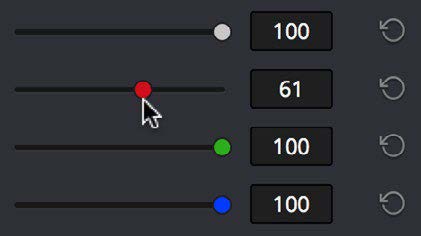
曲线浓度滑块
我们可以使用曲线滑块混合当前曲线和原始图像曲线的效果。默认值是100,表示曲线完全作用于图像,值为0时表示对图像不起作用。
-
通过单独的曲线编辑颜色通道可以使特定颜色通道校正更平滑,也可以通道单独调节通道调出大量的创意效果。
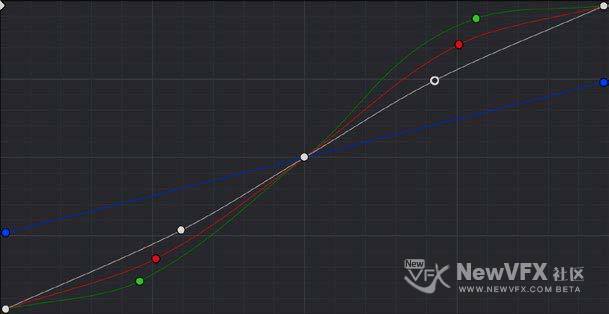
小提示:禁用曲线联动后,亮度曲线可以单独调节 Y 通道,就像色轮面板中的 Y-only 一样。这种模式下,增加图像亮度对比会感觉饱和度降低了。
-
联动曲线和非联动曲线
默认情况下,曲线是联动的,这样调节曲线时会对片段的 YRGB 通道同时影响,得到结果和使用色轮面板的主轮类似。在这种情况下,增加图像对比度的同时会增加图像饱和度,减少对比度也会降低饱和度。但是曲线比起三个主轮更具有可操控性,我们可以使用 YRGB 曲线做更好的对比度调节。
关闭联动可以使用自定义曲线的全功能。和色彩平衡调节不同,每个调节都会同时影响三个通道,而曲线可以单独调节每个通道。
禁用自定义曲线联动:点击我们要编辑的曲线通道的编辑按钮,然后对曲线进行调节。或者点击联动按钮,然后在曲线面板上选择曲线进行调节,选中的曲线会高亮显示。
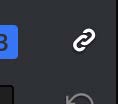
上图中,左边是曲线编辑按钮,右边是联动按钮。
重新启用自定义曲线联动:点击联动按钮。
-
添加默认锚点到自定义曲线上
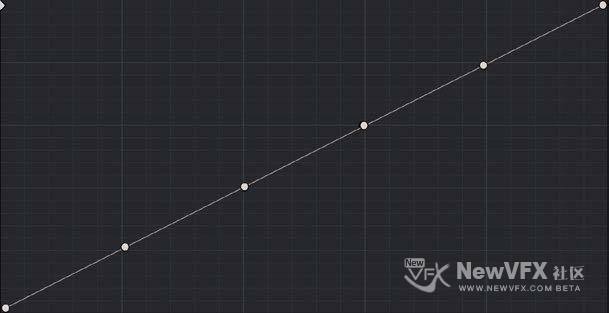
我们也可以从 … 中选择默认锚点,在曲线上添加四个控制点,将曲线五等分,如下图,分别对图像的阴影、低中光、中间调、高中光、高光进行调整。
-
在自定义曲线上启用可编辑样条线
曲线面板处于自定义曲线模式时,我们可以点击曲线面板的右上角的 … 选择可编辑样条线,在任意选中的控制点上扩展贝塞尔手柄,这样可以做更精确的曲线调节。
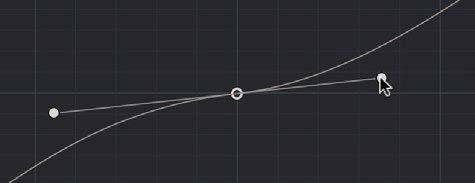
注意:要注意不要将曲线调得太尖锐,或者控制点离得太近,这样可能会造成图像中出现不必要的轮廓,因为图像的有些部分被压得太紧。
-
使用曲线进行 HDR 调色
达芬奇12.5开始支持 HDR 调色,当我们对高宽容度图像进行调色时,我们可以在节点上右键,启用 HDR 模式。注意,HDR 只在 Studio 版本中可用。
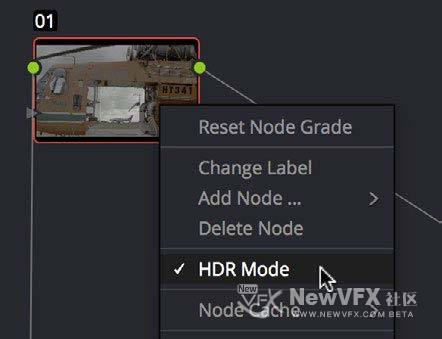
此设置适用于扩展的 HDR 范围。
-
编辑曲线顶部和底部的控制点
我们可以使用默认的两个控制点编辑曲线。左下角的黑点和右上角的白点可以扩展或压缩视频信号,类似于使用色轮面板的 Lift 和 Gain 主轮。
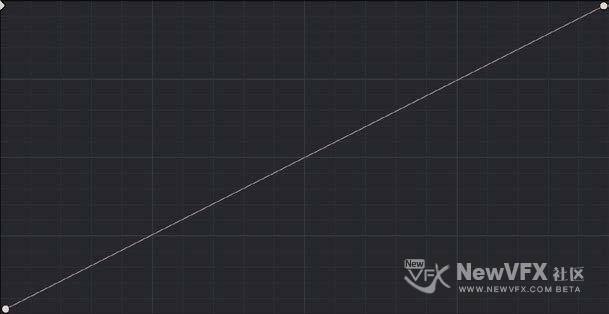
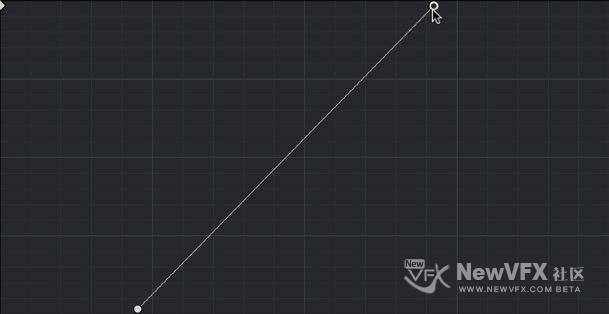
上图是调节黑白点扩展信号。
黑点和白点的用法——
使用黑点控制:往上拖动此控制点可以升高图像信号的黑点,向右拖动此点可以降低信号的黑点。
使用白点控制:往下拖动此控制点可以降低图像信号的白点,向左拖动此点可以升高信号的白点。
-
再看曲线控制参数。点击最上方一排按钮,可以选择对应颜色通道的曲线,对图像进行单独调节;四个滑杆用来调节每个颜色通道曲线的浓度。

-
自定义曲线
达芬奇自定义曲线为每个片段的 YRGB 通道都提供了平滑的调节。曲线面板的自定义曲线模式分为两部分 – 左边的曲线编辑器和右边的曲线参数控制。编辑器包含用来调节图像的实际曲线控制,右边的参数可以选择调节那条曲线,以及调节的浓度。
-
默认情况下,控制点影响与其相邻的两个控制点之间的曲线部分。
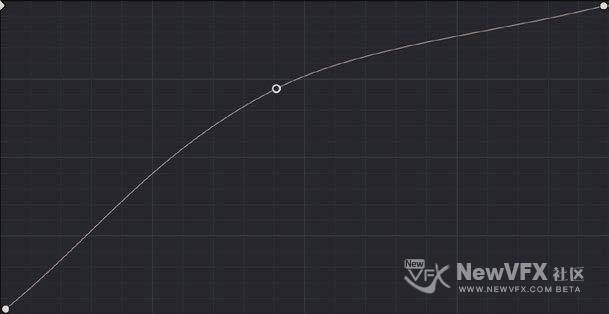
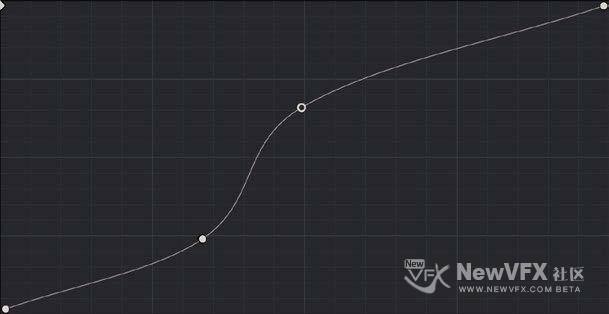
从左图中我们可以看到,中间的控制点几乎影响了整个曲线;而右图中,新添加的控制点限制了先前控制点的范围。通过准确添加控制点,我们可以使用自定义曲线对图像做非常针对化的调节。
注意:HSL 曲线也可以使用贝塞尔曲线进行调节。
-
使用鼠标调节曲线
达芬奇所有的曲线都可以用下面的方法进行调节:
- 添加控制点:单击曲线或曲线周围,则点击的地方会出现一个控制点,必要时候,曲线会被修改以匹配点的位置。
- 添加控制点但不改变曲线:按住 Shift + 单击曲线或曲线周围,点击位置的水平方向上会出现一个控制点,但是曲线不会被改变。
- 使控制点跳到对角线上:(仅对自定义曲线有效)按住 Option 键并拖拽曲线上的控制点,曲线上会出现一条对角线,控制点会吸附上去。释放 Option 键对角指示线会消失。
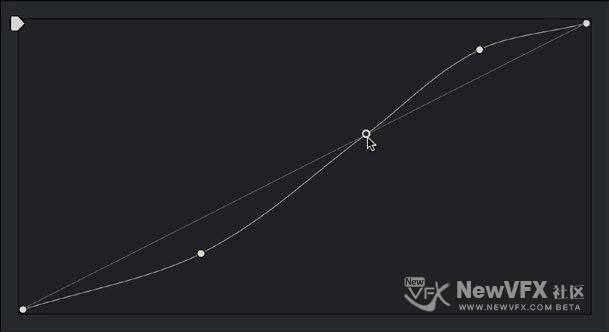
- 移除控制点:右键控制点即可移除。
- 重置单个颜色通道:点击颜色通道浓度滑杆右边的重置按钮。
- 重置所有颜色通道:点击曲线调色板右上角的重置按钮。
-
今天小燕子带大家深入了解下达芬奇的自定义曲线工具。本帖主要包括使用鼠标调节曲线的方法和自定义曲线的含义及用法。重点在第二部分。
首先小燕子给大家简单介绍下曲线面板。曲线面板为我们提供了六种曲线模式调节图像的色彩和对比度。每种曲线可以根据图像的调性(亮部或暗部)、色相(特定颜色)或饱和度(色彩的浓度)来调节图像的自定义区域。
小提示:达芬奇的所有曲线都可以作用于全局图像,也可以只作用于图像的指定部分,就像加了限定器、窗口或导入遮罩一样。
下面进入正题。
-

-

-
Inside mask
如果屏幕遮罩发生改变是因为内部遮罩,那么 Inside Replace 和 Inside Replace Color 参数可以用来修正这些区域的颜色,就像上面描述的 Screen Replace 参数一样。
Edges
内置的裁切工具包括快速移除图像边缘的前景部分。这也可以用来整理因为蓝幕亮部改变而难以抠除的边缘遮罩。
将 X Method 和 Y Method 设置为 Color 和 Edge Color,颜色都设置为纯蓝(蓝幕的颜色),设置 Left 以裁切画面的左边。下图显示了使用裁切的 Combined Matte 的变化。
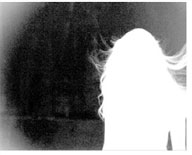
Left = 0
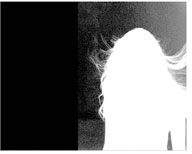
Left = 0.35
-
今天带大家了解下Keylight抠像的屏幕处理,这也是本周抠像专题中关于Keylight的最后一个帖子。本帖主要内容包括:屏幕处理的几种效果、遮罩、内部遮罩和外部遮罩、源alpha和颜色替换。
首先,我们了解下屏幕处理的几种效果。
选取屏幕颜色得到屏幕遮罩后,我们可能需要用到 Screen Matte 参数组处理这个遮罩。使用裁切可以调节遮罩,遮罩也可以被收缩或扩大、除尘或柔化。下面我们一一介绍。
Two-stage keying(这里我叫它二阶抠像)
有时候我们会遇到这样的情况:使用Keylight取色后,得到的遮罩边缘非常好,但是前景被抠穿了。调整 Clip White 可以修复这个问题,但是这样也会破坏边缘。那么如何才能解决这个问题呢?这时候我们就要考虑到…[查看更多]
- 查看更多



 京公网安备
京公网安备
 工信部备
工信部备