
Activity
表里如一,知行合一,能量因此觉醒

-

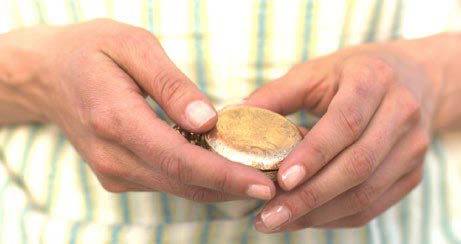
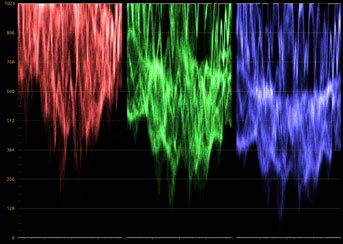
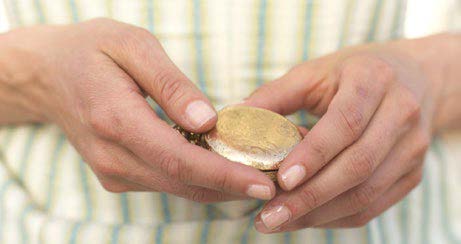
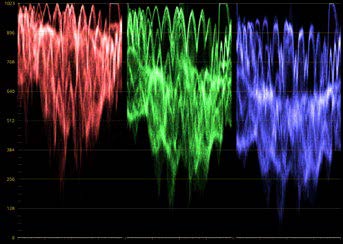
在下面的例子中,因为过度增加对比度,顶部的高光已经过线了,我们可以看到,裁切区域的边缘缺乏细节。而经过为三个通道增加相同量的柔化裁切,图像找回了细节,将高光压缩到了允许的范围内。
-
柔化裁切包含四个滑块,位于自定义曲线的曲线控制参数下方,可以调节片段的整体(启用联动时)或单个通道偏移的高光和阴影。和生成柔化裁切LUT相反,柔化裁切控制为每个片段提供柔化调节,而前者是设置一个柔化裁切应用于整个项目。
这里讲下,本帖中是以达芬奇12.5为例,而达芬奇14版本已经不是滑块而是参数框了,但是含义和操作都是一样的。
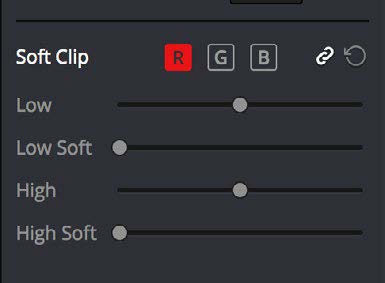
柔化裁切会应用一个“膝盖”到顶部或底部被切掉的图像上,可以快速找回因为高光过曝或阴影欠曝导致的细节丢失。(这里膝盖的意思就是图像信号可以弯折,专业术语小叶子瞬间不知道怎么解释了。)
-

-

这次十七教大家使用ChromaKeyer抠出严重溢色的物体。下面这件T恤溢色非常严重,几乎整个体恤都绿了,而且人的手臂上也有不少溢色。这里抠像前十七提醒下拍摄的朋友,拍摄绿幕时注意保持绿幕和主体之间的距离,不然很可能会出现下面的惨象。
抠像前:

抠像后:

-

好的,谢谢指出 O(∩_∩)O 现已改正。
因为是静帧,前后没有参照,加上时间比较紧,所以出现了这样的失误,这里向大家解释下:
空域降噪的工作原理是降低图像中的高频噪声,这样可以避免细节被柔化导致轮廓丢失,这是时域降噪做不到的。
模式参数中的Faster(更快)和Batter(更好)是空域降噪的两种算法,其中Faster,更节省时间,但是值过高可能产生伪影;而Batter这个模式效果更好,但是耗费的时间非常长,比较考验机器。一般推荐后者。
另外,欢迎大家的意见和建议,让更多人学到更专业更实用的知识!
再次感谢莫语!
-
faster模式下的空域降噪是不能开到25这么大的。
-

很棒,支持
-
不错。原始图片的大小太大,这个图片上传入口接入压缩器后再启用…。吃宵夜去了……,饿死的节奏,哈哈
-
老师,教作业啦~
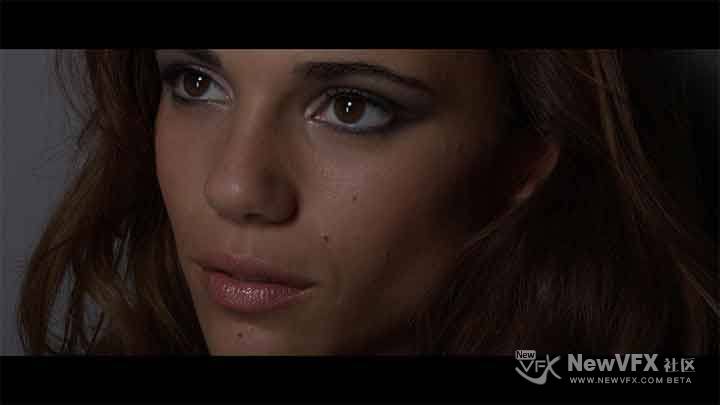
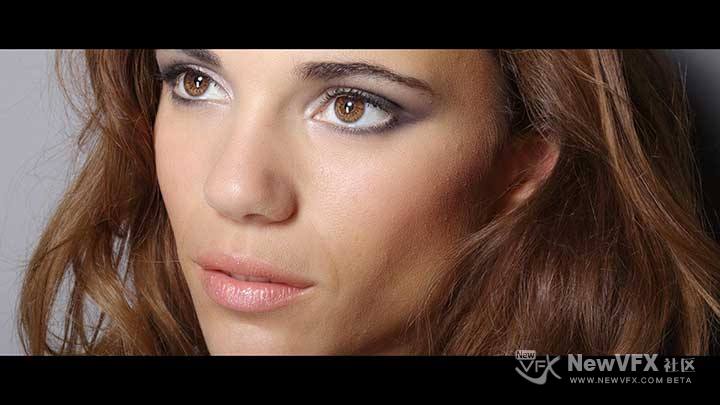
-
哇偶,老师 辛苦
-
@rice_little 磨皮教程终于出来了哈
-

嗯嗯 久等啦
-
更多关于VFX 影视追踪 Houdini动力学 nuke 合成的深度资源 即将放出
-
-
-
@不多不少 @等你爱我成信仰 你们要的磨皮教程出来啦~
-

谢谢,辛苦了^_^[笔芯哦]
-
-
版主辛苦啦,半夜了,还忙着为大家写教程~~:-)
-
不错!线条再硬一点更好!
谢谢提醒,已经改过来啦~
-
你太快了!刚刚补上啦~
-
赶上版主直播了,这个洋MD的素材,好像木有放链接~
-
好啦,今天小布丁的更贴就到这里啦,我们明晚9:30继续分享调色小秘密,不见不散哦~
看帖不评论不给赞,小布丁会不高兴的哦(开玩笑),点击小布丁的头像可以查看更多精彩教程哦
如果喜欢小布丁的帖子,请关注NewVFX社区公众号,并将本帖推荐给你的朋友哦~
本帖未经允许不得转载,转载请注明出处并保留在本站的完整链接,谢谢^_^
-
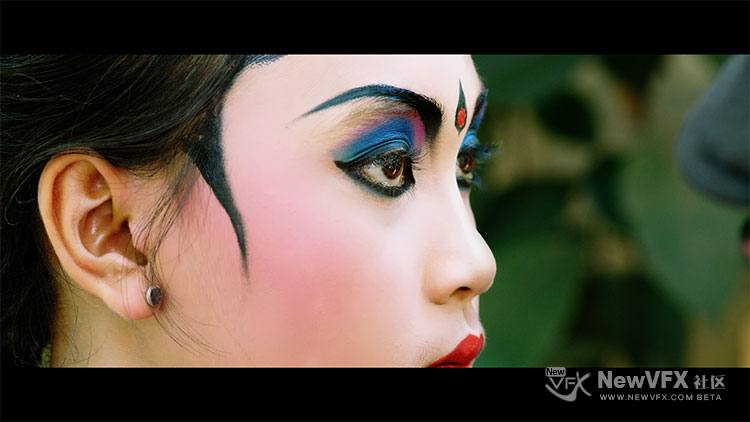
这个妆有点浮粉的感觉,面部几处明显瑕疵也是用模糊处理的,然后进行降噪。一般来说磨皮用空域降噪,因为面部瑕疵并不是真正的噪点,只是空间上的不均匀,当然也要配合时域降噪,避免播放起来有跳点。小叶子这里是静帧,就没有做时域降噪了。下面这个效果是空域降噪值为8,同时调节中间调细节到-10的效果。
-
好了,这个例子讲完了,对于磨皮,小叶子还是建议先去明显瑕疵,然后再整体磨皮,主要是避免瑕疵扩散。
对于不同的素材磨皮的工具是不一样的,比如本例就不适合降噪磨皮。而下面这个画面使用降噪效果就不错。
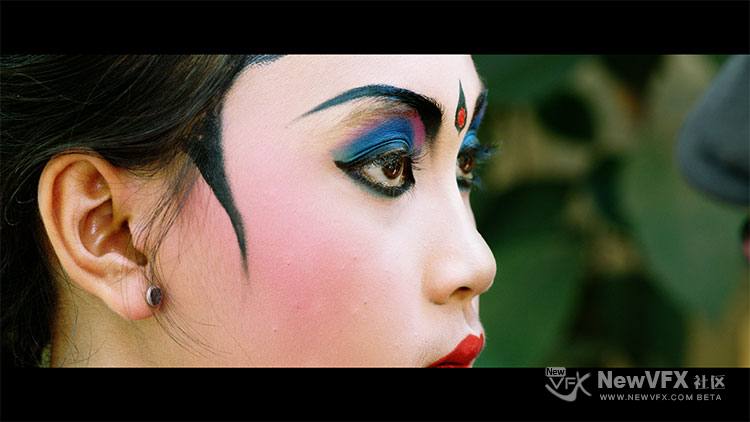
素材下载链接:
https://www.newvfx.com/22922.html
- 查看更多
 京公网安备
京公网安备
 工信部备
工信部备