
Activity
表里如一,知行合一,能量因此觉醒

-

5. 如果合成中有绿色/蓝色溢色,我们可以勾选“去除溢色”复选框来消除溢色。

6. 我们还可以使用 Power Window 圈出垃圾遮罩,避免不想要的元素引入镜头。如果需要的话,我们可以使用跟踪器面板使窗口跟随前景主体的运动。
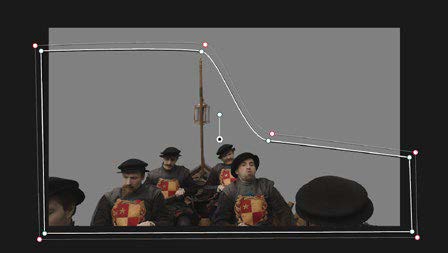
7. 如果需要,我们可以再添加一个节点,对抠像做一些校色,使前景和背景无缝融合。
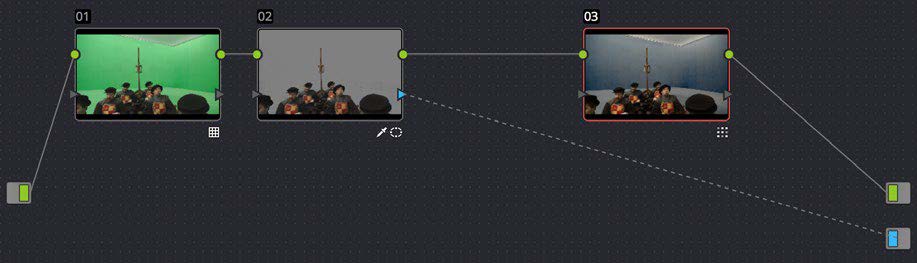
最后我们得到一个非常棒的绿幕合成,在调色页面和编辑页面都能看到。
-
下面开始具体操作步骤啦。
在调色页面创建色度抠像合成:
1. 右键节点编辑器的灰色区域,选择 添加Alpha输出,在节点图的右侧添加 Alpha 输出。
一个 Alpha 输出将出现在节点编辑器中节点树输出的下方。
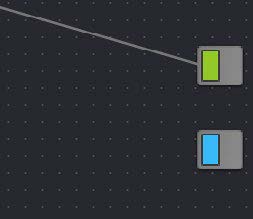
2. 我们可以先使用节点1进行色彩校正,优化图像,便于抠像。在本例中,前景素材是 log 编码的,所以在节点1上添加了一个 LUT 节点,进行归一化处理。
3. 在节点1后创建串行节点,将其键(key)输出连到 Alpha 输出上。如果节点1上的校正不会对抠像产生负面影响,这是创建合成最快的方式。
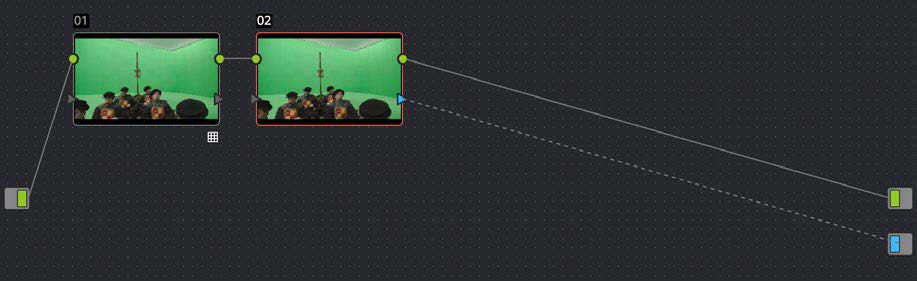
4. 使用节点2的限定器参数抠出绿色背景,并开启反转按钮,创建合适的合…[查看更多]
-
原始画面是这样的:
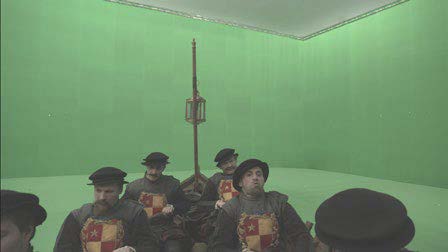
首先做个合成前的准备,我们把背景素材放在时间线的 V1 轨上,然后把绿幕素材放在 V2 轨上。
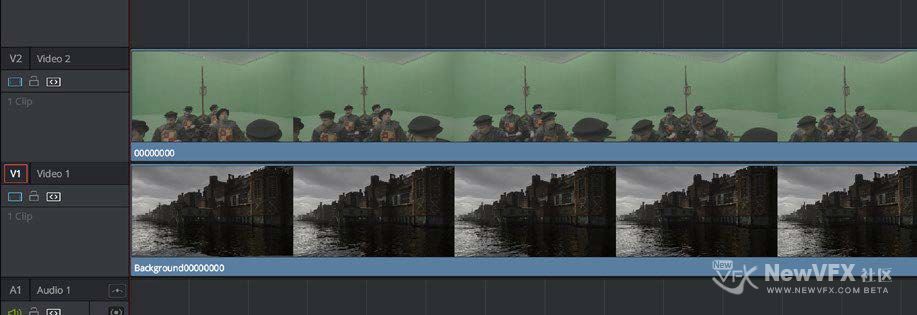
在社区的下载中心有大把的绿幕素材可以下载练习:
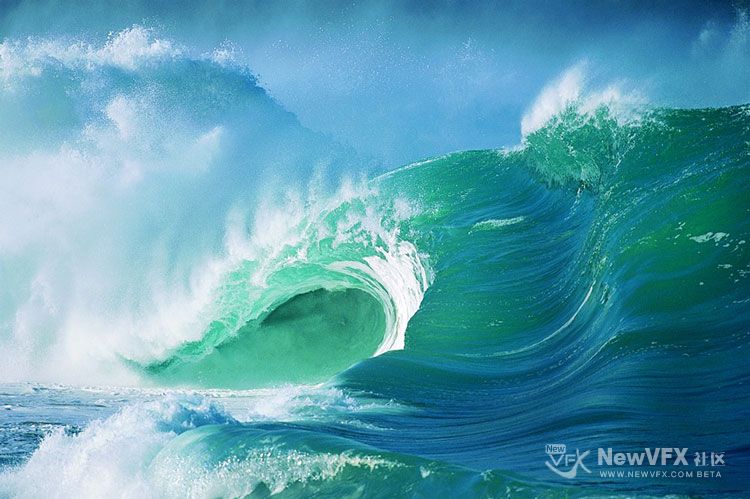
然后还有海量高清美景图片做背景,山川湖海任各位V友挑啦:
-
大家吼🐒V友们 (๑´▿‘๑)♫•*¨*•.¸¸♪✧看@moon 一直发抠像帖,今天小燕子也忍不住要讲讲达芬奇的绿幕抠像,虽然在精度和便利程度方面不如 Nuke,但是抠一般的素材还是没有问题的。
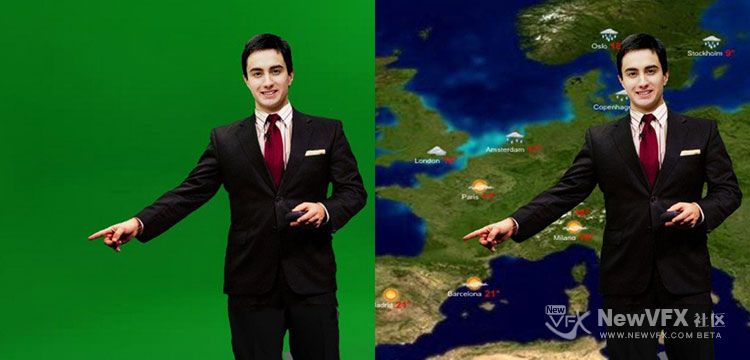
当然,其实小燕子主要是想借此机会说说使用限定器抠像创建透明度的事情。
-

V友们下午好,小海豚又来更贴啦。都知道 Houdini 海洋特效非常牛🐂,想创建一个海洋特效吧,一看工具架满满当当一大排,选择困难症又犯了。今天呢小海豚🐬就为大家比较一下这些海洋工具的异同。参与比较的有 Guided Ocean Layer Tank、Wave Tank、Beach Tank、Flat Tank、Ocean Flat Tank 五个工具。
-

第四步,变形几何体跟踪。
和上一步跟踪女演员头部的整体运动不同,这一步我们跟踪的是女演员的表情,让她说话时模型网格也跟着变形。跟踪变形几何体,我们需要为网格三角形创建变形跟踪组,并指定这些组相对其他网格是如何变换的。
在上一步中追光让大家复制了一个 Geometry Track 节点,此时我们可以回到第一个 Geometry Track 节点。
创建变形组
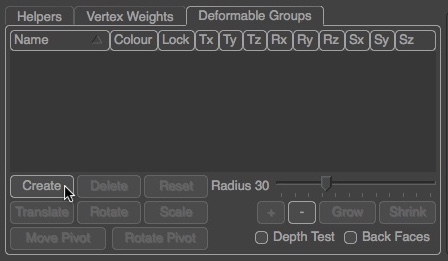
在 Deformable Groups 选项卡中创建变形跟踪组,点击 Create 按钮创建第一个组。
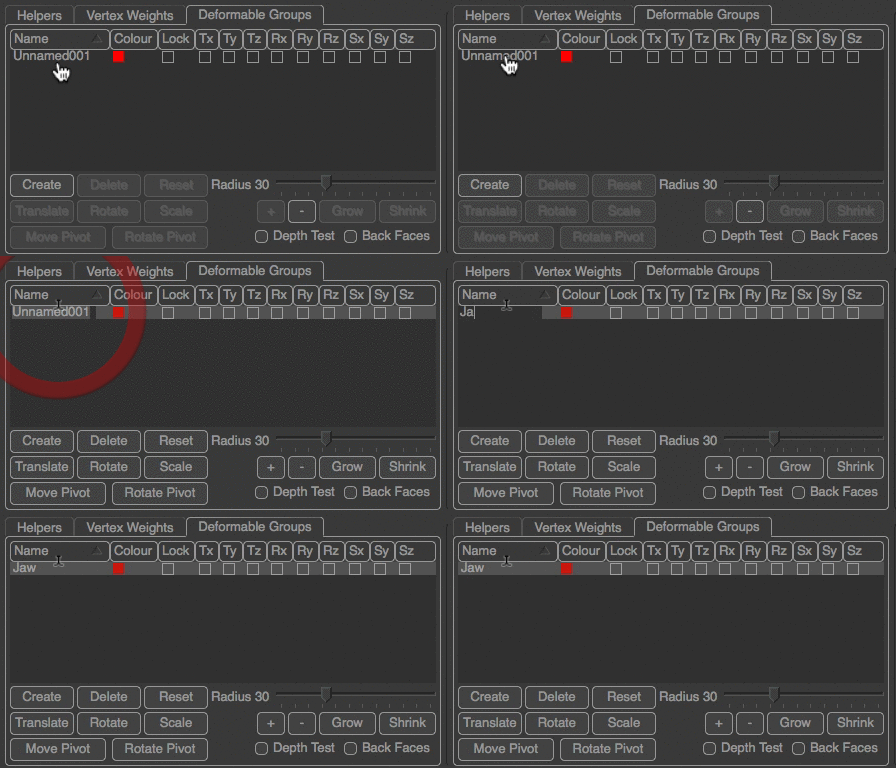
我们可以双击 Name 列对创建的组重命名,这个组是用来覆盖女主角的下巴的,所以将名字改为 Jaw。
添加三角面到组中
现在我…[查看更多]
-
第四步,变形几何体跟踪。
和上一步跟踪女演员头部的整体运动不同,这一步我们跟踪的是女演员的表情,让她说话时模型网格也跟着变形。跟踪变形几何体,我们需要为网格三角形创建变形跟踪组,并指定这些组相对其他网格是如何变换的。
在上一步中追光让大家复制了一个 Geometry Track 节点,此时我们可以回到第一个 Geometry Track 节点。
创建变形组
在 Deformable Groups 选项卡中创建变形跟踪组,点击 Create 按钮创建第一个组。
我们可以双击 Name 列对创建的组重命名,这个组是用来覆盖女主角的下巴的,所以将名字改为 Jaw。
添加三角面到组中[查看更多]
-
第四步,变形几何体跟踪。
和上一步跟踪女演员头部的整体运动不同,这一步我们跟踪的是女演员的表情,让她说话时模型网格也跟着变形。跟踪变形几何体,我们需要为网格三角形创建变形跟踪组,并指定这些组相对其他网格是如何变换的。
在上一步中追光让大家复制了一个 Geometry Track 节点,此时我们可以回到第一个 Geometry Track 节点。
创建变形组
在 Deformable Groups 选项卡中创建变形跟踪组,点击 Create 按钮创建第一个组。
我们可以双击 Name 列对创建的组重命名,这个组是用来覆盖女主角的下巴的,所以将名字改为 Jaw。
添加三角面到组中[查看更多]
-
第四步,变形几何体跟踪。
和上一步跟踪女演员头部的整体运动不同,这一步我们跟踪的是女演员的表情,让她说话时模型网格也跟着变形。跟踪变形几何体,我们需要为网格三角形创建变形跟踪组,并指定这些组相对其他网格是如何变换的。
在上一步中追光让大家复制了一个 Geometry Track 节点,此时我们可以回到第一个 Geometry Track 节点。
创建变形组
在 Deformable Groups 选项卡中创建变形跟踪组,点击 Create 按钮创建第一个组。
我们可以双击 Name 列对创建的组重命名,这个组是用来覆盖女主角的下巴的,所以将名字改为 Jaw。
添加三角面到组中[查看更多]
-
第四步,变形几何体跟踪。
和上一步跟踪女演员头部的整体运动不同,这一步我们跟踪的是女演员的表情,让她说话时模型网格也跟着变形。跟踪变形几何体,我们需要为网格三角形创建变形跟踪组,并指定这些组相对其他网格是如何变换的。
在上一步中追光让大家复制了一个 Geometry Track 节点,此时我们可以回到第一个 Geometry Track 节点。
创建变形组
在 Deformable Groups 选项卡中创建变形跟踪组,点击 Create 按钮创建第一个组。
我们可以双击 Name 列对创建的组重命名,这个组是用来覆盖女主角的下巴的,所以将名字改为 Jaw。
添加三角面到组中[查看更多]
-
第四步,变形几何体跟踪。
和上一步跟踪女演员头部的整体运动不同,这一步我们跟踪的是女演员的表情,让她说话时模型网格也跟着变形。跟踪变形几何体,我们需要为网格三角形创建变形跟踪组,并指定这些组相对其他网格是如何变换的。
在上一步中追光让大家复制了一个 Geometry Track 节点,此时我们可以回到第一个 Geometry Track 节点。
创建变形组
在 Deformable Groups 选项卡中创建变形跟踪组,点击 Create 按钮创建第一个组。
我们可以双击 Name 列对创建的组重命名,这个组是用来覆盖女主角的下巴的,所以将名字改为 Jaw。
添加三角面到组中[查看更多]
-
第四步,变形几何体跟踪。
和上一步跟踪女演员头部的整体运动不同,这一步我们跟踪的是女演员的表情,让她说话时模型网格也跟着变形。跟踪变形几何体,我们需要为网格三角形创建变形跟踪组,并指定这些组相对其他网格是如何变换的。
在上一步中追光让大家复制了一个 Geometry Track 节点,此时我们可以回到第一个 Geometry Track 节点。
创建变形组
在 Deformable Groups 选项卡中创建变形跟踪组,点击 Create 按钮创建第一个组。
我们可以双击 Name 列对创建的组重命名,这个组是用来覆盖女主角的下巴的,所以将名字改为 Jaw。
添加三角面到组中[查看更多]
-
第四步,变形几何体跟踪。
和上一步跟踪女演员头部的整体运动不同,这一步我们跟踪的是女演员的表情,让她说话时模型网格也跟着变形。跟踪变形几何体,我们需要为网格三角形创建变形跟踪组,并指定这些组相对其他网格是如何变换的。
在上一步中追光让大家复制了一个 Geometry Track 节点,此时我们可以回到第一个 Geometry Track 节点。
创建变形组
在 Deformable Groups 选项卡中创建变形跟踪组,点击 Create 按钮创建第一个组。
我们可以双击 Name 列对创建的组重命名,这个组是用来覆盖女主角的下巴的,所以将名字改为 Jaw。
添加三角面到组中[查看更多]
-
第四步,变形几何体跟踪。
和上一步跟踪女演员头部的整体运动不同,这一步我们跟踪的是女演员的表情,让她说话时模型网格也跟着变形。跟踪变形几何体,我们需要为网格三角形创建变形跟踪组,并指定这些组相对其他网格是如何变换的。
在上一步中追光让大家复制了一个 Geometry Track 节点,此时我们可以回到第一个 Geometry Track 节点。
创建变形组
在 Deformable Groups 选项卡中创建变形跟踪组,点击 Create 按钮创建第一个组。
我们可以双击 Name 列对创建的组重命名,这个组是用来覆盖女主角的下巴的,所以将名字改为 Jaw。
添加三角面到组中[查看更多]
-
第四步,变形几何体跟踪。
和上一步跟踪女演员头部的整体运动不同,这一步我们跟踪的是女演员的表情,让她说话时模型网格也跟着变形。跟踪变形几何体,我们需要为网格三角形创建变形跟踪组,并指定这些组相对其他网格是如何变换的。
在上一步中追光让大家复制了一个 Geometry Track 节点,此时我们可以回到第一个 Geometry Track 节点。
创建变形组
在 Deformable Groups 选项卡中创建变形跟踪组,点击 Create 按钮创建第一个组。
我们可以双击 Name 列对创建的组重命名,这个组是用来覆盖女主角的下巴的,所以将名字改为 Jaw。
添加三角面到组中[查看更多]
-
第四步,变形几何体跟踪。
和上一步跟踪女演员头部的整体运动不同,这一步我们跟踪的是女演员的表情,让她说话时模型网格也跟着变形。跟踪变形几何体,我们需要为网格三角形创建变形跟踪组,并指定这些组相对其他网格是如何变换的。
在上一步中追光让大家复制了一个 Geometry Track 节点,此时我们可以回到第一个 Geometry Track 节点。
创建变形组
在 Deformable Groups 选项卡中创建变形跟踪组,点击 Create 按钮创建第一个组。
我们可以双击 Name 列对创建的组重命名,这个组是用来覆盖女主角的下巴的,所以将名字改为 Jaw。
添加三角面到组中[查看更多]
-
第四步,变形几何体跟踪。
和上一步跟踪女演员头部的整体运动不同,这一步我们跟踪的是女演员的表情,让她说话时模型网格也跟着变形。跟踪变形几何体,我们需要为网格三角形创建变形跟踪组,并指定这些组相对其他网格是如何变换的。
在上一步中追光让大家复制了一个 Geometry Track 节点,此时我们可以回到第一个 Geometry Track 节点。
创建变形组
在 Deformable Groups 选项卡中创建变形跟踪组,点击 Create 按钮创建第一个组。
我们可以双击 Name 列对创建的组重命名,这个组是用来覆盖女主角的下巴的,所以将名字改为 Jaw。
添加三角面到组中[查看更多]
-
-
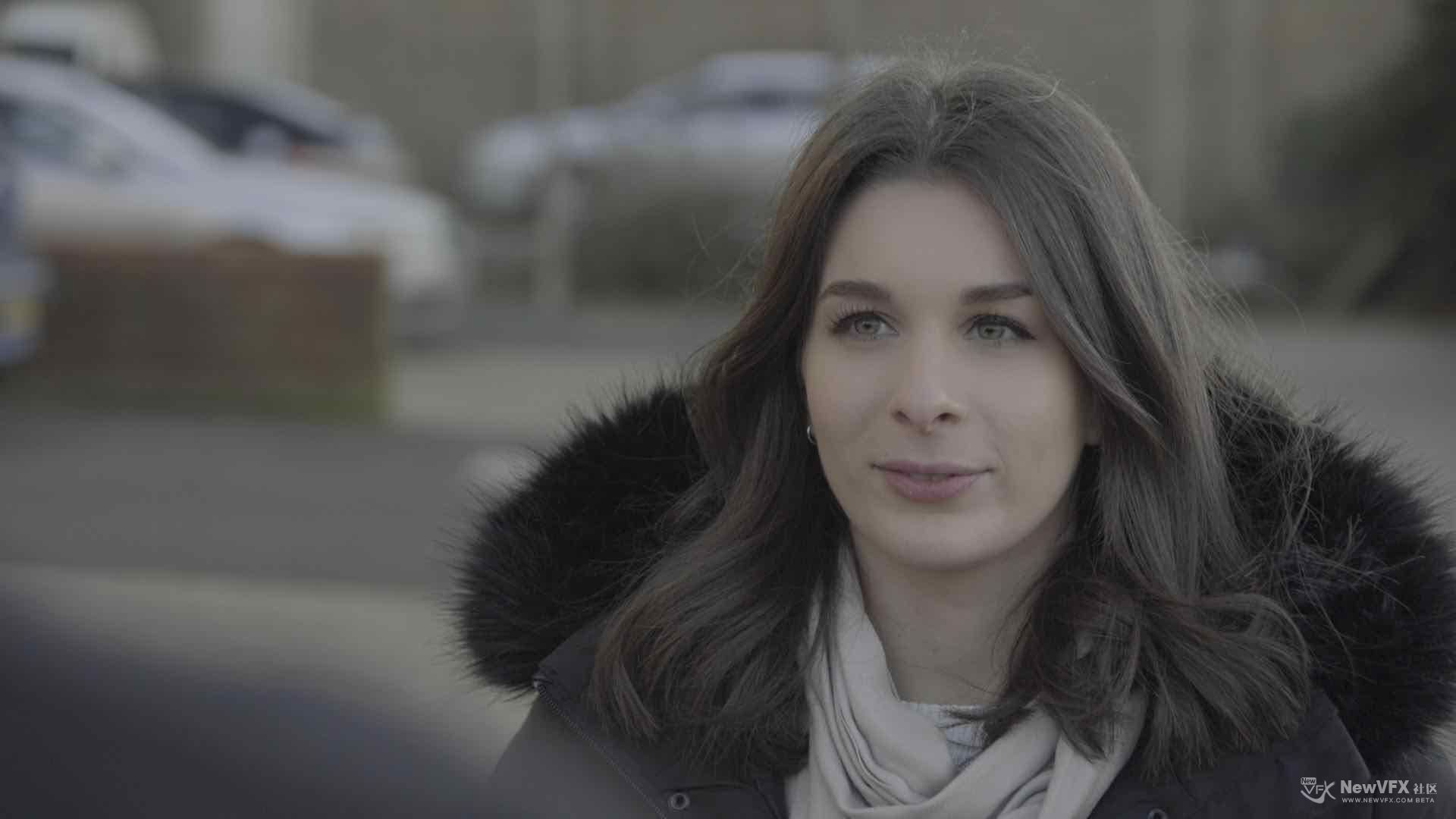
用于 PFTrack 表情捕捉练习使用。主要用到 PFTrack 的 Geometry Tracking 节点,这个节点不仅仅可以跟踪摄像机,也可以用于跟踪运动物体。素材包含一个女演员面部运动的图像序列,和一个面部几何体模型。
教程的主要流程是:设置场景 -> 定位跟踪几何体 -> 刚性几何体跟踪 -> 可变形的几何体跟踪。
注:素材仅限学习交流使用,严禁用于商业目的。
- 查看更多
 京公网安备
京公网安备
 工信部备
工信部备