
Activity
表里如一,知行合一,能量因此觉醒

-

自定义输出选项
自定义输出面板中的参数可以修改选中元数据的外观、位置,在某些情况下还可以修改内容。每个元数据项的 x 和 y 位置是独立的。
第一个x帧:开启此复选框可以指定一个帧数,在此期间,当前元数据选项会一直显示,直至最后一秒叠化淡出。启用后,当前元数据将在每个新片段的开头切入,在指定的时间段继续保留…[查看更多]
-
数据烧录元数据
数据烧录面板的最左列包含了我们可以添加到视频输出,作为窗口烧录的所有选项。每个选项都有一个复选框可以开启和关闭。如果我们想将选项名字作为前缀渲染到烧录数据中,我们可以在选项下拉菜单中选择。
注意:如果时间线上两个片段有重叠,则与检视器中当前可见片段匹配的元数据将显示在窗口烧录中。
- 录制时间码:与时间线相关的时间码,如设置在 项目设置 > 主项目设置 > Conform 选项中的一样。
- 录制帧编号:从时间线第一帧数起的帧数。
- 源时间码:每个片段独立的时间码。
- 录制时间码与帧编号:将两个元数据选项合并为一条。
- 源片段时间码与帧编号:将两个元数据选项合并为一条。
- 源片段与录制时间码:将…
-
设置烧录的元数据
设置不同的片段和项目元数据,输出为一个窗口烧录,是非常简单的事情。
要设置窗口烧录:
1. 从面板模式下拉菜单中选择项目或片段模式。
2. 勾选我们想显示在“添加到视频输出”列的元数据项。关于各项元数据的含义,后面小叶子会为大家一一详细说明。
第一项元数据在画面底部居中显示,在安全区以上。每添加一项元数据,都会显示在上一项元数据的上方,无论它们在“添加到视频输出”列表中的位置是怎样的。
3. 从列表…[查看更多]
-
项目 vs. 片段模式
数据烧录面板模式下拉菜单可以选择项目模式和片段模式,片段模式就是基于片段逐个烧录元数据,渲染单独的源片段时应用;项目模式则是将一组烧录的元数据显示在整个时间线上,渲染单独的源片段或整个片段时都会应用。
-
数据烧录面板可以将选定的元数据显示为一个“窗口烧录”,叠加在检视器中的图像上。窗口烧录会写入渲染文件中,也会输出到视频上,用于外部显示器查看,或者用于输出到磁带上。

在创建离线媒体时,窗口烧录可以用作一个参考,以便后续跟踪离线媒体。数据烧录还用于为复审文件加水印,避免文件被意外分发,可以在准备播出的节目上添加 logo 或 bug,或者在客户在我们的监视器上审查样片时暂时显示时间码或片段名。

-

谢谢楼主辛苦分享
-
caizu 在版块 🎞️DaVinci Resolve达芬奇调色 中回复了话题 【调色理论】在达芬奇中如何复制调色? 8年, 3个月 前
感谢楼主辛苦分享
-
杨恩 在版块 🎞️DaVinci Resolve达芬奇调色 中回复了话题 什么是归一化处理? 8年, 3个月 前
谢谢小叶子的解答,您的解答非常详细具体,受教了!
-
谢谢楼主分享
-
谢谢楼主分享
-

在看一部好莱坞电影或是美国影集时,你知道里面用上了多少的特效和后制吗?今日微雨就搜集了一些后制前和后制后的样子,真的是太夸张了啦!

-

很受启发的赶脚 拓展开了很多很多思路 数字绘景是个很富有创意也很讲究技术地工作 继续学习 顶起
-
-
雾化
雾化模式就是把模糊和锐化操作结合起来,产生类似于通过“镜头上的凡士林”或“雾化光学透镜”一样的效果。
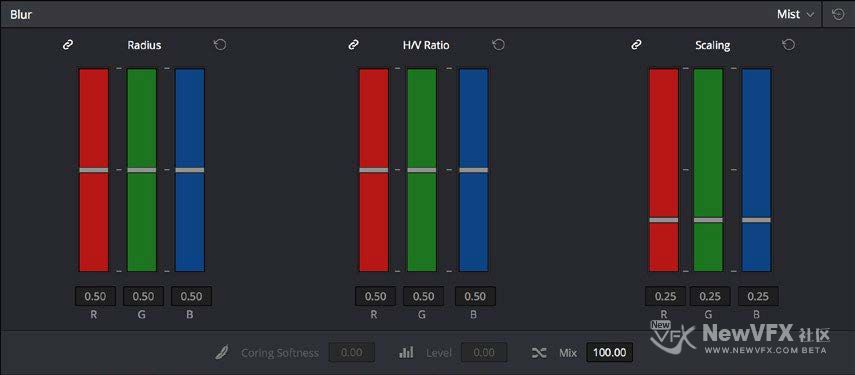
和模糊/锐化模式不同,直接调节半径滑块就可以得到想要的效果;在雾化模式中,我们需要同时降低半径和混合滑块,才能得到想要的效果。通过改变半径和混合量,我们可以在雾化效果上创造许多变化。
- 半径:创建雾化效果时,首先需要降低半径锐化图像,然后降低混合参数,将细节和模糊结合起来,从而产生雾化效果。
- 水平/垂直比率:为当前操作添加方向。默认值是0.5,图像在水平方向和垂直方向上受到的影响是等量的。升高 水平/垂直比率,沿水平轴方向的影响会越来越大,而降低这个值沿垂直轴方向的影响会越来越大。
- 缩放比例:将缩放比例的量与锐化操作的半径相乘。如…
-
锐化
虽然降低模糊模式下的半径滑块,也可以达到锐化效果,但是锐化模式提供了专门调整锐化操作的附加控件。
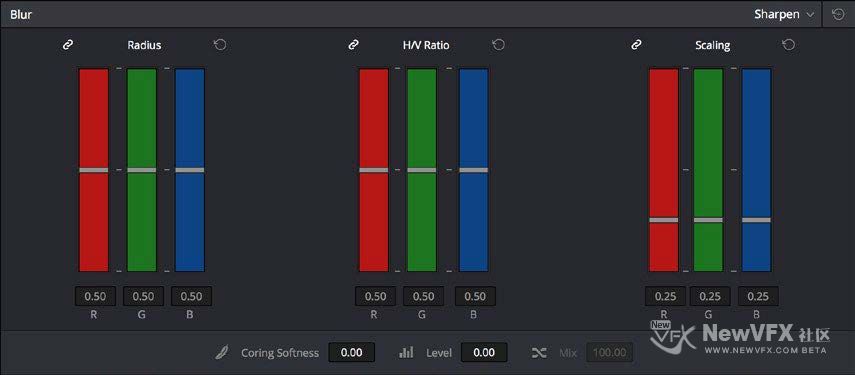
- 半径:添加模糊或锐化的主要控制。默认值是0.5,并不对图像作任何处理。升高半径滑块会增加模糊,最大值为1。降低半径值会增加锐化,最小值为0,此时锐化最强。
- 水平/垂直比率:为当前操作添加方向。默认值是0.5,图像在水平方向和垂直方向上受到的影响是等量的。升高 水平/垂直比率,沿水平轴方向的影响会越来越大,而降低这个值沿垂直轴方向的影响会越来越大。
- 缩放比例:将缩放比例的量与锐化操作的半径相乘。如果半径设置为0.5 或以上,缩放比例参数不会起作用。
- 核心柔化和等…
-
模糊
这是模糊面板的默认模式,使用模糊,我们可以为图像应用超高质量的高斯模糊,或同样高质量的锐化算法。这种操作模式的参数是最简单的。
有两组链接的参数可以调节模糊/锐化的范围和方向性。至于是应用模糊还是应用锐化,取决于我们调节“半径”的方向。
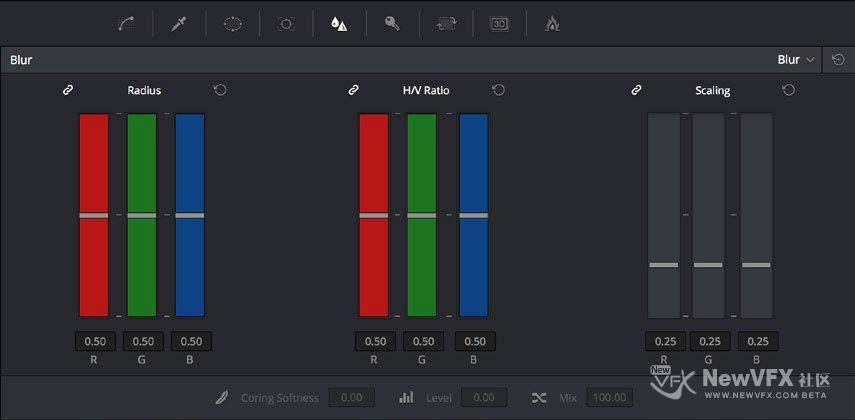
- 半径:添加模糊或锐化的主要控制。默认值是0.5,并不对图像作任何处理。升高半径滑块会增加模糊,最大值为1。降低半径值会增加锐化,最小值为0,此时锐化最强。
小提示:如果我们把半径滑块一直升高到1,图像还是不够模糊,可以再添加一个节点继续模糊。
- 水平/垂直比率:…
-
模糊面板有三种不同的操作模式——模糊、锐化和雾化。虽然模糊和锐化模式的功能有些重叠,但是每个模式都有自己的专属控制,是另一种模式所没有的。
和调色页面的其他面板一样,在模糊面板上的操作可以使用 HSL 限定器、窗口或导入的遮罩进行二级限制,从而只影响图像的特定部分。
模糊面板的多数控制都包含三个链接🔗的滑块,红、绿、蓝各一个。
默认情况下,这些链接的滑块是同时移动的,所以图像的每个色彩通道都是等量影响的。每个控件名左边都有一个小链接🔗按钮,可以解开链接,单独调节每个颜色通道应用的程度。
-

2. 使用公共的跟踪点解算摄像机
我们首先跟踪的是两个视频片段。使用公共跟踪点将两个或以上摄像机解算到一个场景中,这种方法不需要任何额外的数据,并且只要每个片段中有足够的公共特征点就会一直工作。
——————
跟踪公共特征点
为了识别和跟踪多个片段中的公共特征点,这些片段必须连接到同一个 User Track 节点中。通过在所有片段中放置并跟踪对应的跟踪点,我们可以在节点中创建公共特征点。
下图显示了两个片段中一个合适的公共特征点。

练习素材中的 camera_trackers.txt 文件中包含多个跟踪点,有的是这两个片段的公共跟踪点,有的是每个片段中一些额外的独有跟踪点。
——————
解算摄像…[查看更多]
- 查看更多
 京公网安备
京公网安备
 工信部备
工信部备