
Activity
表里如一,知行合一,能量因此觉醒

-

如果可以,请教导下,关于多色彩空间的,比如BMCC和RED外加大疆这几个一起放入,是用ACES,还是用RED的色彩空间?
-
大春 在版块 🎞️DaVinci Resolve达芬奇调色 中回复了话题 请教,达芬奇色彩空间的设置问题 7年, 9个月 前
学习了,非常感谢,解决了我一直以来的疑问!
还有几个小问题想咨询,
1、输入的色彩空间是为了还原线性,方便后期调色,输出的色彩空间是为了适应播放平台,不知这种表述是否正确?
2、时间线色彩空间的设置是否可以宽泛一点,比如ACES?然后输出色彩空间再用709或者sRGB?
3、达芬奇15里面输出色彩空间有。rec.709(scene),rec.709 gamma2.2,rec.709 gamma2.4,并没有单纯的rec.709,没有百度到三者的差别,请问这三者有什么区别,应如何选择?
望不吝赐教,十分感谢! -

VFX小叶子 在版块 🎞️DaVinci Resolve达芬奇调色 中回复了话题 请教,达芬奇色彩空间的设置问题 7年, 9个月 前
补充一下,影片的输出色彩空间是根据用途选择的,但是为了使导入的素材色彩显示正常,输入的色彩空间是根据素材本身需要的色彩空间来选择的。
-
VFX小叶子 在版块 🎞️DaVinci Resolve达芬奇调色 中回复了话题 请教,达芬奇色彩空间的设置问题 7年, 9个月 前
一般是根据用途选择的,这个标准并不会卡死,根据影片最终呈现的播放终端或者与其他制作软件的协同工作的不同,需要选择不同色彩空间解决方案,这是一个非常大的问题,系统地回答你这个问题需要很长的时间,如果你遇到了具体的问题,可以提出来我们具体解决。
在这个回复贴里面,我给出了Rec709和DCI-P3的一些区别,你也可以参考一下⬇️⬇️⬇️
-
ResolveFX滤镜
接下来是本帖的重中之重啦——达芬奇自带的ResolveFX特效滤镜!达芬奇自带一系列ResolveFX滤镜,这组滤镜针对高效播放进行过优化。这些滤镜在OpenFX浏览器中有自己的分类,并且可以像其他OpenFX插件一样工作。ResolveFX有两种类型,一种是基于CPU运算的,另一种是基于GPU的,这取决于这种特效在哪种处理器下更快。每个特效滤镜前的小图标会高速我们它是哪种类型。
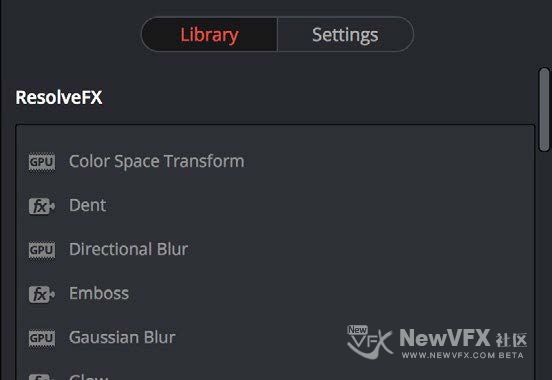
除了每个滤镜内置的不同参数外,每种ResolveFX滤镜都有一个混合参数,用来混合滤镜效果和原始图像。混合参数在每个滤镜设置的底部。
达芬奇内置的ResolveFX滤镜包括 Box Blur(四方形模糊)、Color Generator(彩底发生器)、Colorspace Tran…[查看更多]
-
使用OpenFX
接下来小叶子讲讲在调色页面如何使用OpenFX插件。
使用OpenFX的方法
- 添加OpenFX插件到一个节点上:从OpenFX库中拖拽一个插件到节点上。如果这个节点上已经有一个插件,那么之前的插件会被当前添加的插件覆盖。
- 从一个节点上移除OpenFX插件:右键节点,然后从弹出菜单中选择“移除OFX插件”。
- 编辑OpenFX插件的参数:选择带OpenFX插件的节点,打开OpenFX面板,显示设置列表。点击“素材库”按钮可以切换到插件库。
- 在OpenFX插件中采样颜色参数:有些OFX插件有取色参数,这类参数都有一个滴管按钮,点击滴管按钮激活取色功能,然后在检视器中采样想要的内容即可。…
-
OpenFX屏幕控制
如果我们使用的OpenFX插件有屏幕控制,那么当我们选中这个节点时,检视器模式下拉菜单会自动变为OpenFX叠加模式,检视器中会出现可用的空间。不同的插件有不同的自定义控制,以控制特效或操纵图像。

如果我们因为其他原因(如显示图像划像控制)切换到其他屏幕控制模式了,也可以从检视器下方的屏幕控制下拉菜单中选择OpenFX叠加模式,回到OpenFX控制模式。
-
OpenFX设置
当我们选中应用了OpenFX插件的节点后,OpenFX面板会切换到“设置”界面,我们会看到插件的每个参数,并且自定义它们。
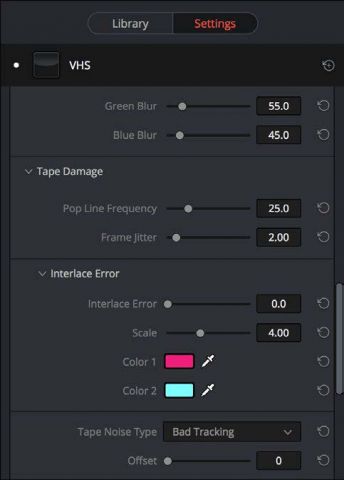
调节任意标准控件都可以控制图像上的插件效果。
-
应用OpenFX插件
当我们在OpenFX插件库中找到我们想用的插件后,只需要将它拖拽到一个新的节点上,这个插件效果就应用到我们的调色上了。应用了OpenFX插件的节点右下角会出现一个FX图标。
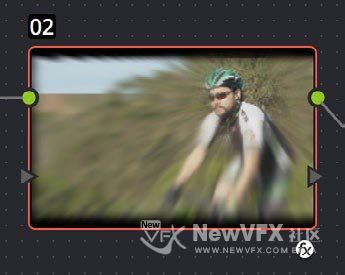
我们一次只能添加一个OpenFX插件到一个节点上,不过我们可以根据需要,使用多个节点添加多个OpenFX插件到画面上。
OpenFX插件需要强大的处理器
OpenFX插件可以创建各种各样的效果,有些OpenFX插件需要非常强大的处理器,如果我们在一个调色上添加多个插件,对处理器的要求就更高。有些特效非常耗费资源和时间,如果因此达芬奇的播放性能下降了,我们可以使用智能缓存自动将带有OpenFX插件的节点缓存起来。缓存完成后,我们就可以实时播放媒体片段,直到我们再次改变该片段的调色。
-
由于许多OpenFX插件集都非常大,我们可以使用插件库顶部的搜索框,通过插件名称快速找到我们想用的插件。
使用搜索框筛选OpenFX插件:
1. 点击OpenFX面板右上角的放大镜按钮;
2. 在搜索框中输入搜索字段,一般我们只需要输入几个字母就可以筛选出我们想要的插件了。
OFX随机帧访问
在达芬奇12.5版本之前,第三方OpenFX插件每次只能访问有限的媒体帧范围,但有些插件需要对画面进行多帧时域分析才能实现自己的功能,因此这些插件的功能就无法使用。达芬奇 Studio 12.5 及更新版本对此做了优化,使得第三方OpenFX插件可以进行多帧随机访问,更广泛的插件和效果将可以在达芬奇中发挥作用。这个功能在达芬奇的免费版本中不可用。
- 查看更多
 京公网安备
京公网安备
 工信部备
工信部备