
Activity
表里如一,知行合一,能量因此觉醒

-

使用通道条控制混音
通道条看起来内容比较多,除了推子比较好操作,瞬间就有点迷失的感觉,好,这里我们来透彻的学习通道条,内容有点小枯燥,但这里确实非常非常的重要,能弥补之前没学好的知识。
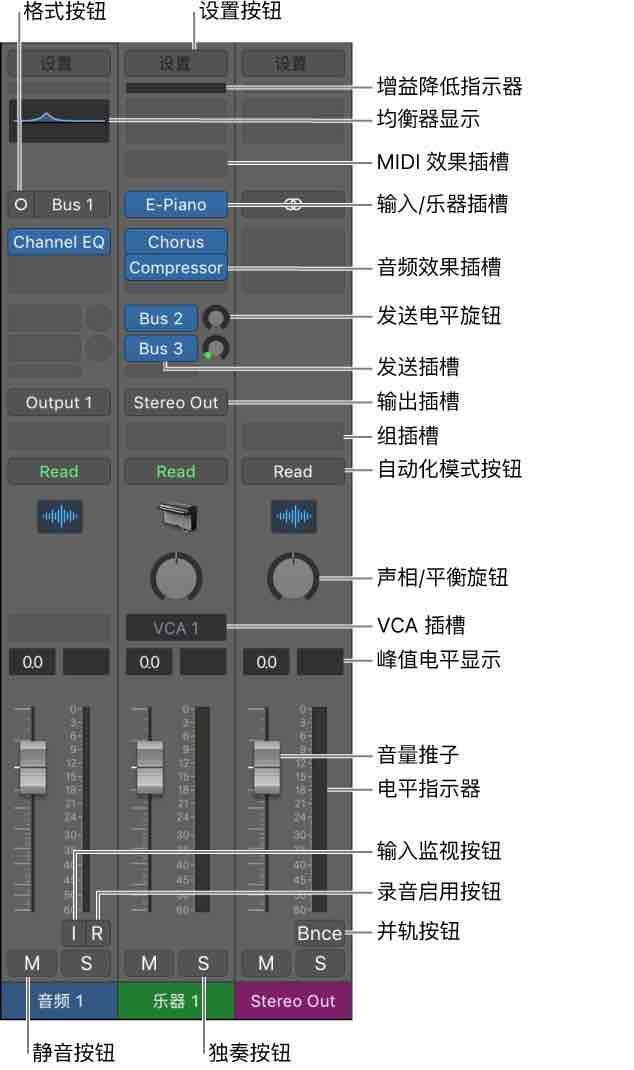
每个通道条都有一组控制,根据通道条类型而有所不同。您可以调整通道条的音量和声相位置,使通道条静音和独奏,添加和调整效果,以及将输出发送到辅助通道条或输出通道条。
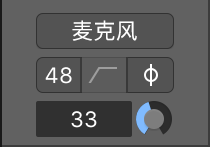
音频设备控制:只有在使用兼容的音频接口时,下列音频通道条控制才可见。请参阅您的音频接口用户手册以获取更多信息。
针对通道条每个功能插槽的功能详解:
输入类型插槽:选取连接到输入端的音频设备类型,例如:麦克风、乐器、线路音量设备等。
幻象电源按钮:将幻象电源发送到连接的麦克风。请核对您麦克风的文稿以确定您的麦…[查看更多]
-
认识混音台通道
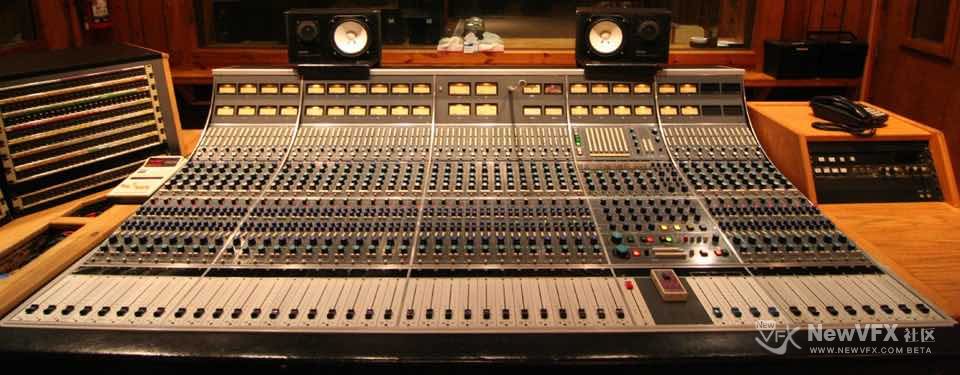
从混音台中我们可以看到,混音台每一个通道条对应一个音轨区域的音轨,也就是在通道条上做的每一个操作都将对所对应的音频轨道产生作用。
可以把通道条理解为竖起来的音轨区域,相对而言只是少了波形时间线。
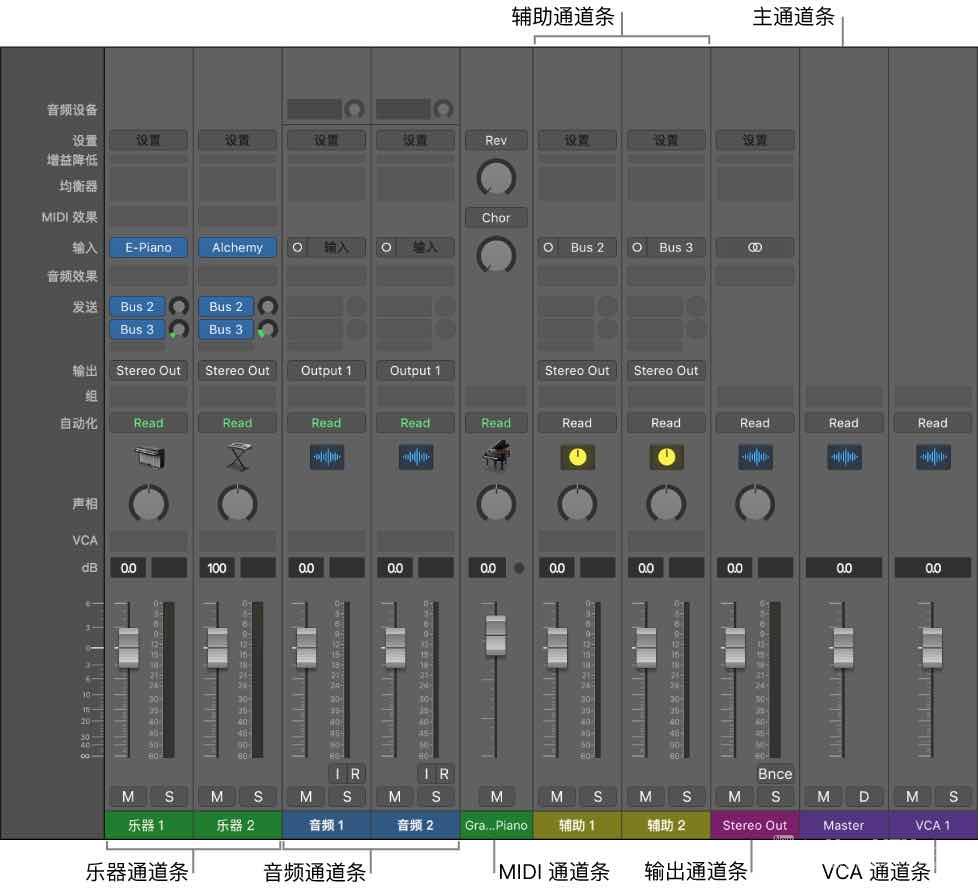
通道条类型(其实和轨道区域是一样的)
音频通道条:用来控制音轨上音频信号的播放和录音。音轨上的所有数据被自动发送至在轨道列表中所分配的音频通道条。
乐器通道条:用来控制软件乐器。软件乐器通过通道条的“乐器”插槽插入。随后,可以由录制的 MIDI 片段或通过弹奏 MIDI 键盘驱动乐器通道条。
辅助通道条:用于各种信号发送目的。辅助通道条用于设置发送返回,其中通道条信号被发送至辅助通道条,以进行效果处理。它们还用于编组以及通过“发送”将信号分布到多个…[查看更多]
-

-
使用Logic pro X混音台
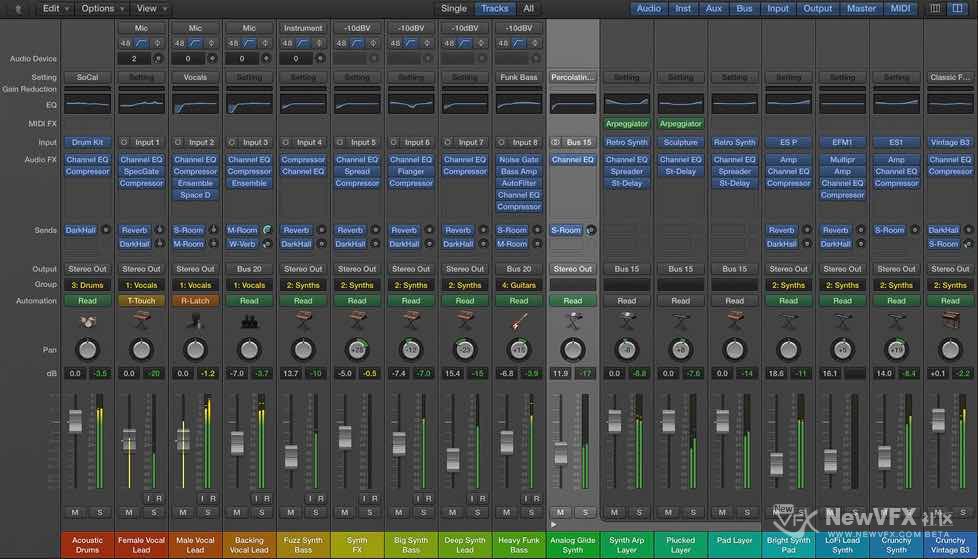
Logic pro x 的混音台有两种模式:一种是直接在现有窗口中打开,也可以单独在一个新的窗口中打开。
如果您有两块监视器(显示器),建议在第二块显示器上使用完整的调音台,这样操作起来比较方便不需要反复来回切换。
一. 在主窗口中打开混音器
请执行以下一项操作:
1. 点按控制条中的“混音器”按钮
 。
。2. 选取“显示”>“显示混音器”(或按下 X 键)。
二. 将混音器作为单独的窗口打开
- 选取“窗口”>“打开混音器”(或按下 Command-2)。
您在混音器中完成此操作,混音器可在轨道区域下方打开,也可作为单独窗口打开。
虽然混音并无规则可言(除了通过经验和辨别声音处理以外),但混音通常…[查看更多]
-
在对视频进行完配音,背景音乐,对白,音效,音乐制作等一系列的流程后,最终我们需要将多轨道的音频混合为一个音频文件,然而最终进行混合的时候,并不是一个全选输出就结束了。在全选输出之前我们需要进行混音,混音后做母带处理,最终成为一个成品作品:
这是很多影片制作过程中缺失的一个环节,这个环节对影视整体质量的影响是非常巨大的。
在混音的过程…
-

y点l点的一些事一些情 发了新动态 7年, 4个月 前
hello,各位在使用RED的机器遇到什么问题,可以说说看
-

-
第三步. 调节 Vocal Transformer 并试听,一边听一边调节。
主要调节:左侧的音高按钮,右侧的音高按钮,中建的Mix 是输出混合声音的比例,100%表示,全部为经过变形器处理的声音。
Vocal Transformer 参数
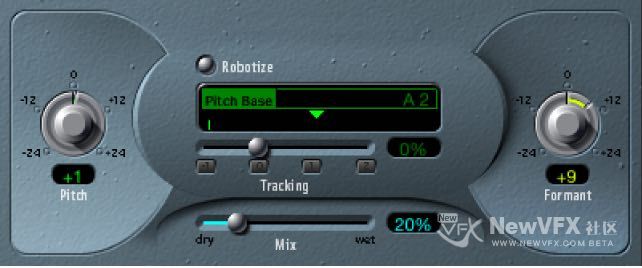
“音高”旋钮和栏:确定应用到输入信号的变调量。请参阅使用 Vocal Transformer。
“自动化”按钮:打开或关闭“自动化”模式。使用此模式以增加、减少或映射旋律。请参阅使用 Vocal Transformer。
“音高基础”滑块和栏:仅在“自动化”模式中可用。移调跟踪参数跟随的音符。
“跟踪”滑块、栏和按钮:仅在“自动化”模式中可用…[查看更多]
- 查看更多


 京公网安备
京公网安备
 工信部备
工信部备