
Activity
表里如一,知行合一,能量因此觉醒

-

曲线编辑器中编辑点的六种方法
1、可以通过单击选择一个点,直接进行上下拖拉,即可改变追踪点X、Y轴的位置。
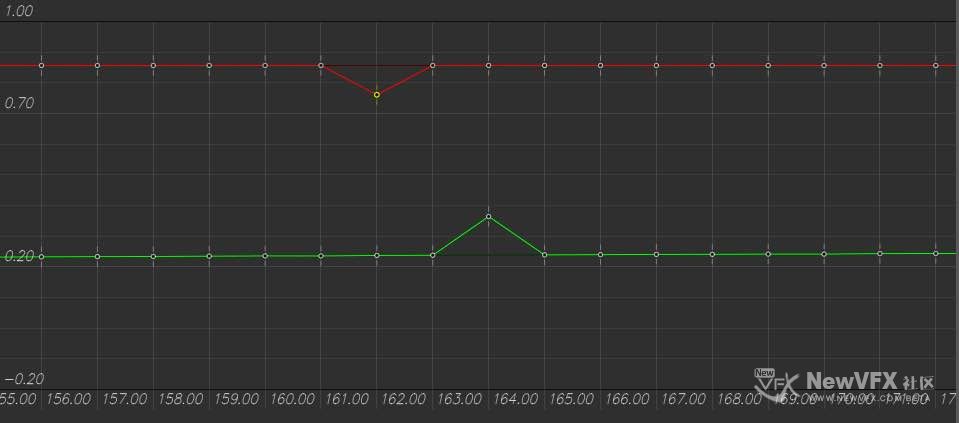
2、可以按下快捷键 Alt 框选需要移动的点,进行批量也移动(Shirft)

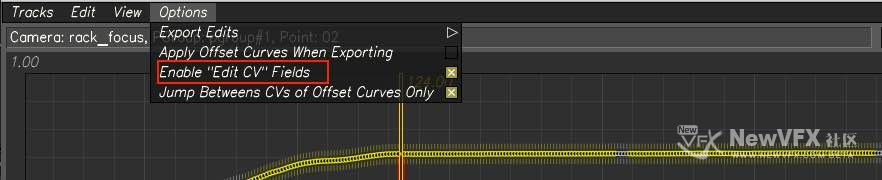
3、也可以开启手动输入选项:即可通过手工输入数据的方式输入X、Y坐标点。
4、使用参数平滑曲线:Filter CVs,通过输入的阈值,平均化平滑曲线。

5、通过 选择 Offset X/Y曲线,并在按下 Ctrl+🖱️为曲线添加关键帧,使用偏移曲线进行偏移优化,相当于使用一个人工绘制的曲线去影响已经追踪好的点,来修正其位置。绘制好偏移曲线后,点击Bake Cvs (烘培)即可将曲线结果同步到追踪点。
-
在追踪点与曲线编辑器之间传递变化后的参数
1、通过编辑器移动X、Y曲线并实时传递到追踪点。
在曲线编辑器 Option选项 Export Edit –中可以选择:手动同步/自动同步。也可以手动同步:Export Tracks 🔘。

2、在追踪点上直接移动追踪的位置后,同步到曲线编辑器。
可以点击上图中的 Reimport Track 按钮🔘,即可将编辑器中X、Y的坐标点传送到追踪点。
-
首先、我们打开2D点曲线编辑器,打开曲线编辑器的方法有两种:
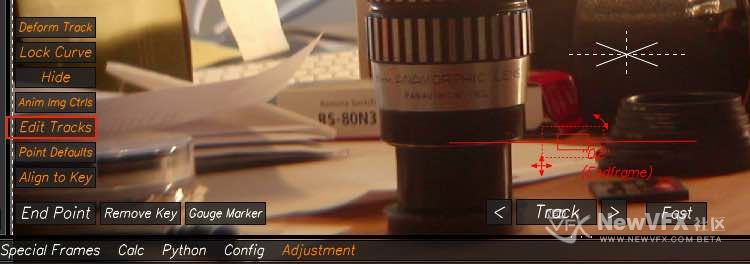
1、在Manual Track(手动跟踪)模式下,点击菜单 Edit—>> Edit 2D Track Tool V1.1

2、也有相对更加简单的方法,因为这个曲线编辑器是非常常用的工具,可以在Manual Track界面左下角点击,即可打开。
打开后即可看到2D 追踪点编辑器啦~~,看起来非常清爽简洁~~

-
大家好,关于3DEqualiazer的内容从入门到高级都以实例的方式操作了一遍,这里我们来再补充一下手动/自动跟踪模式下,针对追踪质量不是很高的追踪点,如何通过曲线编辑器来进行优化?
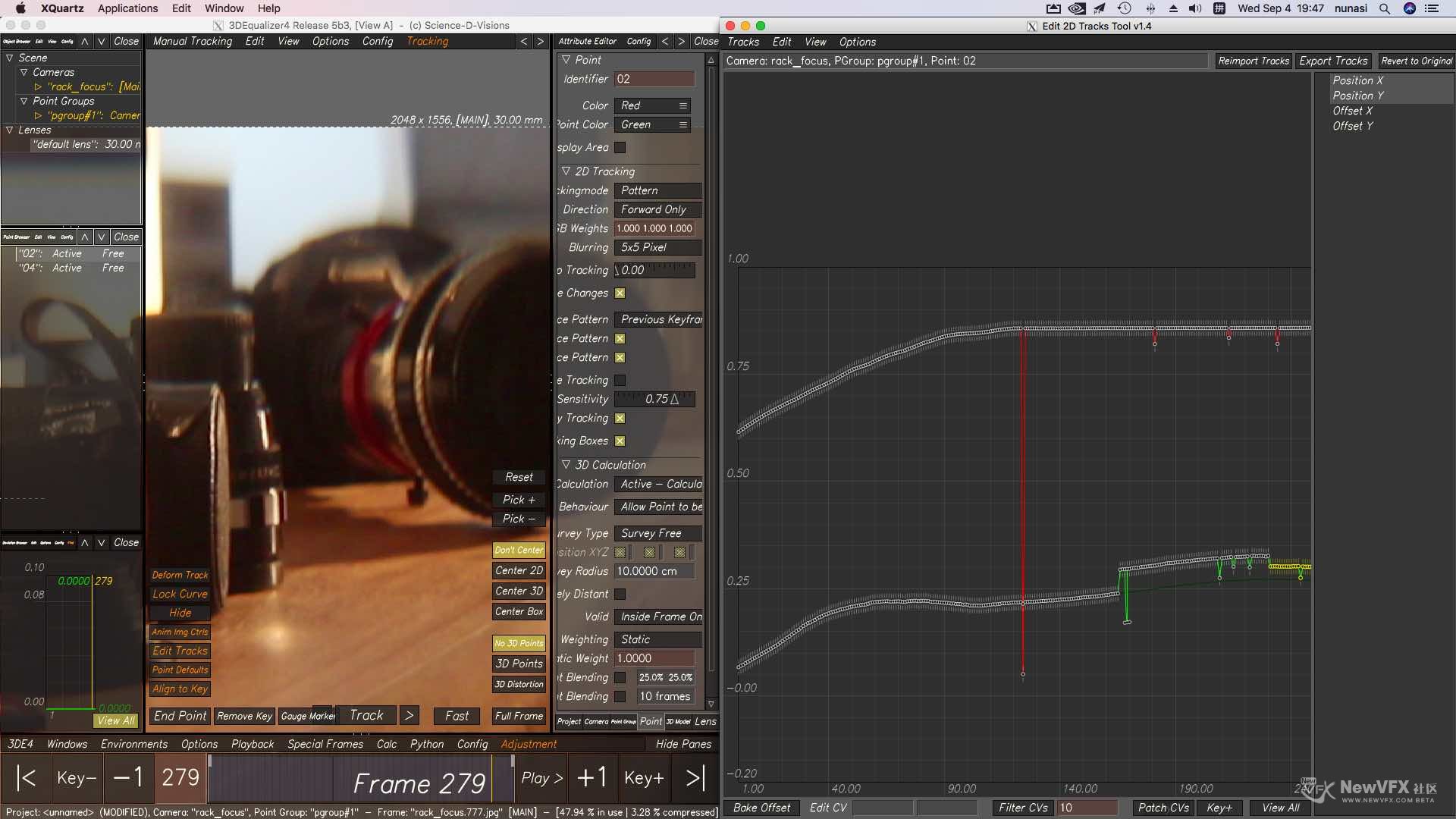
我们都知道优化曲线的目的是曲线变得更加平滑(Smooth),曲线越平滑其运动幅度越均匀,相对而言跳跃幅度越小,追踪精度与稳度就越高,通过这种方式,我们可以对某些追踪精度不高的点进行优化。当然也可以做出更加复杂的操作,比如将某个点的曲线复制给别的不可追踪的点来使用,甚至可以在相对平行范围内使用已经追踪好的点,重建一个点。
下面,我们来学习2D 追踪点编辑器的几种主要用途:
- 查看更多

 京公网安备
京公网安备
 工信部备
工信部备