
追光

@追光
18小时, 37 分钟 前在线-

大家好,朋友圈被“黑洞”刷屏了,本来只想讲些达芬奇常规的数据库操作,一想到这么高科技的东西都被拍成照片了,达芬奇数据库服务器的建立这步骤咱们继续深入学习。 我们来做个假设:工作室里有五台电脑都装有达芬奇,我们想让其中一台作为工程数据库服务器,让其他几台都以自己的账号登陆连接到服务器上,管理员可以给每个用户分配任务,并且统一管理,备份工程文件,检查色彩。
-
追光 在版块 Nuke合成影视制作 中回复了话题 Deadline分布式集群渲染农场 Nukex,Houdini设置详解 7年, 5个月 前
不使用deadline,直接用软件打开工程渲染了测试下,回帖中有我测试的方法,你都可以试试,检测一下。这个软件其实并不难呢,网络要通,读写权限够就好了。跟在单独一台机器上渲染的原理是完全一样的,继续测试吧 哈哈,按照我上面的方法。有重要情况了,可以截图上来看一下。
-
数据库管理
以下是可用于管理Resolve使用的数据库的所有命令的说明。创建数据库(+)和断开数据库连接( – )按钮位于数据库管理器的左下角;所有其他操作命令都可以从右上角的 “Options 选项” 弹出菜单中选择。

管理数据库和数据库服务器[查看更多]
-
什么是数据库?达芬奇数据库中有什么?

数据库是用来存储数据的容器,达芬奇的数据库是用来存储用户,工程文件,颜色分级的容器。为了更好地理解数据库的原理,有助于了解每个数据库中数据的管理方式。 我们列出以下存储在每个数据库中的信息层次结构:
>数据库 >用户 >项目 >时间轴 >剪辑 >时间码 >版本 >PTZR /色彩分级
用最简单的话来说:
每个数据库由许多用户组成, 每个用户是一个容器,容器里包含一个或多个该用户的项目;每个项目可以包含一个或多个时间轴,每个时间轴包含一个或多个镜头。 每个镜头包含一系列时间码和一个卷号信息(Reel),每个片段指向三组独立的调整数据:源设置(如R3D或ALEXA元数据),以及包含平移/倾斜/缩放/旋转/ 3D(…[查看更多]
-
大家好,我是追光,小燕子上篇文章中提到了DaVinci Resolve默认使用磁盘数据库来进行工程文件管理,存储,那我们继续一探究竟,到底啥是数据库? 数据库在哪里?为啥要用数据库? 下面我们针对这三个问题进行剖解~~枯燥无味的理论知识? 不,这部分学好了对于后续的集群化多人协作应用是很有帮助的。
使用达芬奇数据库,我们可以创建集群工作环境:使用一台电脑当作服务器,多个调色师均可以连接到数据库(工程)服务器,…
-
-
好的,实在不行我只能限制码率为80000了(1920*1080的是不是在120000-140000比较好一点呢)
-
-
采用多种方法混合抠像案例:可以参看一下这篇例子:
https://www.newvfx.com/topic/25250 -
追光 在版块 DaVinci Resolve达芬奇调色 中回复了话题 【调色理论】达芬奇Deliver交付渲染与输出详解 7年, 5个月 前
看了若干官方的解释:
1. 使用的Dacinci Resolve版本需要是Studio的付费版本。 (建议升级到最新版本)
2. 需要将系统升级到win10的最新版本,davinci的部分编码器从2017年开始已经停止在win7的更新。
3. NewVFX社区建议:渲染为 4:2:2 applepres,再用PR/Final cut/ Media encoder 渲染为h.264.
-
1. 将音频轨道在 Final Cut X中分离并复制一轨。 2. 将第一音频轨道的 pan(声相)调到极左。 3. 将复制出的音频轨道 Pan调到极右。
经过上述操作:左右音频轨道就被分离开了,这时候我们可以分别对左右声道做完全不同的处理而不会相互干扰。 Come on~~上手操作吧,有问题,欢迎继续留言👏
-
最后,对于想要深入学习Babyface Pro的制作人,我们将其声音输入 输出处理通路图发布出来,可以仔细研究学习音频流的处理流程,作出最棒的效果:
硬件设备连接通路以及处理控制流程图:

硬件输入软件进行音频处理以及输出通路图:
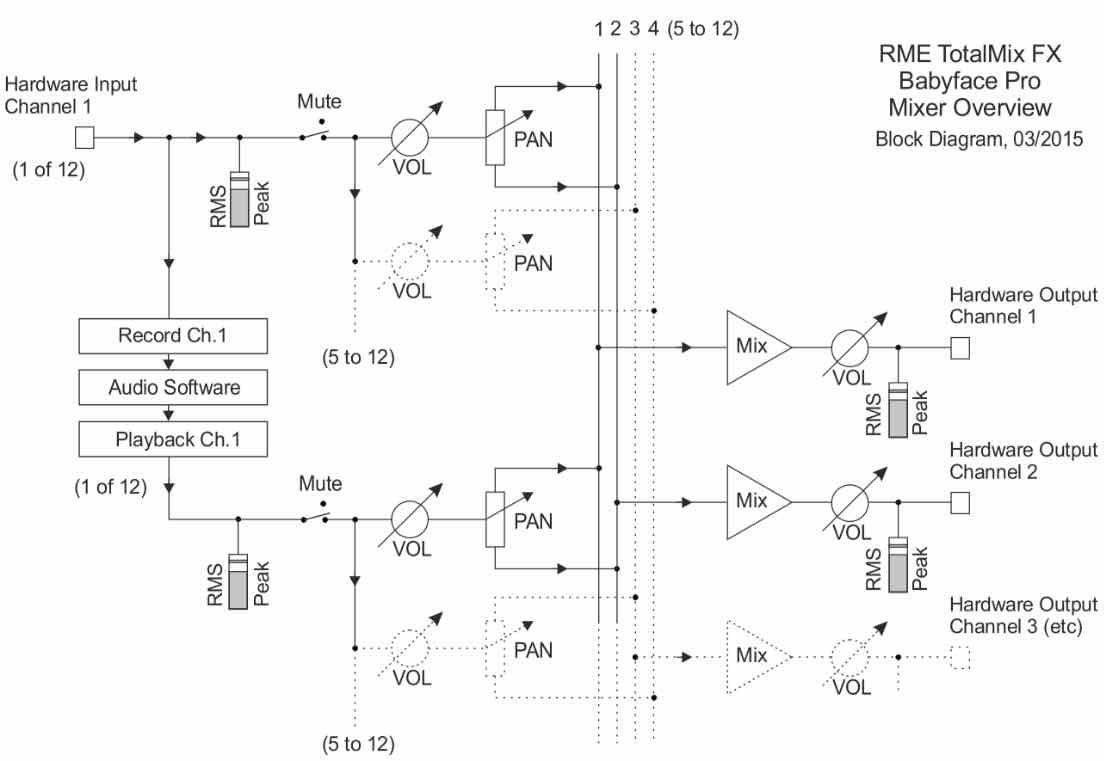
推荐对音乐音频工业处理全流程进行学习,对于作出好作品具有非常重要的作用:
如果喜欢Logic Pro X的帖子,您可以在板块上方点击【订阅】,欢迎关注公众号并将本帖推荐给你的朋友哦~
本帖未经允许不得转载,转载请注明出处并保留在本站的完整链接,谢谢 ^3^
-
第三步、将音频接口BabyFace Pro输入到Logic Pro X。选择参数设置并进入:

在Input,Output中选择Babyface Pro的选贤,并且将下方的 I/O Buffer size 设置为:64 并点击 Application(应用)。
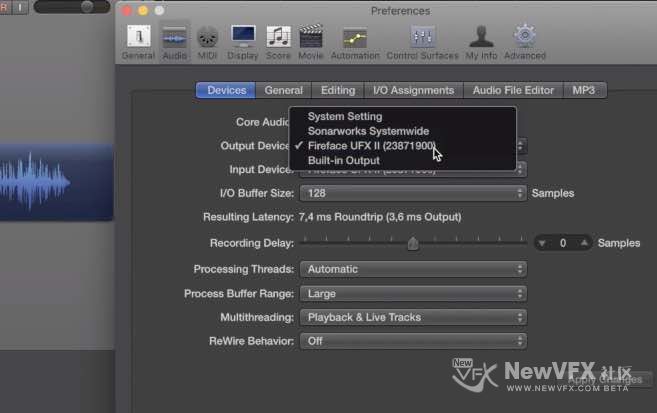
关于Cubas/Logioc Pro X声卡设置的详细方法可以参考:
-
第一步、在Win/Mac系统上安装Babyface Pro的驱动。
进入官网后,选择我们的设备类型,Usb/FireWire/HDSP(e) Thunderbolt,这里我们选择:USB。
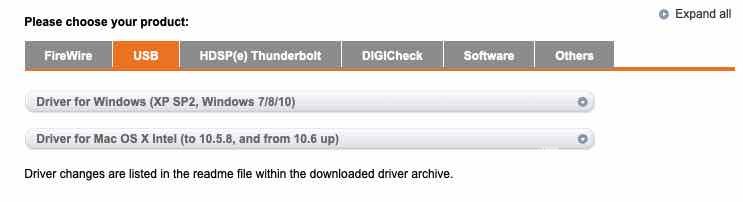
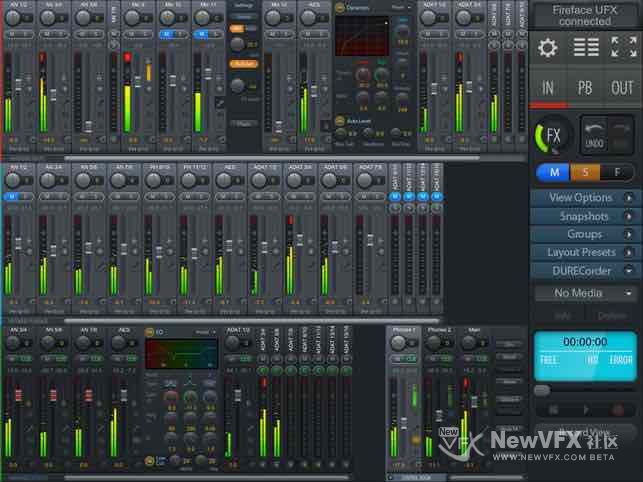
下载完音频驱动,双击 “Fireface USB”文件进行安装,安装完毕即可打开RME:
小提示:为保证声卡能够稳定正常的工作,官方给出的最低配置如下:
- Windows XP SP2 or up, Intel Mac OS X (10.6 or up)
- 1USB2.0portorUSB3port
- Computer with at least Pentium Core 2 Duo CPU
-
RME这个牌子在专业圈子可以说是大名鼎鼎,是德系高端卡的代表,直到现在依然有大量的音乐人还在使用它,这款声卡的设置与众多声卡又有很多的不同之处(声卡自带的控制机架,相对Icon等品牌的音频接口相对复杂得多),其本身自带的机架就兼俱调音台,混音器,FX效果间的功能,相对界面复杂一些。
那今天我们就针对这款音频接口,来学习下如何快速上手并录制出自己的作品。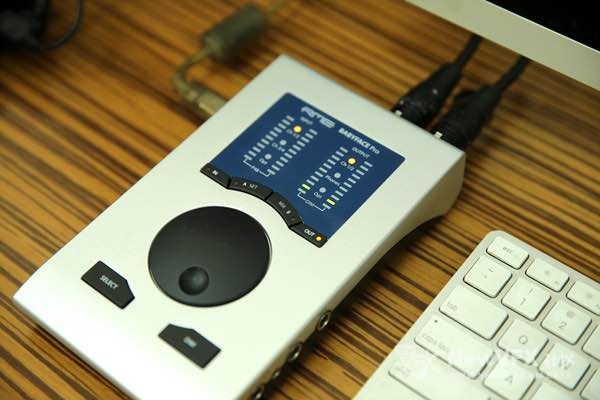
-
-
嗯,十分感谢
-
-
追踪好的数据输出到AE,Nuke,Premiere等软件中的方法:
https://www.newvfx.com/topic/34275 -
首先视频压缩关键帧与动画关键帧无关。在为视频进行压缩的同时需要保持良好视觉质量,关键帧就是用于控制编码压缩大小的参考帧。视频压缩关键帧为所有连续帧的参考帧,这样那些连续的帧就不需要“重新创建”整个视频数据帧,只需要从关键帧改变的内容重新创建一个完整的数据。
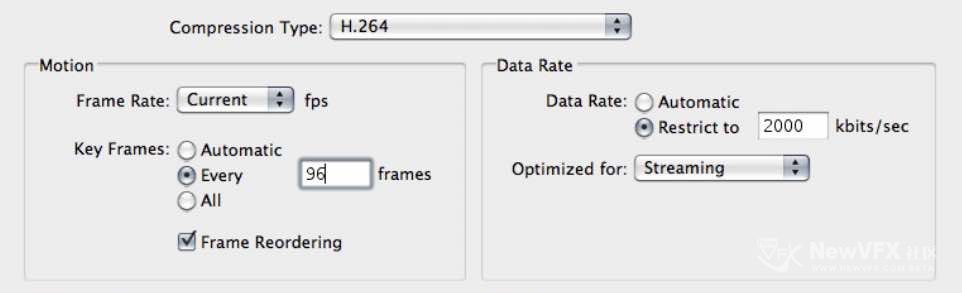
例如:关键帧(值为“1”),你的文件大小将是巨大的。 如果不担心文件大小的情况下进行最高质量的扫描,那么一定要将关键帧设置为1。
如果将关键帧值设置为240(并且您的视频为24 FPS),则每隔10秒才会有一个关键帧。 这对于部分运动很少的视频非常有用,有助于在保持质量的同时生成较小的文件大小。
如果你位于影片中有快速移动的元素,那么你可能需要设置介于48到96之间的值(24/FPS)。 2秒到4秒就会重新完整编码一次全图像数…[查看更多]
-
追光 在版块 Nuke合成影视制作 中回复了话题 Deadline分布式集群渲染农场 Nukex,Houdini设置详解 7年, 5个月 前
渲染出来的格式是由你在主体软件中决定的(Ae,Nuke,Maya…中),你可以单独在软件中先做渲染测试,测试好了后再使用Deadline进行提交。Deadline不会对视频格式进行处理:其工作核心原理是将渲染范围分配给不同机器,并帮助我们按下渲染键,其只是分配渲染任务,并不参与任何软件本身内核的渲染:比如格式,内容。
测试的方法:在所有分布式节点正常以后进行如下测试:
1· 在软件中渲染到共享目录。(可测试出网络共享目录是否具有完整的读写权限)。2· 开启一个节点,使用deadline提交任务。(测试启用的节点是否接受到任务)。
小技巧:如果不能渲染,则开启所有节点并提交任务,看是否所有节点都有问题。排查出是全部节点的设置问题还是当前节点才有问题。3· 如果某个节点由问题,就…[查看更多]
-
也可以扩大或者减少 向前向后搜索楨的值来做,这个擦除的原理是:使用前面或者后面这个区域是没有人物遮挡的位置来替换画面中有遮挡的部分。
同样的原理:如果是问题很大的 可以使用 Photoshop制作清除板来做。社区里有一篇使用Nuke来做的,其原理也是一样的,可以参考下:
-
很喜欢这种刨根究底的精神,关于这个问题,光照模型的算法与用途确实是在许多图形系统中都会涉及到的,在这里做一个相对全面的补充。
Mocha 光照模型详细解读:这里用于指定如何建模照明变化。(所有的方法都是为了更好的让被擦除的区域与背景更加融合,某些时候某一种算法很难让擦掉的部分与背景非常好的融合在一起,会存在颜色、亮度的差别,所以才有了这个模块的诞生)
照明模型…[查看更多]
-
追光 在版块 Nuke合成影视制作 中回复了话题 【Nuke合成】CopyMetadata复制元数据节点详解 7年, 5个月 前
复制和过滤元数据操作流程:(咱们的小目标:要将元数据从一个素材复制到另一个素材/或过滤掉多余的元数据)
第一步.选择MetaData> CopyMetaData以将CopyMetaData节点插入到脚本中。
第二步.连接:(将元数据传递给输入的素材)
• 一端是图像素材输入。
• 一端连到要输出元数据的素材。3.选择一下,要输出哪些元数据给素材呢?(在上一楼层中有详细的解释,当然了如果够懒,那就全部输出 (*^__^*))
4.要过滤从输入中获取的元数据,请使用元过滤和/或图像过滤下的仅复制字段。(在明确知道需要哪些参数的情况下,就按需选择)
例如:如果在Meta过滤下的仅复制字段中输入f,则只会从Meta输入中复制包含字…[查看更多]
- 查看更多
 京公网安备
京公网安备
 工信部备
工信部备