
Mocha追踪

-

-

一个比较精细的调节,如果难以调节的,你可以使用遮罩来处理~~,目的都是一个,分离~~
-
VFX小布丁 在 NewVFX 的 HDR城市夜景调色素材|达芬奇冷暖对比与光影重塑训练 中发了评论 7年, 5个月 前
刚测试了一遍,可以正常下载~~
-
装了后重启达芬奇,如果没找到,只有一种情况就是安装的目录没装对~~再试试,目录要仔细检查下
-
第二张增强了对比度,亮度也提升了一些,显得比较硬气,轮廓清晰,细节更加清楚~~赞一个,科技感出来啦~~在此基础流程上还可以继续对色调,进行各种大的创意。
-
非常不错,看起来对比度,饱和度还需要加一点点 如果是照着教程操作的话:1、熟悉操作流程。2、临摹的尽可能的像。加油~~
-
-
社区里有详细的限定器的用法,肯定不是点几下就自动全选上的,是需要精细的调节,处理,相当于抠像,把要调节的部分抠出来的过程:
-
非常棒~~做得非常好,颜色再稍微重一点点就更好啦~~让酱的滋味看起来更浓厚一些~~
-
从帖子开头读下来,二楼就是素材下载(包括LUT)。🔍~~进去点击下载,再下载页面有密码🉐️~~
-
-

链接在2楼 看来要仔细~~~
-
越来越多🉐️解决办法~~非常赞,把遇到得问题,解决问题得思路、方法分享出来,互帮互助,非常👍~~
-
VFX小燕子 在版块 DaVinci Resolve达芬奇调色 中回复了话题 【调色理论】达芬奇点跟踪流程(图文实例) 7年, 5个月 前
首先:提示这个错误的原因是,你没有绘制/或者添加遮罩;其次,添加完遮罩以后你应该没有选择添加点/使用云追踪。 没有前两个步骤直接就点追踪,就会出现这个提示~~
问题解析:达芬奇的追踪数据的存储是存储在遮罩的数据层里的,也就是没有遮罩,就无法跟踪,
按照这里的操作流程,刚测试了一遍,绘制了一个遮罩区域,然后使用点追踪,云追踪都追踪得非常好~~(教程里的流程很规整的)
建议:单独建立一个节点,此节点仅仅用于追踪流程(这样流程就不会乱啦),还有想把追踪做得非常棒的花,建议仔细阅读下这篇教程。
-

韩十七 在版块 Nuke合成影视制作 中回复了话题 【Nuke理论】添加删除关键帧动画、动态连接动画参数详解 7年, 5个月 前
用Nuke考虑的是最底层的分布式原理,和Ae在思维上有很大的差别 哈哈 用Nuke快速融入的关键是忘掉AE的操作,而只想思路。本人也是深受AE影响的一代~~ 不过现在都习惯了~~哈哈 非常喜欢Nuke的操作方式。简单明了~~步骤更细致。
-
使用分屏模式
分屏模式可以在显示器中同时比较多个图像,提供了多个镜头和多个版本的并排网格比较。例如:可以使用“分屏版本Version”模式显示应用于当前镜头的多个版本,时间轴中当前选定的剪辑会以灰色突出显示。
启用分屏模式(执行以下操作之一)
>单击顶部“显示器”工具栏上的“分屏”按钮,然后从右侧“显示器”工具栏中弹出菜单中选择分屏方法。
>从“视图”>“分屏”子菜单中选择一个选项。
>右键单击显示器,然后从中的“Split Scree 分屏”子菜单中选择一个选项
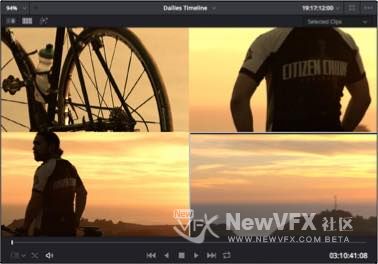
可用的分屏模式
可以从以下分屏模式中进行选择:
>版本:同时显示当前剪辑(最多16个版本)。
>版本和原始:显示当前剪辑的前15个版本,以及原始镜头(左上角)。双击Version(版本)可以更改激活的…[查看更多]
-
不同视频片段对比参考模式
虽然通常使用画廊来擦除参考静帧图像,但是通过更改参考模式,可以针对时间轴中的剪辑创建擦除,或者针对离线视频创建擦除(如果已将其分配给当前时间轴)。
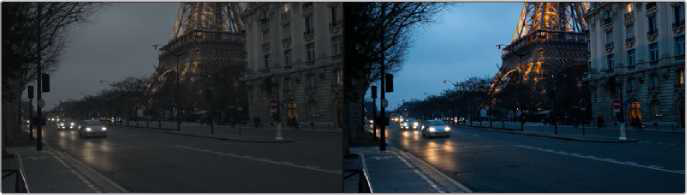
要更改显示器参考模式:(执行以下操作之一)
>从“视图”>“参考擦除模式”子菜单中选择一个选项。
>右键单击显示器,然后从“参考模式”子菜单中选择一个选项
>在DaVinci控制界面的T形面板上,按REF ON / OFF将参考模式立即切换到离线模式并再次返回,以便将当前剪辑与离线视频分开。
有三种参考模式:
>画廊:默认参考模式,可以在画廊静帧时擦除当前剪辑。
>时间轴:使用时间轴中另一个视频片段与当前片段划像擦除
>离线:可以把已分配…[查看更多]
-
使用画廊静帧与时间轴镜头划像对比
调色工作间上的“画廊”可以查看从时间轴镜头中保存的静帧图像。可以浏览预先保存的“外观”,以及从其他项目导入静帧图像,您可以直接在“颜色”页面的画廊中保存,组织和浏览静帧图像。
静帧图像以DPX文件格式保存。保存一个或多个静帧图像后,可以在Viewer(显示器)中设置分屏擦除,这些擦除可以镜像到外部显示器(使用多个显示器的时候,可以输出到别的显示器)。
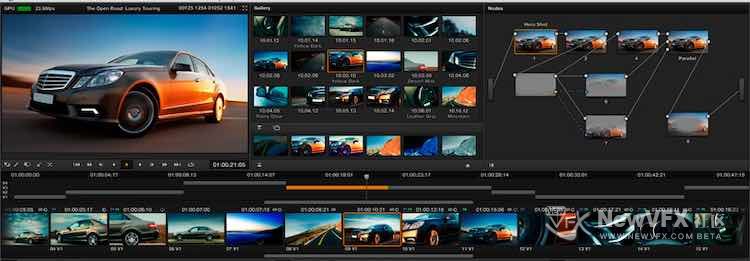
画廊中的剧照可以与当前镜…[查看更多] - 查看更多



 京公网安备
京公网安备
 工信部备
工信部备