
VFX小燕子

-

一步步学会导入XML / AAF / EDL 文件到 DaVinci Resolve
导入 AAF/EDL/XML 文件的目的是:让不同剪辑或调色软件之间共享时间线和素材信息。在 DaVinci Resolve 中有几种方式导入,下面我们用最简单的步骤来讲解。
第 1 步:打开导入功能
有两种方法可以打开导入窗口:- 在顶部菜单选择:文件 > 导入 > AAF、EDL、XML(快捷键:Shift + ⌘ + I)。
- 或在 媒体池 空白处右键 → 时间线 > 导入…
-
理论知识非常的枯燥 而且写起来也非常滴费劲儿 但是能解决很多根本的问题 基础知识好多 要好好看噢 也不算我白码了 O(∩_∩)O哈哈~ 谢谢你们的支持,你们的点赞让我倍感动力滴赶脚 (#^.^#)
-
创建脱机参考影片
尽管任何给定工作流中的调色师都可能从头开始构建新的等级, 但有一个参考影片来显示脱机编辑器在编辑过程中应用的任何颜色更正、筛选器或效果, 这一点很有价值。可以将此脱机引用导入到达芬奇项目中, 并在脱机编辑的外观或效果出现问题时用作拆分屏幕引用。当在编辑页面中协调项目时, 脱机参考影片也可以作为一个有用的工具。可以在记录查看器中看到的项目与同步的脱机影片进行比较, 这样可以轻松地通过项目进行检查, 以确保每个剪辑都正确导入并是同步的。
-
准备将项目导入到达芬奇系统
当您准备将一个项目从另一个 NLE 移动到达芬奇时, 您可以采取一些步骤来使您的工作更有条理。
将剪辑放置到最低的视频轨道(将项目清理合并到一个轨道)编辑经常使用多个轨道的 NLEs 在场景的编辑中更加方便的制作。虽然这对于编辑很方便, 但当您试图使项目使用的媒体快速高效地遵从、分级、完成和渲染时, 它就不那么方便了。
因此, 最好将所有未堆叠或叠加的剪辑作为合成到一个轨道上的时间线 V1。这样做使得时间轴中的媒体较少, 因此项目变得更小, 渲染速度自然会更快。
一旦重新组织了时间线, 就可以清理掉剩下的所有空剪辑, 导入出错的概率也就降低了。
[poet-badge] -
这个里面没有相对应的参数去调整 建议直接输出为文件好了 同一段素材的 不同剪辑点 是有1 2的编号的 也方便查找
-
-

就是没钱,所以叫“财主”的
-

有钱没钱都换个头像吧 (#^.^#)
-
-
-
客气啦 共同进步噢 有疑问可以相互交流 学习
-
-
-
O(∩_∩)O
-
-
-
-
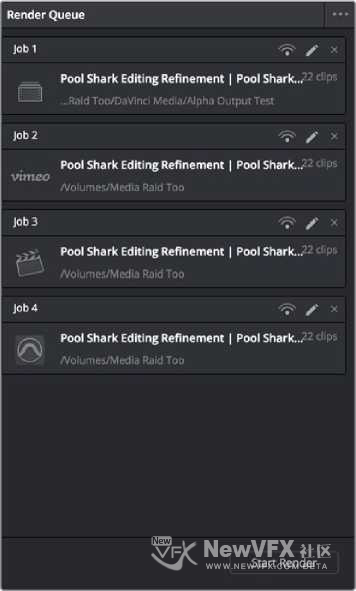
渲染队列
渲染队列是按照队列形式进行基于文件渲染的所有任务的列表。每个任务都可以有个性化的剪辑和渲染设置范围,使用该设置渲染时间线的多个部分或剪辑,可以将相同的时间线输出为多种格式或多个时间线片段。
-
预览检视窗
在渲染基于文件的媒体时,Viewer将使用当前设置精确显示输出媒体的预览,可以移动播放头查看当前时间轴上对应的时间点输出后的画面效果。
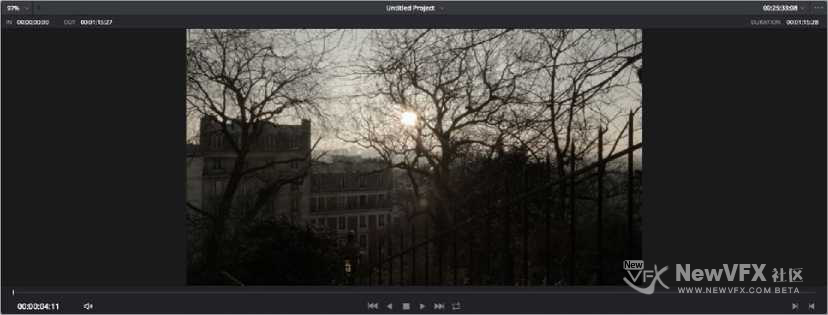
输出到磁带时,Viewer将显示磁带输出,以便设置插入或装配编辑点,如果启用了设备控制,则Transport控件将磁带移动到卡座上。还可以通过选择“工作空间”>“查看器模式”>“Cinema Viewer(Command-F)”可以将查看器转换为Cinema Viewer模式,以便全屏显示。该命令也可以打开和关闭Cinema Viewer模式。 -
交付(渲染)工作间的时间线
在deliver工作间的时间轴就是调色间中看到的时间线,并且是完全一致的。使用“Deliver”工作间中的时间线可以关闭/开启不希望包含在渲染中的剪辑的轨道,定义输出的入点,出点的范围,并为每个剪辑选择哪些版本输出。也可以将交付时间线切换为调色间时间线。
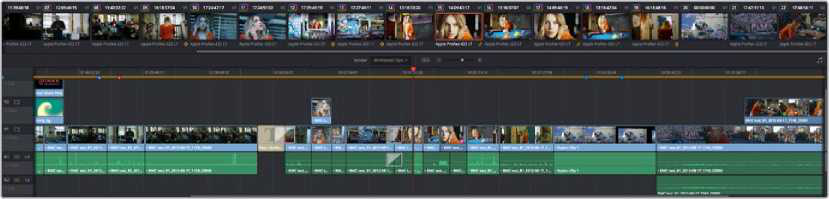
“发送”工作间时间轴的工具栏右侧还有“时间轴过滤器”弹出窗口。使用此弹出窗口,可以用不同的方式限制要输出的媒体范围。例如:如果已经渲染了整个时间线,但在渲染后又做了一些更改,那么可以使用“显示修改后的剪辑”选项来显示仅在特定时间范围内发生更改的片段;也可以选择“显示未被剪辑的剪辑”选项以显示所有尚未渲染的片段。
-
渲染设置列表
“渲染设置”可以自定义渲染方式,包括渲染格式,编码方式,视频宽高,等渲染设置,也可以单独输出音频,视频。当然也可以从选项卡中选择需要输出与其他软件进行交互的格式,比如Final cut x ,Adobe premiere,Avid composer等剪辑制作软件相匹配的格式(可以直接从上面选择相应的软件选项直接提交渲染任务即可开始工作,绝大多数的音视频系统都支持Xml导入)

-
大家晚上好,我是VFX小燕子,最近有V友提出关于渲染后视频与在达芬奇内不一致的问题,今天就把输出工作间的五个模块的功能分解了一下,分享给大家O(∩_∩)O,其中输出前做预演是一个很重要的环节噢~
完成对项目的颜色分级后,需要渲染为成品或输出到磁盘/磁带交付给客户,这就是Deliver(渲染工作间)的作用。Deliver可用于输出数字交付内容或输出磁带,具体取决于启用的模式。根据具体需要来决定采用哪种方式。
交付页面都分为五个功能区域,每个功能区域都可让您设置渲染格式或输出到磁盘/磁带。
Deliver页面设置为让您管理并排列一系列单个任务,每个任务根据需要可以不同的设置,也可以渲染时间线的不同时间段。这样就…[查看更多]
-
抽空我把达芬奇的渲染输出的模块 做一个教程,完整全面的来分析下编码和渲染
你可以输出tif的图片 再导入到edius试一试。 -
VFX小燕子 在版块 DaVinci Resolve达芬奇调色 中发起了话题 【调色理论】使用交互式污点与灰尘清除工具 8年, 7个月 前
达芬奇的交互式的去除污点和除尘工具提供了一个接口,在达芬奇内解决除尘。这是一种基于光栅的效果,并会在隐藏的子目录中创建一组重复的“dustbusted”媒体。
在任何时候,对所做的调整不满意,只需使用“撤消”命令即可将素材返回到初始状态。
除尘工具只适用于DPX图像序列。Raw、ProRes或DNxHD格式的媒体必须首先转换为DPX图像序列,才能使用此工具。
1 使用污点和灰尘清除工具:单击查看器左下角的屏幕控制弹出菜单,然后选择“除尘”(Dust Remova)。
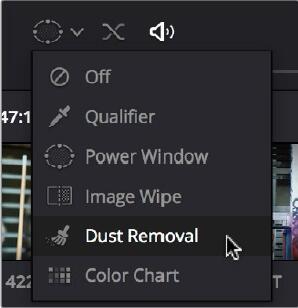
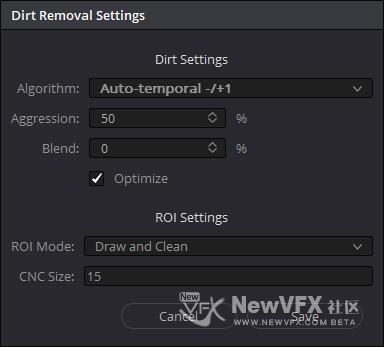
2. 在Viewer左下角菜单,除尘Dust Remova图标上方右键,打开设置选项:
-
将时间线与离线参考剪辑(渲染的小样)进行比较的操作步骤:
1 进入媒体工作界面,在媒体存储浏览器找到用于比较的离线参考视频。(从PR/FCP渲染的原片)
2 右键单击参考剪辑视频文件,选择“添加为脱机参考剪辑”Add as Offline Reference Clip。
正确添加进入媒体池后,此视频图标中会显示一个小棋盘徽章。

3 进入“剪辑”Editor工作间,右键单击用于对比离线参考视频的时间线,选择“时间线”>导入的脱机剪辑>链接脱机参考剪辑子菜单,(Timelines >Link Offline Reference Clip submenu.)。
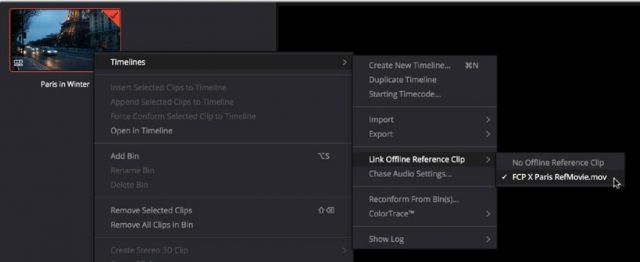
4 在左侧的源监视器右上角的弹出菜…[查看更多]
-
缩略图视图
在缩略图视图中,可以查看内容,还可以单击素材缩略图右下角的“剪辑信息”弹出菜单,查看该素材的重要信息摘要::文件名、第一帧。最后一帧、持续时间、分辨率、帧速率、像素长宽比、编解码器、创建日期、标记。
缩略视图中,可以使用“缩略图排序”弹出菜单(缩放滑块和缩略图视图按钮)选择组织缩略图的标准。选项包括 文件名,卷名,起始结束帧,帧速率,音频通道和修改日期。
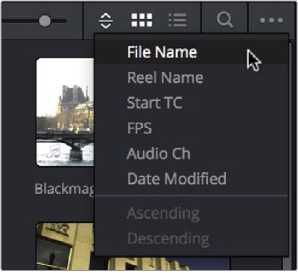
弹出“媒体存储”浏览器中的“缩略图”类型 - 查看更多

 京公网安备
京公网安备
 工信部备
工信部备