
南小蝶

-

稳定抖动镜头的基本流程:
原理:稳定的目的是消除画面中的抖动,Mocha Pro 所做的操作实际上是消除画面中的位置移动和旋转。也就是说在跟踪时就没有必要使用剪切(Shear)或透视(perspective)选项。
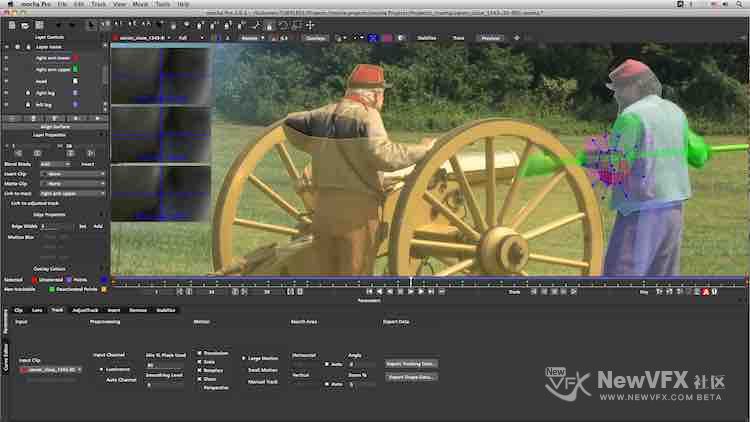
1. 选择画面中比较有特征的静态平面物体(非运动的平面),并绘制样条线。
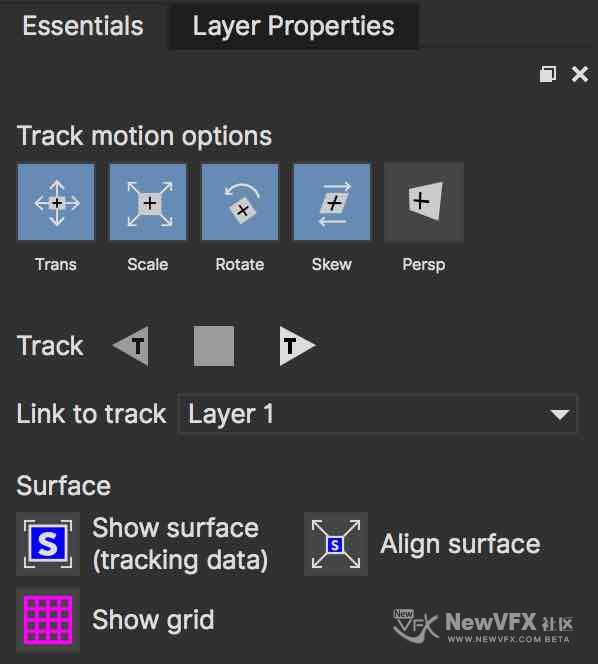
2. 在追踪面板仅勾选“平移 Transform”、“缩放 Scale”、“旋转 Rotate”,并进行追踪。(Mocha 2019)
3. 跟踪完毕后,切换到稳定模块(Stabillize Module)。
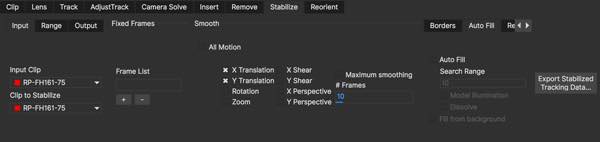
4. 并在“平滑 (Smooth)”参数中选择稳定类型。默认情况下,会自动选择位移(Transform),大多数时候,默认选项就可以得到比较好的结果。
-
下午好,我是罗雪,北京今天的天气特别好,天蓝蓝,树木苍翠,心情很好,喝了杯☕️Mocha,翻看之前写过所有关于Mocha的文章,发现少了一个非常重要的东东:Stabilize Module 镜头稳定模块。
能做镜头稳定的工具实在太多,每个视频软件基本都会有,但都是基于自动算法,点算法的,而Mocha pro依旧承袭其一直骄傲而独树一帜的平面追踪体系,以此来做镜头稳定,又为我们制带来了一种新的解决方法👏,若平面追踪还没玩熟,建议先补习下平面追踪,再过来继续稳定,平面追踪是Mocha Pro做所有解算🉐️小心脏❤️~~🐸
提示:VR模式下…
-
大家下午好,随着越来越多的影片是采用3d相机拍摄,由此也带来很多的3d后期的问题,罗雪今天就给大家讲讲Mocha Pro跟踪3d素材的方法,如果单眼摄影机的素材的追踪方法还没掌握,可以先去补习一下哦 O(∩_∩)O哈哈~。立体3d跟踪与单眼镜头素材跟踪相差并不大, Mocha Pro提供的立体(3D)追踪与单摄影机追踪的工作流程一样简便透明。
请注意,立体3D追踪功能仅适用于mocha Pro独立版本。
自动跟踪立体3d素材的流程:
1 选择主视图(默认情况下是左视图 L)
2 像在单眼素材模式下一样绘制想要追踪区域的形状。
-

嗯 非常棒,两种色调都做出来了~~有了自己的想法和思路~~非常赞,色调控制很不错~⛽️
-
额 🦢 这个问题是个很实际的问题,那我们🉐️从调色的目的说起,调色的目的是什么? 这篇文章在达芬奇调色板块一直都是置顶,神一样滴存在😄~~先要明白调色到底是在调啥🉐️问题,建议仔细读下这篇文章,我也经常看这篇,建议直接订阅加收藏,这样就会出现在你个人账号下的收藏夹啦:
-
对于擦除画面 remove,一点点击render后就开始启动并生成渲染数据,需要删除掉数据后,重新渲染设置才会生效。
-
在常规洁面的左侧有 Edge Properties————————你先找到这个选项:“边缘属性”面板中的羽化参数来对边缘进行羽化:
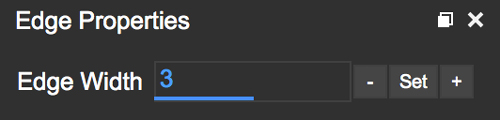
使用Set按钮下边缘属性羽化边缘,选定一个点(s),然后输入确切的数量或使用Add按钮来增加/减少羽化的数量。
-
Hello,大家好,罗雪继续Mocha中最常用的功能 Roto,在我们后期制作中经常要roto(动态视频手工抠像),其实Mocha在没有升级成现在的界面之前,是由三个独立的软件构成,其中一个是独立的抠像软件,当然现在已经集成到了Mocha Pro中,今天给大家带来Mocha pro中自动化 Rotoscoping 流程:
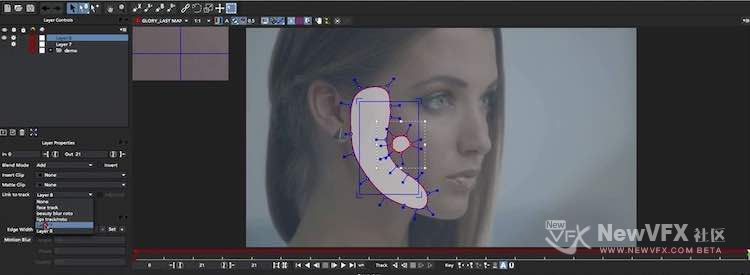
提示:Mocha的Roto功能除了…[查看更多]
-
大家好,罗雪又来了☀️,ROTO是一个消耗大量劳力的工作,Mocha pro提供了很先进的处理方式来进行Roto、追踪、擦除、替换。Mocha当中最重要的概念就…[查看更多]
-

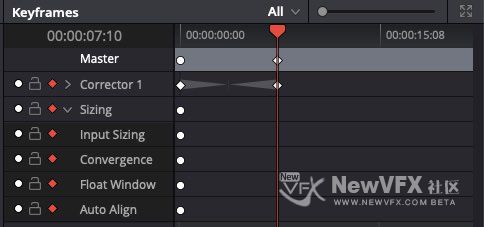
我用的Dacinci Resolve 15 studio版本,把调色间右下角的:关键帧–时间线—左侧关键帧点(点亮:红色)就开启了自动关键帧模式:
-
刚下载了一遍能正常下载。帖子内有下载链接~~~⛽️
-
VFX小布丁 在版块 DaVinci Resolve达芬奇调色 中回复了话题 【调色理论】达芬奇点跟踪流程(图文实例) 7年, 6个月 前
这个问题比较不好回复,追踪的话,画好选区,点击追踪键就可以追踪了。等抽空找素材再做一个瘦脸的教程🦶
-
操作的用户时间线这些都是存储在达芬奇数据库里的,把工程存入数据库的命令是保存。如果之前没有保存过,那么估计是找不回来了~~。在制作过程中,基本上随时随地点保存,哈哈·· 你看下新生成的文件夹里有啥文件? 有没有.db结尾的文件,如果有就很可能是临时保存的副本。
-
已经非常棒了,渲染出来发布到网上质量会有所下降。绿色稍微用力过猛了一点点,自己能发现,很赞⛽️ 给你☎️
-
大型项目管理:使用文件夹/分组工程文件
如果遇到比较大的项目,需要新建很多工程,对工程进行管理也是很痛苦的一件事情。达芬奇基于网络数据库的管理方式可以轻松面对这一状况。可以创建文件夹以将其放入。当然也可以使用分组工程功能进行管理,也可以两种方式交叉使用。
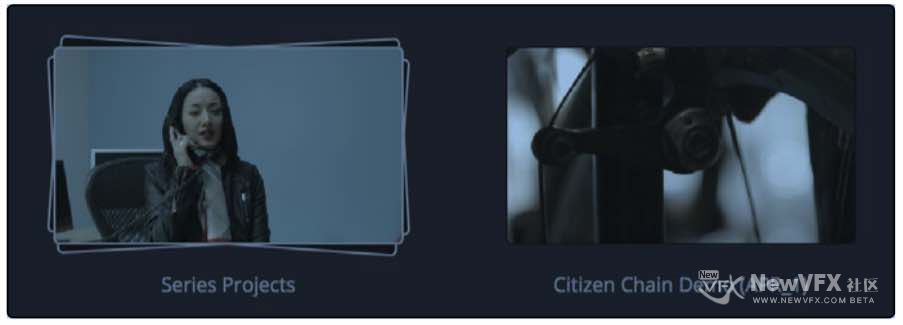
如果已安装Resolve多用户版本,左上角的“组项目”按钮将打开“组项目”浏览器。 此浏览器允许将其他用户的项目导入到项目管理器中,以供当前登录的用户使用。
-
项目视图
右上角的四个按钮可让您控制项目管理器中项目的查看方式。
选择图标或列表视图
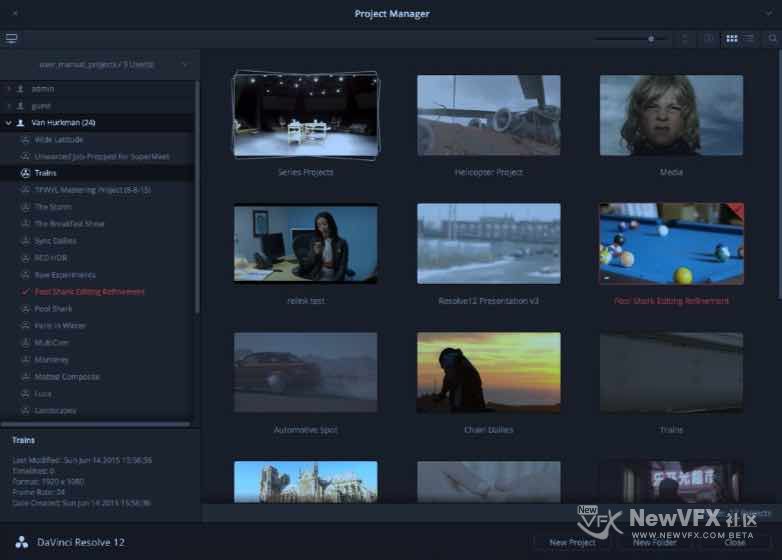
>项目排序顺序弹出窗口:(仅显示在图标视图中)允许在图标视图中选择项目的排序顺序。
>信息:(仅显示在“图标视图”中)可以显示或隐藏每个缩略图下方显示的其他项目信息,包括框架大小,内部时间轴数以及上次修改项目的时间。
>图标视图:每个项目都由一个大图像表示,可以悬停擦洗以显示该项目的五个代表性图像。
当鼠标悬停在“项目”图标上,就可以看到详细信息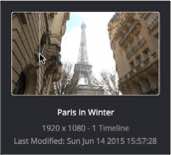
>列表视图:每个项目在列表中显示为具有七列的项目:名称,上次修改时间,时间轴,格式,帧速率,创建日期和注释。可以单击任何列标题,按该条件对项目管理器的内容进行排序;第二次单击标题可在升序和降序排序之间切换该列。

-
Importing导入 / Exporting导出项目
由于所有项目都由Resolve数据库管理,因此这是导出和导入单个项目的唯一推荐方法,即使对于基于文件的项目也是如此。
>导出项目:如果需要将项目导出到其他位置(例如将项目复制到u盘/移动银盘),可以右键单击项目图标或项目,然后选择 “Export 导出”( 仅导出项目)或导出静止图像和LUT(导出项目,包括图库中的静止帧和等级中使用的LUT),然后在“保存”对话框中选择存储位置,输入名称,然后单击“save保存”。 当然了也可以通过Resolve主界面中的File菜单—Save Project完成。
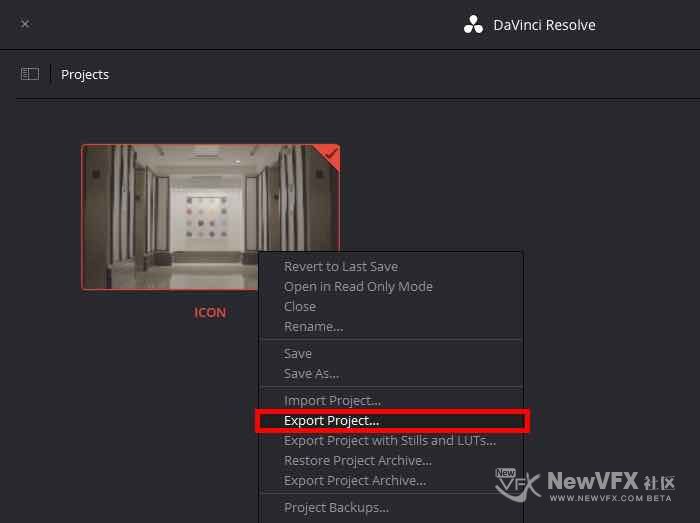
>导入项目:右键单击“项目管理器”的任何空白区域,选择“导入”,然后使用“导入项目文件”对话框选择要导入的项目文件,并单击“打开”。
-
达芬奇工程管理功能详解
Project Manager提供了一个应用程序内界面,用于创建,重命名和删除当前用户帐户中保存的项目。 当您右键单击项目管理器的背景时出现的上下文菜单中存在许多这些命令。
项目管理方法:
>创建新项目:双击“默认项目”,或单击 “New Project 新建项目” 按钮。将创建一个新项目,Resolve将打开“媒体”页面。项目打开后,您可以通过单击齿轮图标来更改其项目设置。
>加载以前保存的项目:如果您在列表视图中,请双击任何项目图标或项目。或者,选择一个项目,然后单击右下角的 “Open 打开”按钮。
>以只读模式加载项目:右键单击项目图标或项目,然后选择以只读模式加载。这使您可以打开项目而无需更改项目。如果进行更改,…[查看更多]
-
项目管理器菜单的调用
1. 在刚刚打开达芬奇的时候会弹出工程管理器界面;
2. 如果已经打开了项目,则可以通过单击Resolve窗口右下角的Home按钮随时重新打开Project Manager。

如果需要返回刚登录时候的管理器界面,可以单击右上角的“用户名”弹出菜单(小提示:单用户环境下的Davinci Resolve,不会有名称选项),这样可以在同一位置打开数据库管理器或退出当前用户。
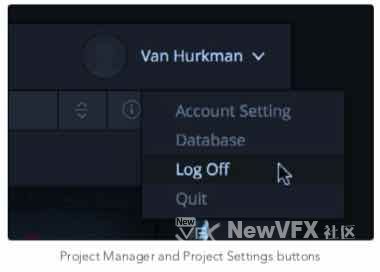
-
大家好,小燕子最近在制作中遇到需要将做好的工程迁移到别的工作站的需求,虽然做调色了很久,但也是一头雾水。达芬奇的工程文件管理方式和其他的软件都不一样,几乎所有的软件(AE,PR,FCP等等)建立工程后都有自己的工程文件,然并卵😄,做了若干工程,还真从未见过达芬奇工程文件长啥样,今天我们来扒一扒达芬奇工程文件的真面目😁。
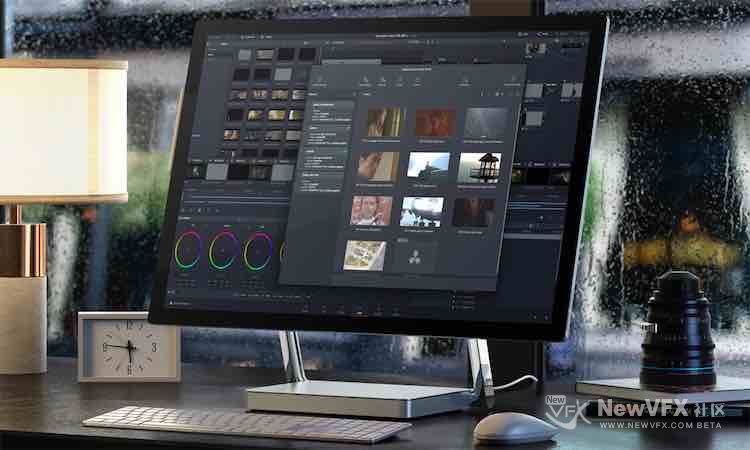
达芬奇是为巨型项目而生的系统,与其他软件不同,达芬奇使用自己的数据库(可运行在网络上)来进行工程存储,管理。默认情况下所有操作均存储在数据库中。
项目管理器是达芬奇调色系统集中管理所有项目的工具。如果安装DaVinci Resolve的时候是单用户安装,项目管理器是打开达芬奇看到的第一个窗口。 如果使用多用户安…[查看更多]
- 查看更多

 京公网安备
京公网安备
 工信部备
工信部备