
Activity
表里如一,知行合一,能量因此觉醒

-

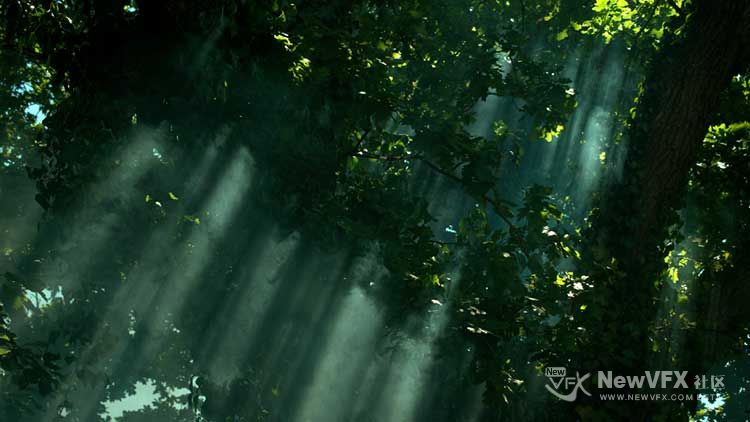
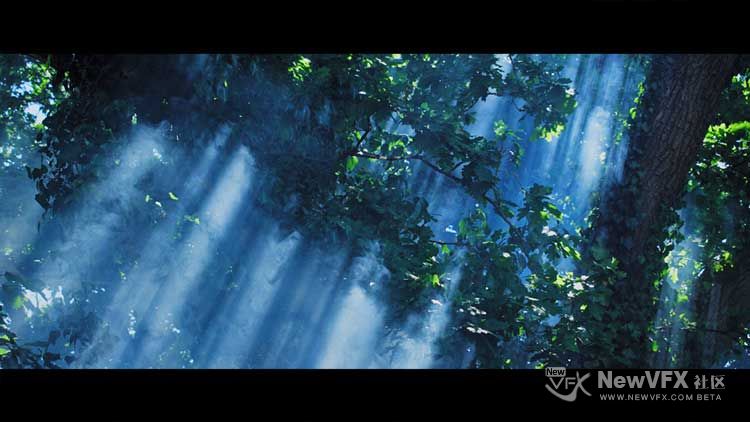
Hello,大家晚上好呀,对达芬奇调色有着无限执念的小叶子,今天要教大家为森林营造淡蓝色仙境的感觉。
调色前:
调色后:
-
-

好啦,今天小燕子的更贴就到这里啦,点击小燕子的头像可以查看更多精彩教程哦
如果喜欢小燕子的帖子,请关注NewVFX社区公众号,并将本帖推荐给你的朋友哦~
本帖未经允许不得转载,转载请注明出处并保留在本站的完整链接,谢谢^_^
-
使用突出显示单独显示节点
突出显示还有一个用途,就是在检视器和视频输出上查看单独的节点,而不是所有节点输出的总和。例如,如果有一摞节点连接在同一个并行节点或层节点上,我们是很难看到其中某一个节点做了什么调节的,因为输出只显示最终结果。
但是,如果我们选中一个没有抠像的节点,打开突出显示,那么只有当前选中的节点才会被输出,这样我们就可以轻易看到我们调节的这个节点的效果。不过在进行下一个操作的时候,要记得关掉突出显示哦,不然会把自己搞晕头的哈哈~
-
下面说说使用方法。
要启用或禁用突出显示:在检视器顶部的“检视器选项”工具栏点击“突出显示”,选择需要的突出显示模式。常规突出显示快捷键是 Shift-H。
启用或禁用高对比突出显示:选择 视图(View) > 突出显示(Highlight) > 突出显示黑白(Highlight BW)。快捷键是 Option-Shift-H。
将高对比突出显示设置为默认突出显示:
1. 打开“设置”窗口。
2. 打开“常规选项”,并开启“显示高对比度黑白蒙版”。
3. 点击保存。
下一次我们在在限定器面板点击突出显示时,就会显示高对比突出显示了。
-
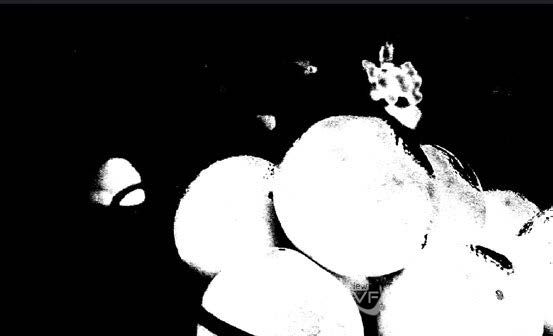
High-Contrast(高对比度):按Option-Shift-H,我们可以将中性灰切换为高对比度突出显示,这种模式在很多其他角色应用或插件里都有,大家应该不陌生。其实这种模式更常见,其中选中的图像部分是白色的,未选中的部分是黑色的。这种高对比突出显示在优化遮罩的时候特别有用,比如补洞,或者查看抠像是否粗糙……
-
Flat-Gray(中性灰):这是达芬奇的默认突出显示,将选中的图像部分显示为原始颜色,而未选中的部分是中性灰。这对查看我们分离出的主体非常有用,尤其是在调节的时候,可以同时查看我们的调节效果。

-
大家晚上好啊,今天关于达芬奇使用突出显示查看抠像范围,小燕子有话说。
突出显示按钮在查看器的顶部,可以在当前图像上创建一个代表抠像的叠加。这个叠加会镜像到视频输出,所以也会显示在外部显示器上。
有两种模式的突出显示供我们在不同情况下评测限定抠像的质量。
-

中秋快乐🎑,更新不止,进步不止…
-
非常棒,很有电影感!进步啦~
中秋快乐哦~
-

注:图片素材来源于网络,本站不拥有此素材的版权,仅限学习交流使用,严禁用于商业目的。如有侵犯您的版权,请及时联系,我们将尽快删除处理。
-
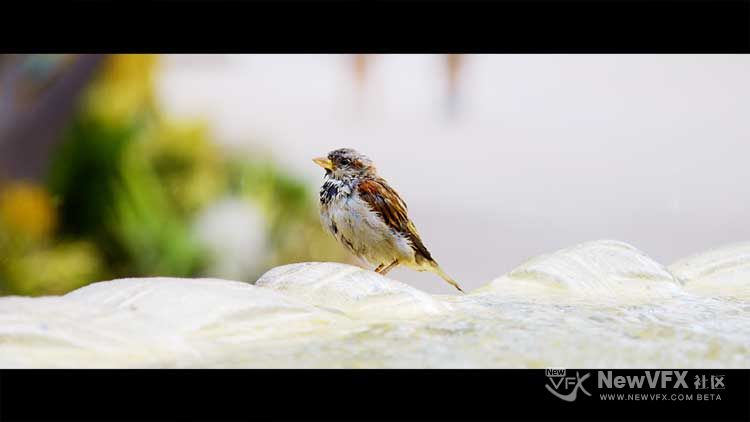
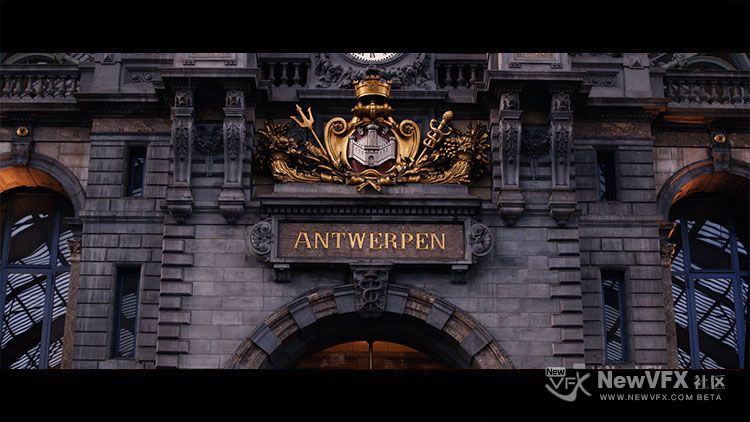
首先小叶子要祝大家中秋节快乐,希望大家都有一个完美的假期!今天的小叶子教程非常非常非常简单,就是教大家如何将画面主体与背景分离,两个节点就搞定,一定要认真看哦~
调色前:
调色后:
-

学习学习~
-
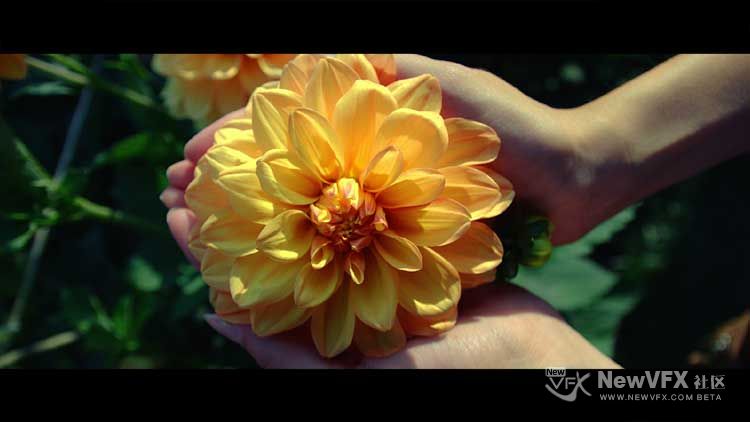
VFX小布丁 在 NewVFX发布了色彩艳丽的花朵调色素材, 8年, 7个月 前
注:图片素材仅限学习交流使用,严禁用于商业目的。
-
Hello,AV8D晚上好呀,我是你们的小叶子,今天叶子又来教大家调花(fa)花(fa)啦。
调色前:
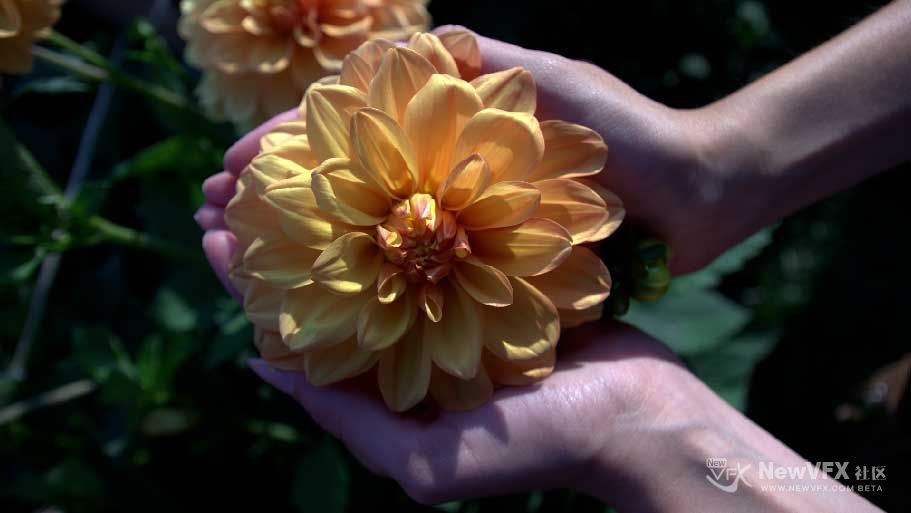
调色后:
-
好啦,今天小燕子的更贴就到这里啦,点击小燕子的头像可以查看更多精彩教程哦
如果喜欢小燕子的帖子,请关注NewVFX社区公众号,并将本帖推荐给你的朋友哦~
本帖未经允许不得转载,转载请注明出处并保留在本站的完整链接,谢谢^_^
-
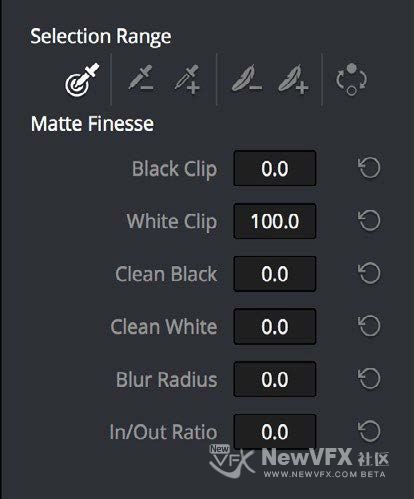
6. 蒙版微调最常用的抠像优化方法有三条:增加黑场裁切对图像背景补洞,主要是去除多余的部分;增加白场裁切对前景补洞,得到完整的前景物体;使用模糊半径和内/外比例进行边缘柔化(可以向内柔化也可以向外柔化)。使用这些参数,我们可以大大改善任意抠像,而不是无休止地调节限定器。
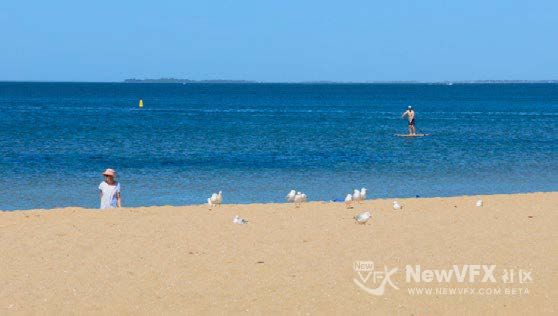
7. 完成抠像后,关闭突出显示,然后对抠像部分进行色彩调节。比如下面这个例子,提升了大海的饱和度,并改变了色彩平衡。
-
4. 如果要排除多选的区域,可以点击减号滴管,在需要排除的区域点击并拖拽。
5. 如果要给抠出的图像加一些向外的柔化,可以点击羽化+按钮,点击并拖拽想要柔化的地方。
抠得差不多之后,我们就可以使用蒙版微调参数调节遮罩啦。
- 查看更多

 京公网安备
京公网安备
 工信部备
工信部备