
Activity
表里如一,知行合一,能量因此觉醒

-

第四步,变形几何体跟踪。
和上一步跟踪女演员头部的整体运动不同,这一步我们跟踪的是女演员的表情,让她说话时模型网格也跟着变形。跟踪变形几何体,我们需要为网格三角形创建变形跟踪组,并指定这些组相对其他网格是如何变换的。
在上一步中追光让大家复制了一个 Geometry Track 节点,此时我们可以回到第一个 Geometry Track 节点。
创建变形组
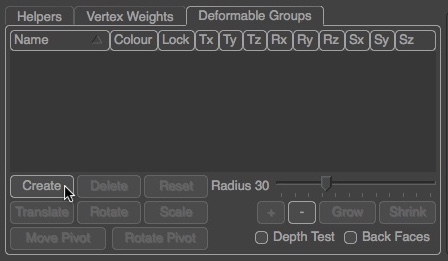
在 Deformable Groups 选项卡中创建变形跟踪组,点击 Create 按钮创建第一个组。
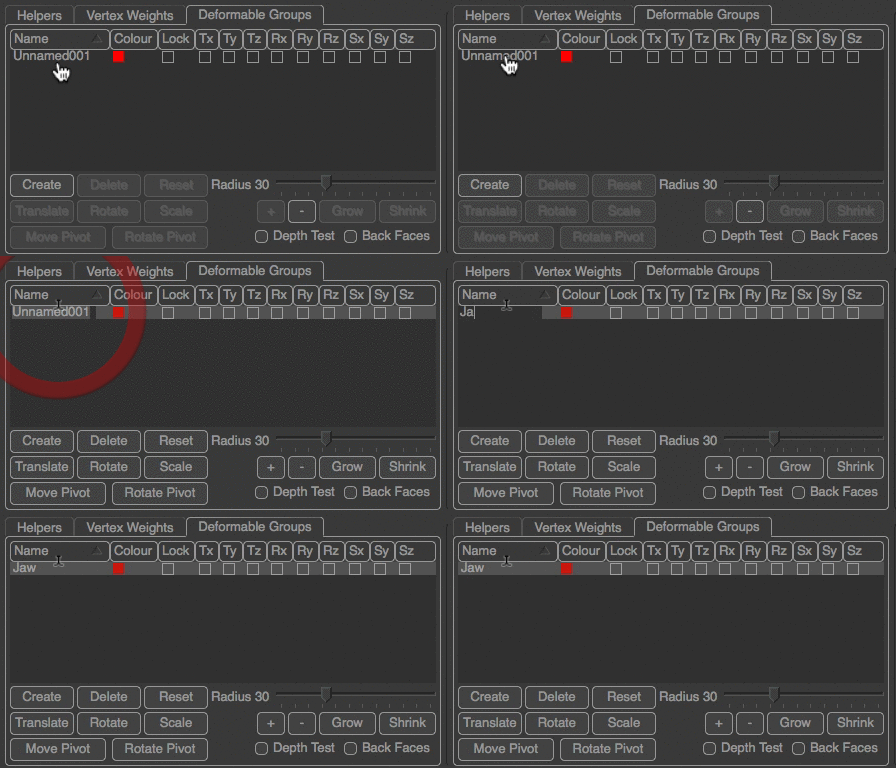
我们可以双击 Name 列对创建的组重命名,这个组是用来覆盖女主角的下巴的,所以将名字改为 Jaw。
添加三角面到组中[查看更多]
-
第四步,变形几何体跟踪。
和上一步跟踪女演员头部的整体运动不同,这一步我们跟踪的是女演员的表情,让她说话时模型网格也跟着变形。跟踪变形几何体,我们需要为网格三角形创建变形跟踪组,并指定这些组相对其他网格是如何变换的。
在上一步中追光让大家复制了一个 Geometry Track 节点,此时我们可以回到第一个 Geometry Track 节点。
创建变形组
在 Deformable Groups 选项卡中创建变形跟踪组,点击 Create 按钮创建第一个组。
我们可以双击 Name 列对创建的组重命名,这个组是用来覆盖女主角的下巴的,所以将名字改为 Jaw。
添加三角面到组中[查看更多]
-
第四步,变形几何体跟踪。
和上一步跟踪女演员头部的整体运动不同,这一步我们跟踪的是女演员的表情,让她说话时模型网格也跟着变形。跟踪变形几何体,我们需要为网格三角形创建变形跟踪组,并指定这些组相对其他网格是如何变换的。
在上一步中追光让大家复制了一个 Geometry Track 节点,此时我们可以回到第一个 Geometry Track 节点。
创建变形组
在 Deformable Groups 选项卡中创建变形跟踪组,点击 Create 按钮创建第一个组。
我们可以双击 Name 列对创建的组重命名,这个组是用来覆盖女主角的下巴的,所以将名字改为 Jaw。
添加三角面到组中[查看更多]
-
第四步,变形几何体跟踪。
和上一步跟踪女演员头部的整体运动不同,这一步我们跟踪的是女演员的表情,让她说话时模型网格也跟着变形。跟踪变形几何体,我们需要为网格三角形创建变形跟踪组,并指定这些组相对其他网格是如何变换的。
在上一步中追光让大家复制了一个 Geometry Track 节点,此时我们可以回到第一个 Geometry Track 节点。
创建变形组
在 Deformable Groups 选项卡中创建变形跟踪组,点击 Create 按钮创建第一个组。
我们可以双击 Name 列对创建的组重命名,这个组是用来覆盖女主角的下巴的,所以将名字改为 Jaw。
添加三角面到组中[查看更多]
-
第四步,变形几何体跟踪。
和上一步跟踪女演员头部的整体运动不同,这一步我们跟踪的是女演员的表情,让她说话时模型网格也跟着变形。跟踪变形几何体,我们需要为网格三角形创建变形跟踪组,并指定这些组相对其他网格是如何变换的。
在上一步中追光让大家复制了一个 Geometry Track 节点,此时我们可以回到第一个 Geometry Track 节点。
创建变形组
在 Deformable Groups 选项卡中创建变形跟踪组,点击 Create 按钮创建第一个组。
我们可以双击 Name 列对创建的组重命名,这个组是用来覆盖女主角的下巴的,所以将名字改为 Jaw。
添加三角面到组中[查看更多]
-
第四步,变形几何体跟踪。
和上一步跟踪女演员头部的整体运动不同,这一步我们跟踪的是女演员的表情,让她说话时模型网格也跟着变形。跟踪变形几何体,我们需要为网格三角形创建变形跟踪组,并指定这些组相对其他网格是如何变换的。
在上一步中追光让大家复制了一个 Geometry Track 节点,此时我们可以回到第一个 Geometry Track 节点。
创建变形组
在 Deformable Groups 选项卡中创建变形跟踪组,点击 Create 按钮创建第一个组。
我们可以双击 Name 列对创建的组重命名,这个组是用来覆盖女主角的下巴的,所以将名字改为 Jaw。
添加三角面到组中[查看更多]
-
第四步,变形几何体跟踪。
和上一步跟踪女演员头部的整体运动不同,这一步我们跟踪的是女演员的表情,让她说话时模型网格也跟着变形。跟踪变形几何体,我们需要为网格三角形创建变形跟踪组,并指定这些组相对其他网格是如何变换的。
在上一步中追光让大家复制了一个 Geometry Track 节点,此时我们可以回到第一个 Geometry Track 节点。
创建变形组
在 Deformable Groups 选项卡中创建变形跟踪组,点击 Create 按钮创建第一个组。
我们可以双击 Name 列对创建的组重命名,这个组是用来覆盖女主角的下巴的,所以将名字改为 Jaw。
添加三角面到组中[查看更多]
-
第四步,变形几何体跟踪。
和上一步跟踪女演员头部的整体运动不同,这一步我们跟踪的是女演员的表情,让她说话时模型网格也跟着变形。跟踪变形几何体,我们需要为网格三角形创建变形跟踪组,并指定这些组相对其他网格是如何变换的。
在上一步中追光让大家复制了一个 Geometry Track 节点,此时我们可以回到第一个 Geometry Track 节点。
创建变形组
在 Deformable Groups 选项卡中创建变形跟踪组,点击 Create 按钮创建第一个组。
我们可以双击 Name 列对创建的组重命名,这个组是用来覆盖女主角的下巴的,所以将名字改为 Jaw。
添加三角面到组中[查看更多]
-
第四步,变形几何体跟踪。
和上一步跟踪女演员头部的整体运动不同,这一步我们跟踪的是女演员的表情,让她说话时模型网格也跟着变形。跟踪变形几何体,我们需要为网格三角形创建变形跟踪组,并指定这些组相对其他网格是如何变换的。
在上一步中追光让大家复制了一个 Geometry Track 节点,此时我们可以回到第一个 Geometry Track 节点。
创建变形组
在 Deformable Groups 选项卡中创建变形跟踪组,点击 Create 按钮创建第一个组。
我们可以双击 Name 列对创建的组重命名,这个组是用来覆盖女主角的下巴的,所以将名字改为 Jaw。
添加三角面到组中[查看更多]
-
-
用于 PFTrack 表情捕捉练习使用。主要用到 PFTrack 的 Geometry Tracking 节点,这个节点不仅仅可以跟踪摄像机,也可以用于跟踪运动物体。素材包含一个女演员面部运动的图像序列,和一个面部几何体模型。
教程的主要流程是:设置场景 -> 定位跟踪几何体 -> 刚性几何体跟踪 -> 可变形的几何体跟踪。
注:素材仅限学习交流使用,严禁用于商业目的。

-
大家上午好◐▽◑,昨天有V友提到了 PFTrack 的几何体跟踪,今天追光就为大家详细讲讲在 PFTrack 中如何使用几何体跟踪变形物体。我们主要会用到 PFTrack 的 Geometry Tracking 节点,这个节点不仅仅可以跟踪摄像机,也可以用于跟踪运动物体。
在本帖中,我会教大家跟踪一个女演员的头部,而且会在 PFTrack 中允许变形跟踪几何体,以捕捉演员的表情。
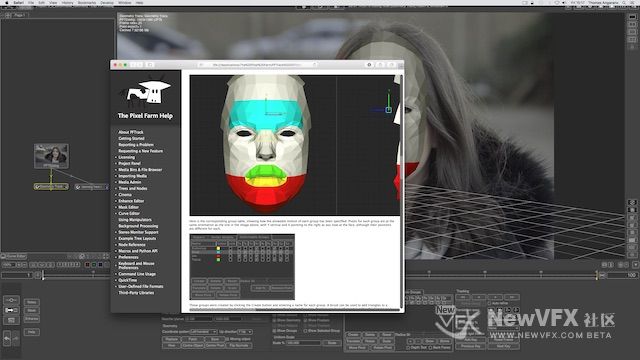
可以欣赏这个案例来进一步加强应用范围:
-

调色嗯n多年,没把这个问题弄这么清楚过 确实😊一目了然 理论基础相当重要💓💜💗👫 马上实验熟悉一下下 💃
-

第一次有人把这个问题剖析的这么细致 这么👄清晰,叶子妹,辛苦了,这贴估计能看很久 经常能用到👄👄#^_^#💄👠
-

浅蓝色活泼小动画,今天小清新一下😊~

-
简单的几个小动画就将Facebook的复杂的核心功能讲解得非常简单明了,色系也比较简约
-
-

理解延伸海洋表面节点(extended ocean surface)
Guided Ocean Layer 和 Ocean Flat Tank 工具都还创建了一个网络,用于渲染“extended”(延伸的)流体表面,该延伸表面可以延伸到地平线,而且可以用海洋置换来渲染,为 FLIP 模拟和周围的源海洋之间提供一个无缝连接。
1. Particle Fluid Surface 节点(名为 particlefluidsurface1)创建了 FLIP 网格。此节点上的 Flattening 选项卡中的设置,会使模拟区域边缘的流体模拟扁平,并向外挤压多边形网格边缘,形成一个延伸的平面。这个延伸的平面会随着海洋置换渲染出来。
2. 两个 Particle Fluid Mask…[查看更多]
-
理解创建出来的节点网络
当我们创建海洋时,需要注意三个非常重要的层,首先是创建海洋,然后添加白水,最后为白水添加高光。
小提示
当我们制作海洋时,禁用 OBJ 级别中所有的白水节点;然后制作白水时禁用海洋。
第一组节点控制海洋自身。
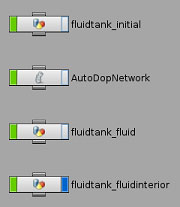
1. fluidtank_initial 控制模拟的第一帧。我们可以在这里使用 Ocean Spetrum 塑造水池初始帧的形状,并使用 Ocean source 控制其输出。这个节点里面包含水池的尺寸、水的深度等。
2. AutoDopNetwork 控制水池的模拟。在这里我们可以找到 FLIP Tank 和 FLIP Solver。FLIP 模拟包含 SourceVolume DOP(使边界层粒子下沉)、POP Ad…[查看更多]
-

将线性、圆形和多边形窗口转变为贝塞尔 PowerCurve 曲线窗口
很多时候,我们创建完线性、圆形和多边形窗口后,发现并不能满足我们的需求,这个时候我们可以把这些窗口转变贝塞尔 PowerCurve 曲线窗口,以完成更复杂的遮罩绘制。转变很简单,只需要从窗口面板右上角的选项菜单上选择 转换为贝塞尔(Convert to Bezier)就可以了。
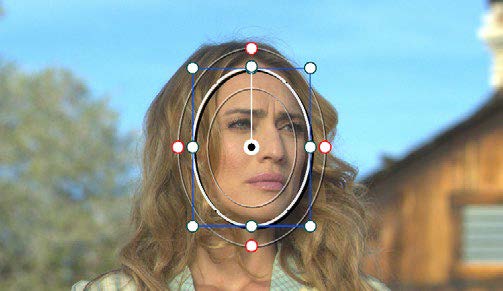
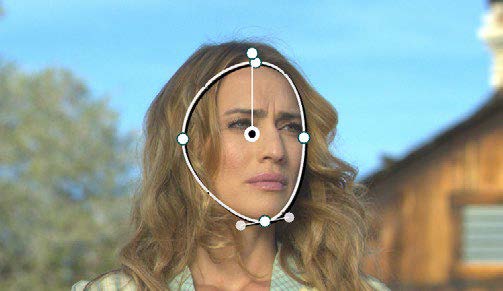
当我们将一个简单形状转换为贝塞尔曲线窗口后,我们可以添加控制点来操控这个形状,做出更适合主体的遮罩。
- 查看更多
 京公网安备
京公网安备
 工信部备
工信部备