
Activity
表里如一,知行合一,能量因此觉醒

-

Mocha追踪 在版块 📽️PFtrack,3DEqualizer,Mocha追踪 中发起了话题 【Mocha Pro】Mocha OFX Plugin For Nuke插件工作流程 8年, 1个月 前
Mocha OFX Plugin插件的基本工作流程
在Nuke 达芬奇 pr ae中加载Mocha Pro作为插件来追踪视频,Mocha OFX插件的一般工作流程如下:
- 将Mocha OFX 插件安装到系统中
- 在宿主系统 比如 AE PR Nuke Davinci 中选择插件,启动。
- 在mocha里处理好追踪后,保存,追踪数据即可实时返回到宿主系统中。
- 在宿主系统的插件选项中,以哪种方法使用追踪数据和渲染方式。
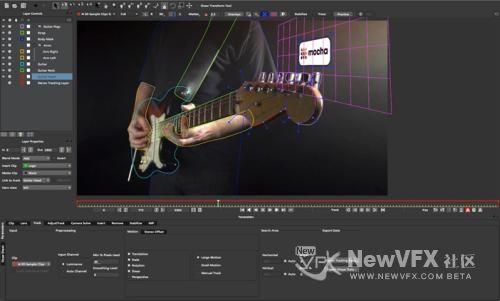
Mocha OFX插件的界面和独立版的Mocha 几乎是一样的,下面我们以nuke中的界面来让大家快速了解一下,OFX版本的界面,和具体的操作按钮。
-
非常感谢!
-

第三步是对全局的色彩进行调色,用来控制视频片段整体颜色,整体颜色控制后我们发现还有些地方不完美,再在之前进行细化调色的。
另外,如果第三步你是在第四步之前,很可能会导致我们使用限定器选择区域遮罩的时候,系统无法正确识别,因为已经调过色了,所以我们尽可能使用原片来做选择。 -
请教小叶子版主,第二部的添加LUT的节点为什么一直放在最后呢?有什么特殊的用意吗?忘解惑,谢谢
-
非常棒,很有大片电影的感觉,色彩美感很强,多发一些上来,欢迎😊
-
6. 渲染
当你的层设置和搜索区域都设置正确后,点击向前或者向后渲染,擦除工作就开始了。
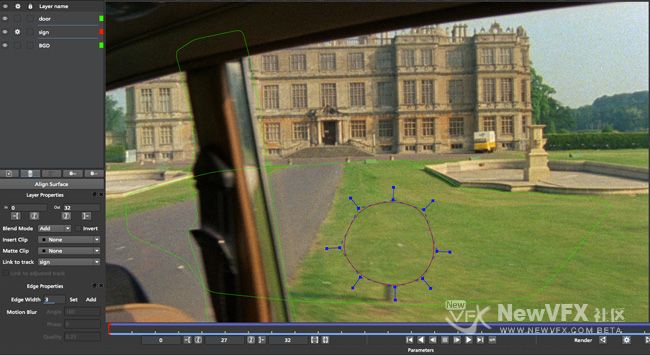
删除可能是一个缓慢的过程取决于镜头的分辨率和帧的数量要删除。您可以优化您的搜索范围(见下面的删除参数),但请记住,删除质量不同。
必须定义一个或多个背景层,使前景物体包括在背景中。这是拍摄时要注意的。
好啦,今天雪儿的更贴就到这里啦,如有疑问,可以跟帖留言,会尽快回复你的。点击追踪反求版块并订阅可以查看更多精彩教程哦。
如果喜欢NewVFX社区的帖子,请关注NewVFX社区公众号,并将本帖推荐给你的朋友哦~
本帖未经允许不得转载,转载请注明出处并保留在本站的完整链接,谢谢^_^
-
5. 选择你想要替换的层和调整你的删除参数
切换到删除选项卡并调整参数(参见下面的删除参数)。关键事情要专注于你的搜索范围,是否您需要手工创建或调整cleanplate,还有是否需要使用一个光照模型。
我们建议尝试删除与照明建模首先设置为None。这样替换的速度会非常的快,经常用在没有光线变化的背景。
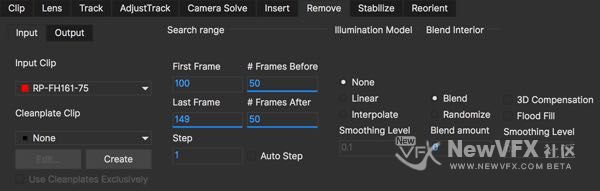
也可以使用清除板(需要到photoshop中做一个干净背景板),本例中没有用到。

如果使用的是nuke,这里我们也推荐使用nuke来做擦除:
-
4. 跟踪影片的背景平面
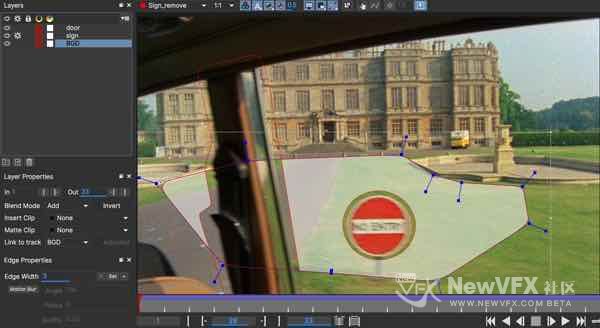
当我们把前景绘制出来并在时间线上做好关键帧后,我们需要绘制一个更大的形状(这个形状要大于前景的大小),确保背景层包住了前景层然后进行追踪。很多时候我们需要绘制多个背景层,比如地板和墙面,我们需要绘制两个独立的平面并分别追踪它们的运动。
下面我们可以看到,我们的背景是使用一个层来绘制的,并放置在了层的最底部,覆盖了最大范围的草地,
-
3. 确保你的层的顺序是正确的
Mocha层的顺序:靠近相机越近的物体应该在更高的层上,背景应该在底层,前景对象应该是在层列表的顶部。
在这个例子中:车门的层应该在橘色标志的上面。
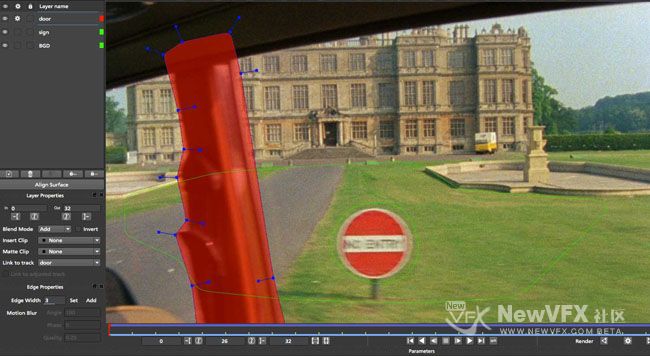
-
2. 跟踪和Roto出你的前景元素
我们需要将前景从背景中绘制出来,其实并不用担心追踪前景的难度,如果前景无法追踪也没有多大关系,可以使用关键帧大致绘制出前景即可,如果前景比较明显就使用自动追踪来处理。使用背景当中的画面来替换前景中的物体,最重要的是区分出来:使用哪部分背景替换前景。
在下面的例子中:我们已经roto并追踪号了 橘红色的标志,还有车门。
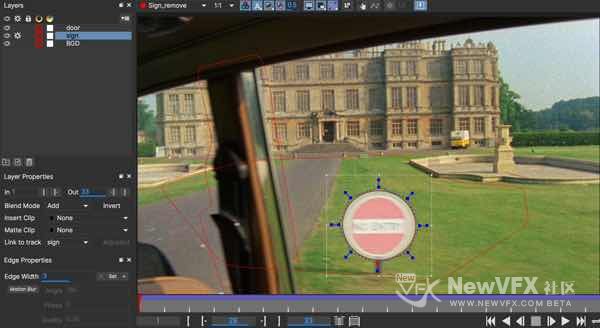
-
1. 确定画面的前景和背景平面
首先来回滑动时间线,判断画面的深度,寻找前景,背景所在的平面,以及判断摄像机运动的方式。
例如,在下面的影片中,符号在前面的地上,车门又在标志符号的前面(车玻璃是透明的)。
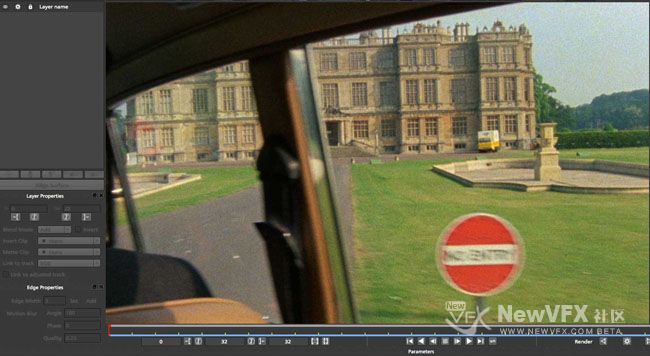
-
大家好,今天罗雪给大家带来的是,擦除和替换拍摄好的视频中的物体。想必做后期的都知道:这是一个极其重要的技能,很多时候前期拍摄无法避免的拍摄到了多余的线,物体,垃圾桶,空调等不可避免的物体,但在后期的画面中我们并不需要这些物体,于是擦除功能就显得尤其重要。
应用范围:在很多时候我们需要一大片春色连绵的草地,但草地上有很多杂物,我们需要清除掉,或者拍摄好的人物脸上有痣,非常影响画面效果,我们需要将其去除并补上,使画面看起来更完美。那么我们选择Mocha做擦除是非常强大的。
擦除前:
擦除后:
Mocha的删除只需要几个简单的步骤就能很好的工作了。准确的跟踪背景和正确的设置前景是擦除质量的关键。
下面我们来看具体的操作步骤:
-
今天小布丁的教程就到这里啦,大家可以根据教程思路,调出其他色彩风格。
如有疑问,可以跟帖留言,小布丁会尽快回复噢。点击小布丁的头像还可以查看更多精彩教程哦~
如果本教程对您有所帮助,请关注NewVFX社区公众号,并将本帖推荐给你的朋友哦!
本帖未经本站允许不得转载,禁止二次转载,转载请注明出处并保留在本站的完整链接,谢谢^_^
- 查看更多
 京公网安备
京公网安备
 工信部备
工信部备