
Activity
表里如一,知行合一,能量因此觉醒

-

第四步、Final cut x 加转场特效
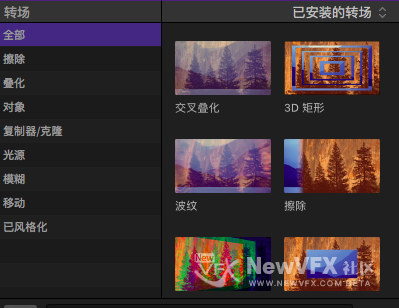
我们剪辑好视频之后,两段视频之间的衔接总觉得不自然,或者想让他更绚丽一点,这时候我们只需要添加一个转场特效上去就可以。
1、点击时间线右侧上方的

2、在弹出的下拉菜单中,拖拉一个效果到两个素材中间松手,效果就加上去啦,回放一下观察效果,嘻嘻
-
第三步、掌握剪辑工具基础
不管是哪种素材,我们最常用的处理就是,将素材剪断去掉不要的,然后将多段素材拼接起来配上音乐/人声,去表达我们想表现的场景:一场旅行,一次聚会,或者一个故事。
刚才我们已经建立好了工程,那么我们就开始学习一些基础的操作。
一、界面上主要的功能
一1、插入素材到时间线的四种方式:
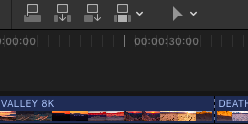
上面的四个键从左到右顺序的功能:
1)将素材放到当前时间线素材上方 快捷键Q
2)将素材直接插入到当前时间线,并将当前素材之后的素材往后移动 快捷键 W
3)将素材放到所有素材的最后面 快捷键 E
4)将素材插入到当前时间线,并将当前时间线等同时间长度的素材覆盖掉 快捷键 D
我们一般使用 E键 快速将选择好的素材放入时间线,一段一段自动顺序添加进去。
二、剪辑…[查看更多]
-

调色是最后一步哦 调色这个工作是影视中的倒数第二个流程 下一个就是音乐制作了
如果是要做跟踪的素材,把基础对比度调节出来输出 序列帧就好了,拿去追踪,合成,合成的时候,只把添加进入的元素渲染出来,最终导入到达芬奇来做调色最终的调色就可以的。 -

叶子老师,如果是视频的话,这么多遮罩做跟踪的话怎么办?
-
*朴笑笑 和
VFX小布丁 已经成为好友 7年, 11个月 前 -
第二步、创建工程
1、给媒体库命名,就是对整个媒体包命名(媒体包就是final 的工程文件包)。

2、点击新建项目

3、在弹出的菜单中,给当前的项目命名
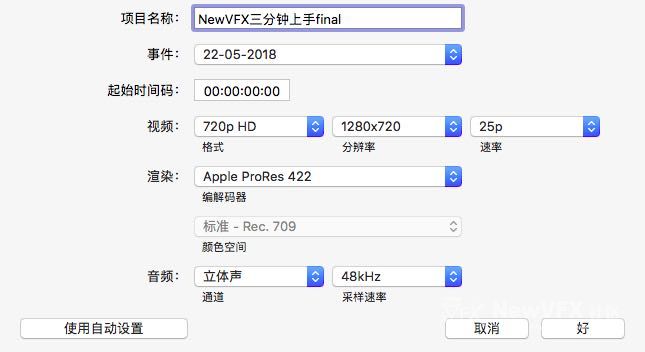
4、将素材拖到时间线上就可以开始剪辑啦。
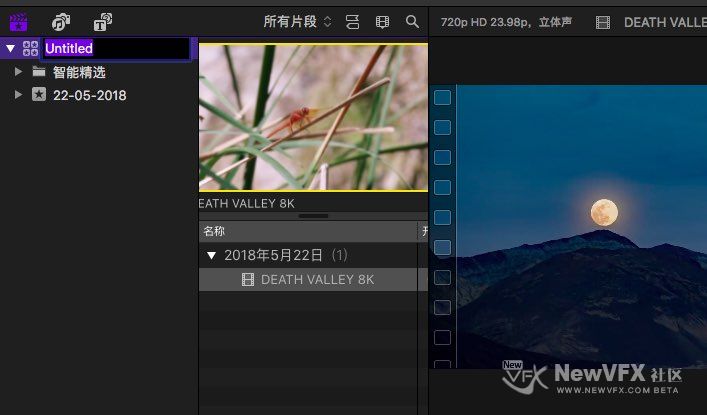
-
第一步、导入素材
1、打开Final cut X 10.4后 我们进入界面:
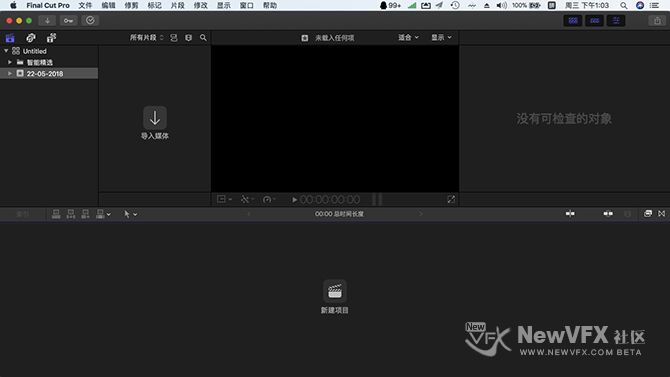
2、导入素材:在导入素材位置点击小箭头
 ,也可以在左侧最上角
 。
。3、这时候弹出素材管理界面:

4、在上方选择我们媒体存储的磁盘,文件夹。

5、进入文件夹后选择想要导入的素材。
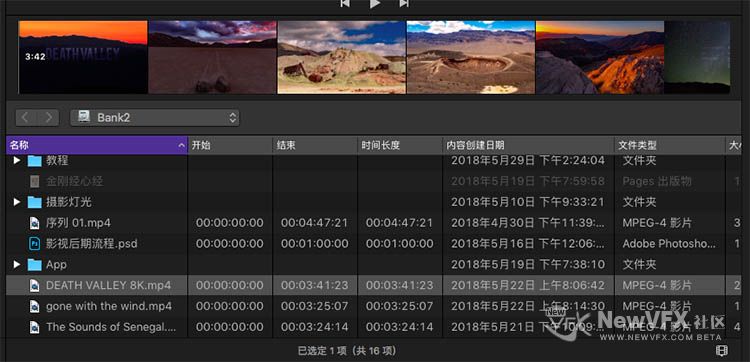
小提示:为了导入后不让Final cut x自动复制一份到工程文件夹,我们需要在右侧去掉“拷贝到资源库”选项。

6、选择好想要导入的文件后,点击导入,素材就进入我们的final cut 啦。

-
大家好,我是安然,很多朋友经常问我,该如何快速上手做剪辑呢?这个问题其实还真不好说,因为里面的功能实在是太庞大了,今天我整理的简单上手操作流程,让你最快的速度上手做剪辑。先来简单学习下Final cut X 10.4的基本界面和基本用法,让我们能快速使用Final cut X 10.4做一些简单的项目。
Final cut 10.4的界面和以前的版本发生了一些小变化:
1、字体设计窗口放置到了左侧
2、窗口可以拖放,缩放。
3、调色功能变得和达芬奇调色差不多(只是支持的格式很少)
如果是想深入的可以去看我们整理发布的 Final cut X文档
下面我们就开始操作:
-
整体色掉不错 皮肤的颜色 再偏红润一点 可能会更好一些 哈哈 。加油
-

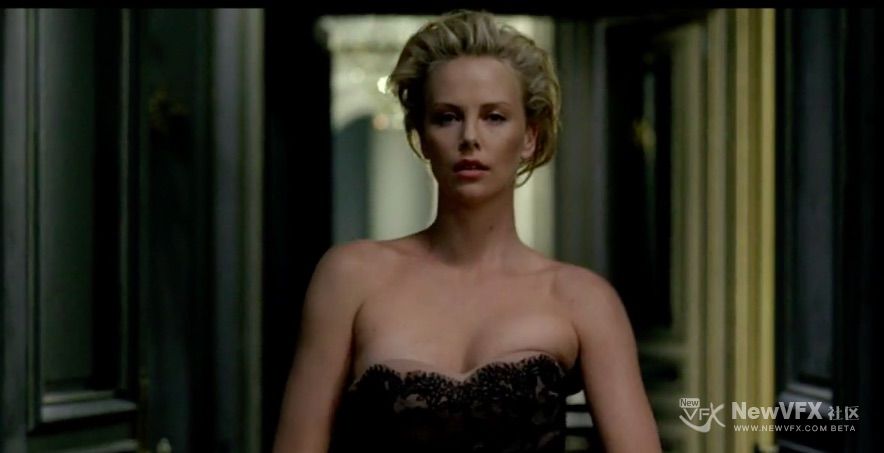
关于美的视频,值得一看。时尚的节奏。
-
短片严选 在 NewVFX发布了Dior J’adore, 7年, 11个月 前
关于美的视频,值得一看。时尚的节奏。

- 查看更多


 京公网安备
京公网安备
 工信部备
工信部备